Com a ferramenta Info, você pode consultar os recursos do mapa e visualizar facilmente os dados de seus atributos. Saiba como interagir com ela.
Use a ferramenta Info
Use a ferramenta Info and Pan

ou a ferramenta Info

para clicar no mapa e abrir o painel Info automaticamente. O painel Informações mostrará a lista de recursos do mapa localizados onde você clicou. A localização do clique também será mostrada no mapa com

.
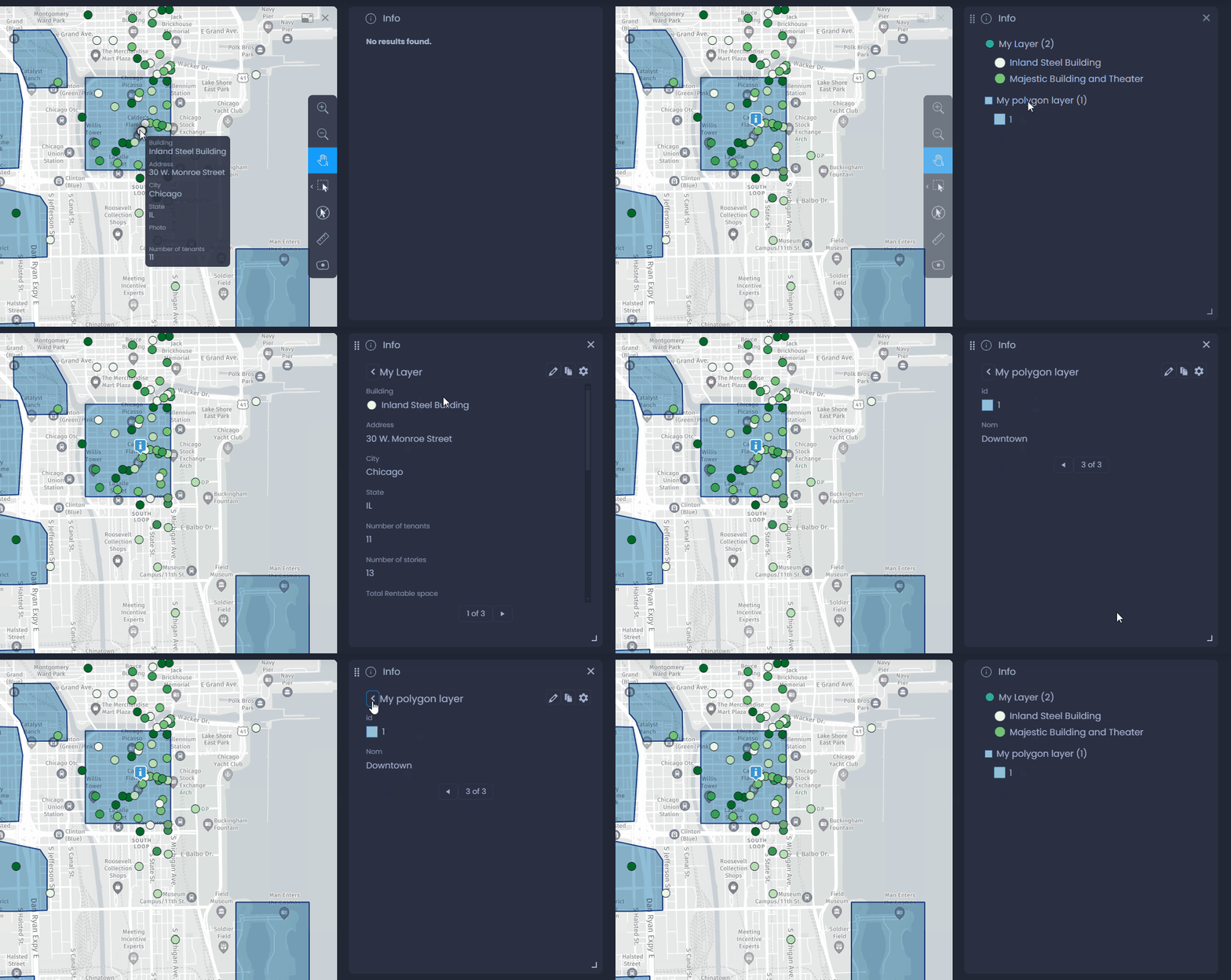
O conteúdo do painel Informações mudará dependendo de onde você clicar.
Informações sem recursos de mapa
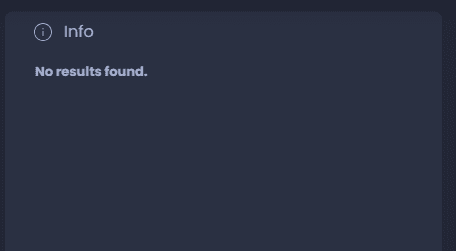
Quando você clicar em um local onde não há recursos de mapa, o painel Informações ficará vazio com esta mensagem:
Informações com um único recurso de mapa
Quando você clicar em um local onde há um único recurso de mapa, o painel Info mostrará diretamente os dados correspondentes:
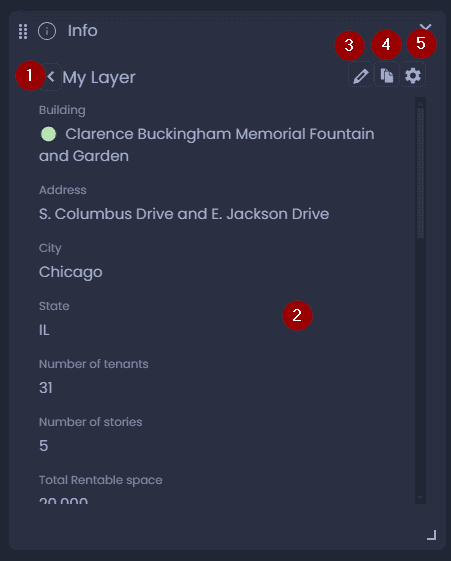
Aqui está o conteúdo e as ações nesse painel:
-
O nome do site nível de onde vem esse recurso. Clique na seta para trás para ver a exibição de lista (nesse caso, a lista mostrará esse único recurso).
-
Dados do recurso
-
Clique em

para editar os dados se você tiver permissão de edição no nível
-
Clique em

para copiar o conteúdo do painel Info para a área de transferência
-
Clique em

para abrir as configurações de nível e alterar as configurações de interatividade. Consulte nosso artigo específico.
Informações com vários recursos de mapa
Quando você clicar em um local onde há vários recursos do mapa, o painel Informações mostrará a lista de recursos nesse local e o endereço nível de onde eles são:
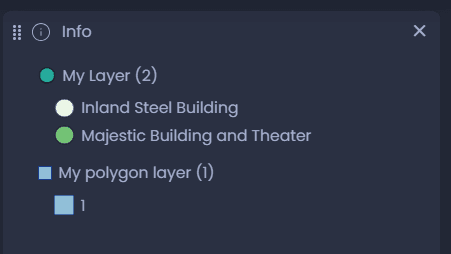
Nessa lista, clique em um recurso para ver seus dados:
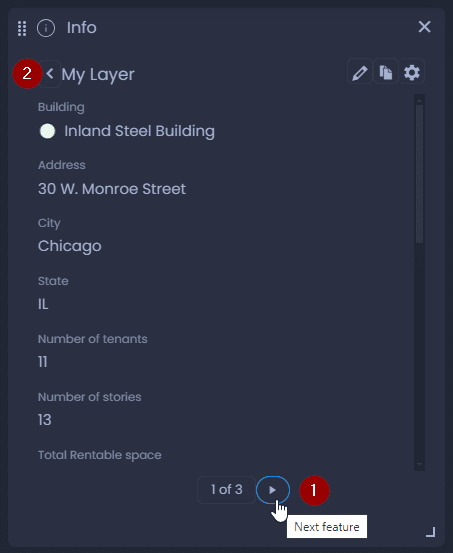
- Use as setas para a esquerda e para a direita na parte inferior do painel para navegar entre os diferentes recursos da lista.
- Clique na seta para trás para voltar à exibição de lista.
Painel de informações com dados um-para-muitos
Se o seu nível for unido a uma tabela de dados com dados de um para muitos, você verá os valores agregados e individuais dos dados unidos. Consulte nosso artigo específico para saber mais.
Personalizar a ferramenta Info
Alterar os dados exibidos na ferramenta Info
Para alterar os dados exibidos na ferramenta Info, um Map Creator com permissão de edição no mapa pode alterar as configurações de interatividade do nível. A ferramenta Info também pode ser totalmente personalizada com o modelo HTML. Consulte nosso artigo específico.
Alterar o layout da ferramenta Info
Por padrão, os resultados da ferramenta Info são mostrados em um painel separado, mas esse painel pode ser transformado em uma janela pop-up de mapa:
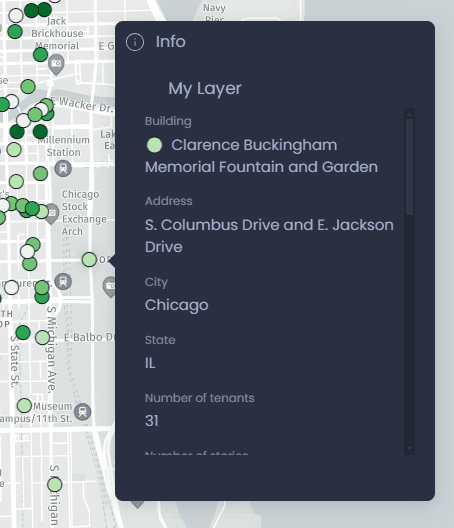
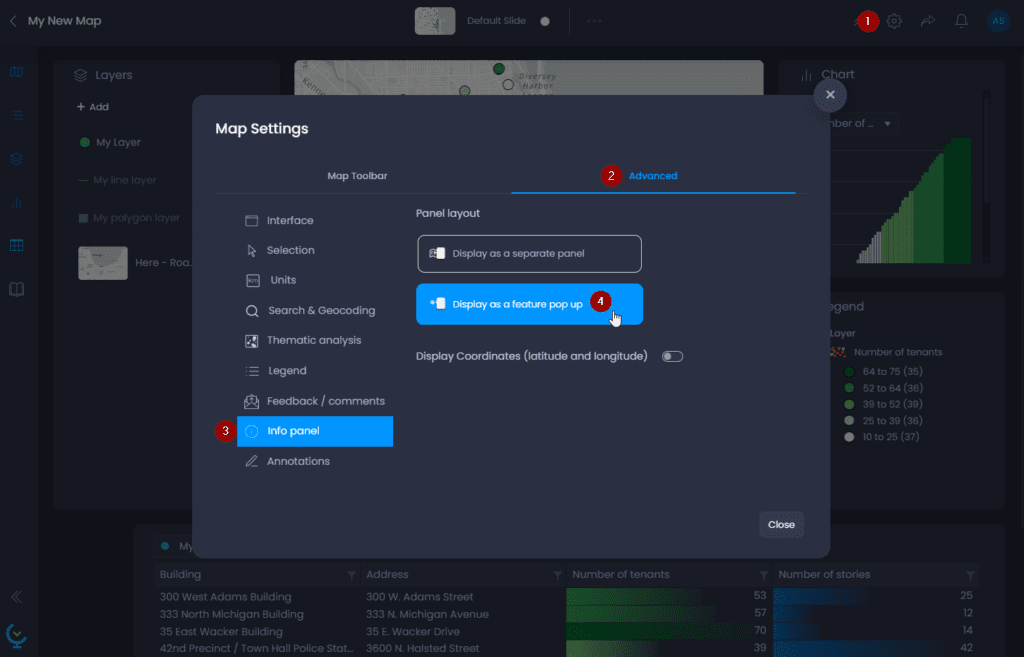
Veja como você pode alterar o layout do painel de informações:
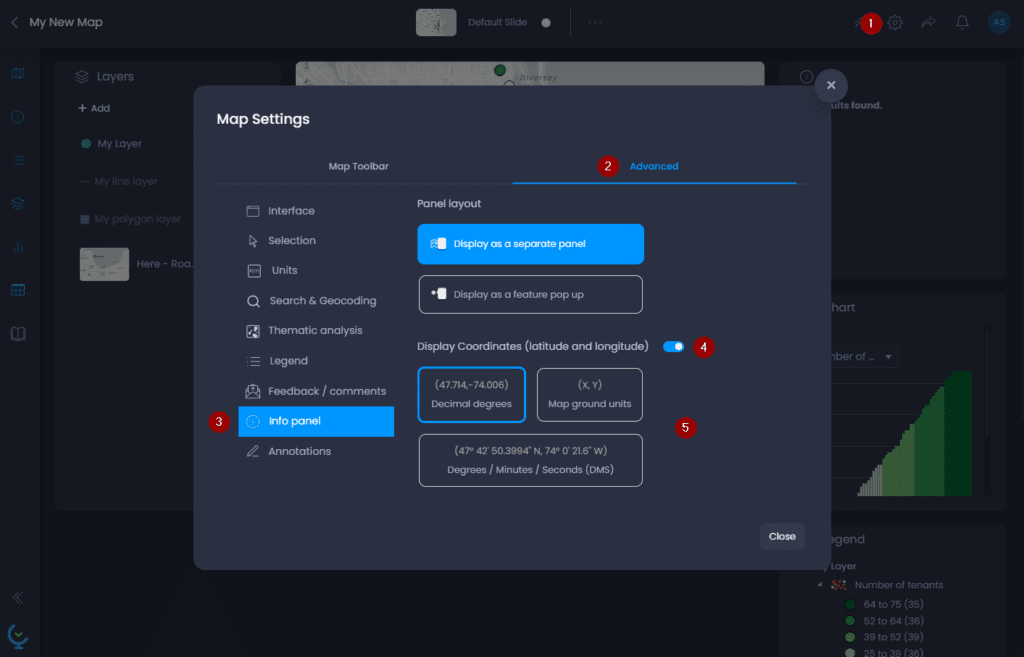
- Abra as configurações do Mapa
- Vá para a guia**“Advanced**” (Avançado)
- Vá para a seção**“Info panel**” (Painel de informações)
- Clique em**“Exibir como um pop-up de recurso**“
Adicionar informações de coordenadas à ferramenta Info
Você também pode adicionar as informações de coordenadas sobre o local em que clicou no painel Info:
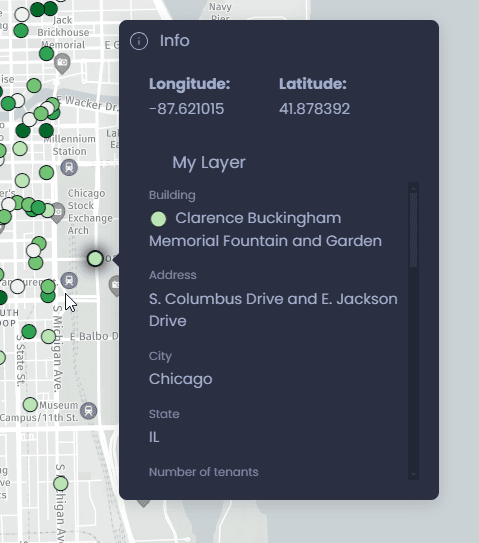
Veja como você pode adicionar informações de coordenadas:
- Abra as configurações do Mapa
- Vá para a guia**“Advanced**” (Avançado)
- Vá para a seção**“Info panel**” (Painel de informações)
- Clique em**“Exibir coordenadas (latitude e longitude)**“
- Escolha como você deseja que as coordenadas sejam exibidas:
- Graus decimais
- Unidades do mapa (coordenadas do Mercator esférico em metros)
- Graus / minutos / segundos (DMS)