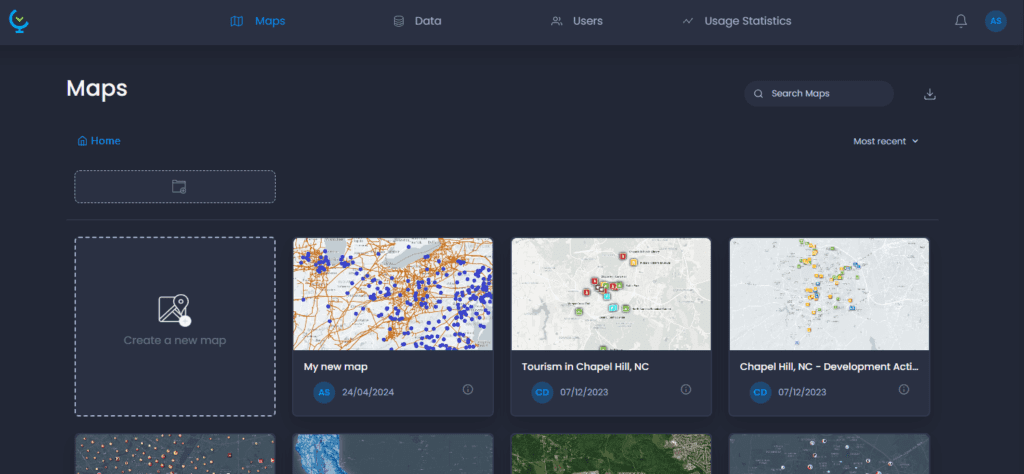
Criar um mapa
Navegue até a Galeria de mapas e clique em “Criar um novo mapa”:
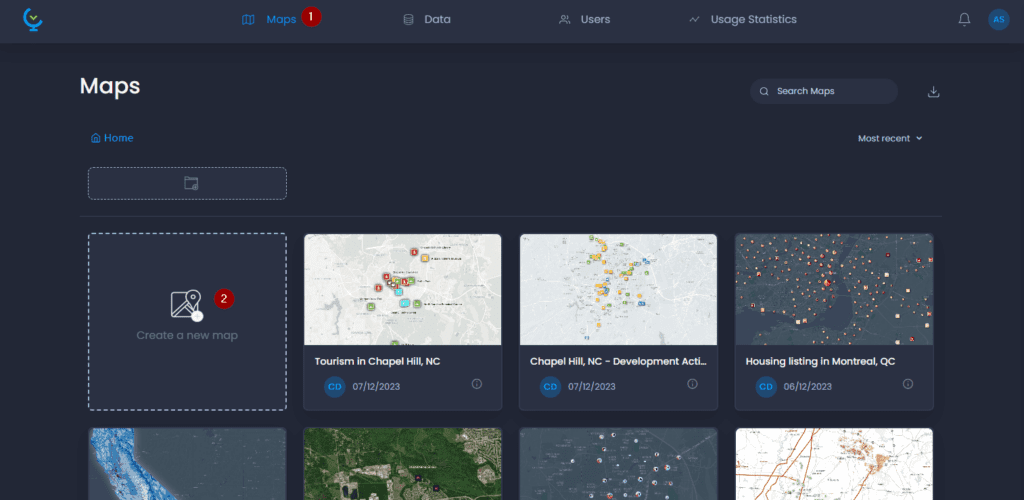
Um mapa é criado e a página é recarregada para exibir o novo mapa.
Adicionar dados
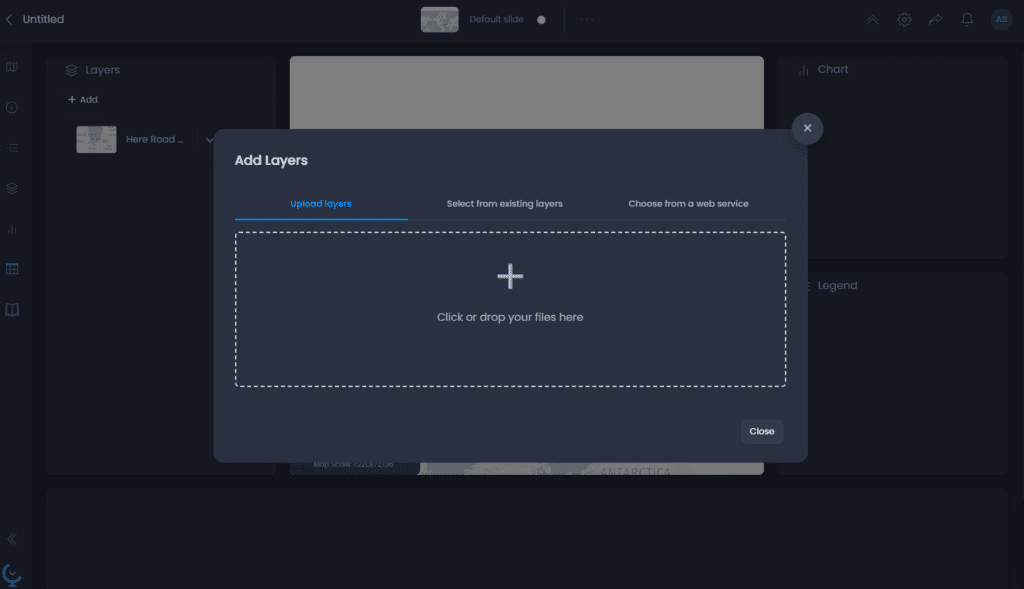
Depois que o mapa tiver sido carregado, uma janela pop-up permitirá que você comece a adicionar dados ao seu mapa. Há três opções:
- Carregar camadas: selecione um arquivo local em seu computador para importar novos dados para a plataforma. Leia nossos artigos sobre como importar
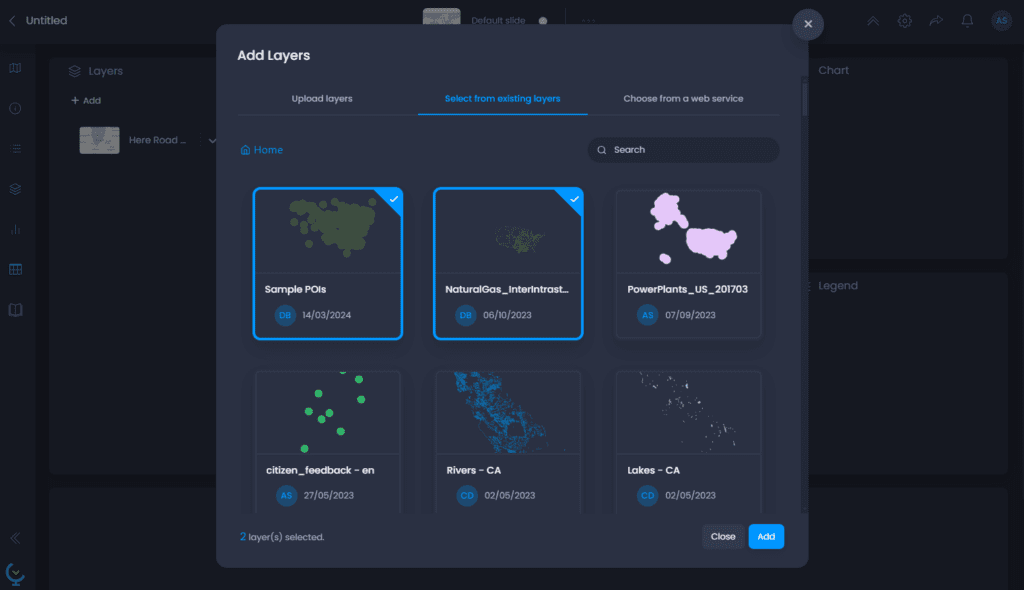
- Selecionar a partir de níveis existentes: se os dados já tiverem sido importados para o seu espaço de trabalho ou se você quiser usar nossos dados de demonstração, selecione essa opção para exibir a galeria de dados e escolher um ou mais níveis. Você pode usar a ferramenta Pesquisar ou navegar pelas pastas para localizar um nível.
- Escolha em um serviço da Web: Selecione essa opção para importar um nível de um serviço de recurso do ArcGIS, um serviço WMS ou tile, ou um serviço WMS. Nosso artigo dedicado está sendo preparado..
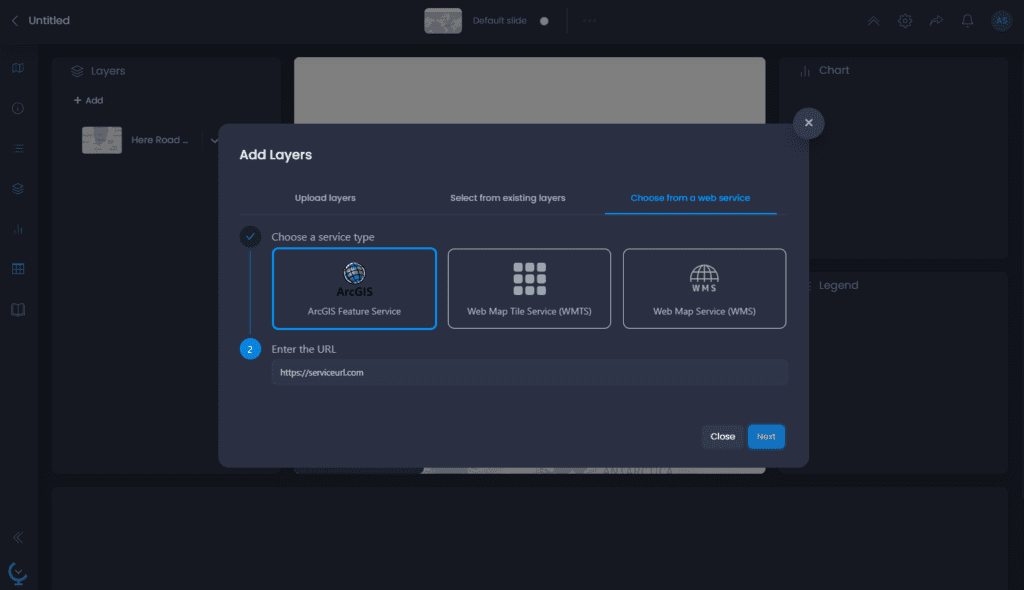
Escolha a opção que melhor se adapta a você para adicionar seus dados e clique em Next. Você também pode fechar essa janela de adição de dados se quiser adicioná-los mais tarde.
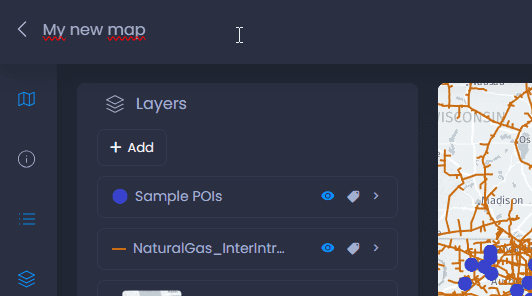
Por padrão, seu mapa será nomeado de acordo com os níveis adicionados ao mapa. Para alterar o título do seu novo mapa, clique no título atual no canto superior esquerdo e digite o novo nome.
Resultado
O novo mapa é adicionado à sua galeria de mapas.