Con la herramienta Info, consulta las características del mapa y visualiza fácilmente sus datos de atributos. Aprende a interactuar con ella.
Utiliza la herramienta Info
Utiliza la herramienta Info y Panorámica

o la herramienta Info

para hacer clic en el mapa y abrir automáticamente el panel Info. El panel Info te mostrará la lista de características del mapa situadas en el lugar donde hiciste clic. La ubicación del clic también se mostrará en el mapa con

.
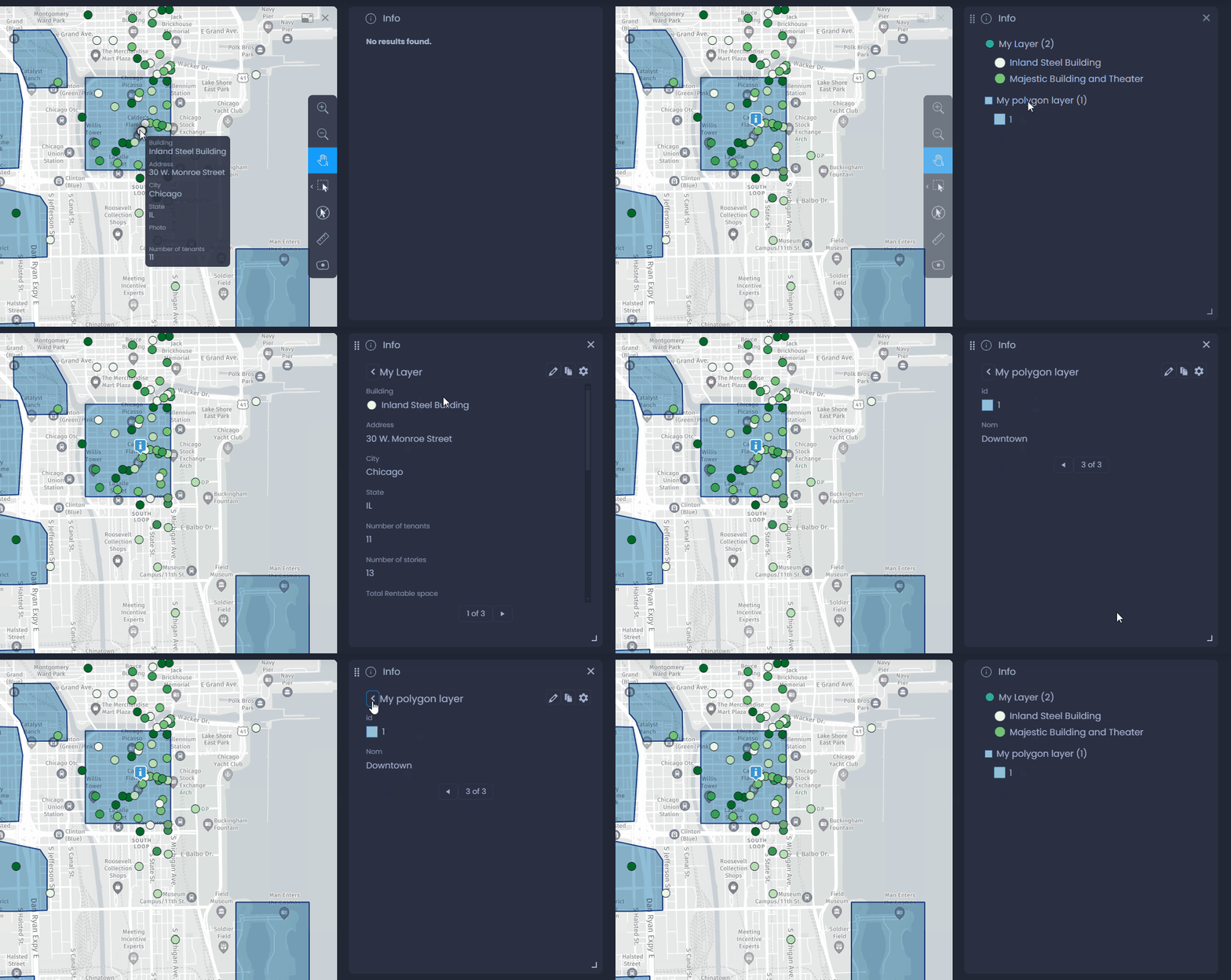
El contenido del panel de información cambiará dependiendo de dónde hagas clic.
Información sin funciones de mapa
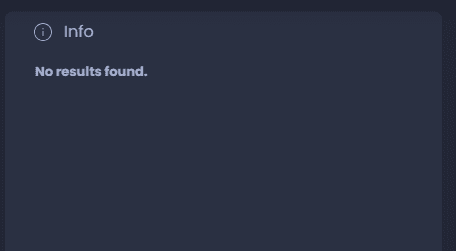
Cuando hagas clic en una ubicación en la que no haya elementos del mapa, el panel de información aparecerá vacío con este mensaje:
Información con una sola característica del mapa
Cuando hagas clic en una ubicación en la que haya una única característica del mapa, el panel de información mostrará directamente los datos correspondientes:
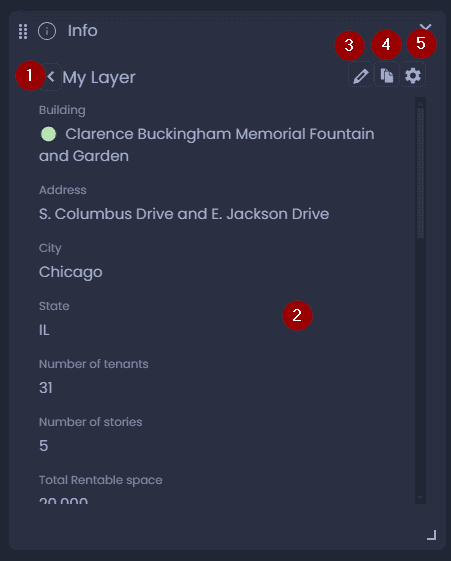
Aquí tienes el contenido y las acciones de este panel:
-
El nombre de la capa de donde proviene esta entidade. Haz clic en la flecha hacia atrás para ver la vista de lista (en este caso, la lista mostrará esta única entidade).
-
Datos de la entidade
-
Haz clic en

para editar los datos si tienes permiso de edición en la capa.
-
Haz clic en

para copiar el contenido del panel de información en el portapapeles.
-
Haz clic en

para abrir la configuración de capa y cambiar los ajustes de Interactividad. Consulta nuestro artículo dedicado.
Información con múltiples funciones de mapa
Cuando haces clic en una ubicación donde hay múltiples entidades del mapa, el panel de Información mostrará la lista de entidades en esta ubicación y la capa de la que provienen:
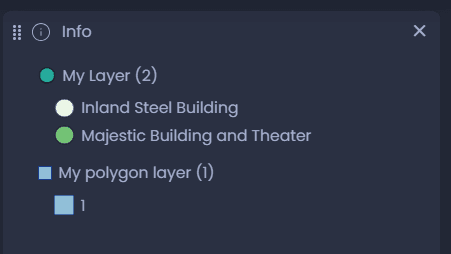
En esta lista, haz clic en una función para ver sus datos:
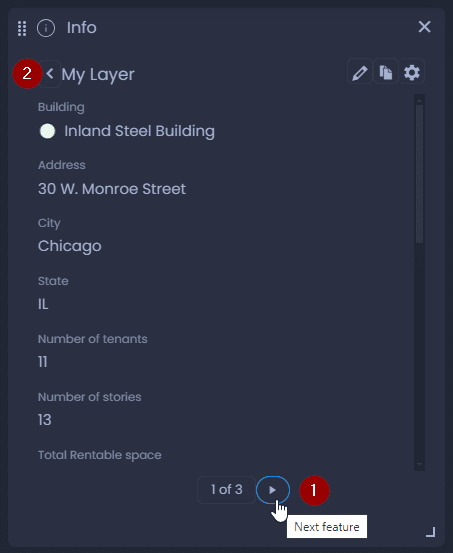
- Utiliza las flechas izquierda y derecha de la parte inferior del panel para navegar entre las distintas funciones de la lista.
- Pulsa la flecha hacia atrás para volver a la vista de lista.
Panel de información con datos de uno a muchos
Si tu capa está vinculada a una tabla de datos con una relación de uno a muchos, verás tanto los valores agregados como los valores individuales de los datos vinculados. Consulta nuestro artículo específico para obtener más información.
Personalizar la herramienta Info
Cambiar los datos mostrados en la herramienta Información
Para cambiar los datos que se muestran en la herramienta Info, un Creador de Mapas con permiso de edición en el mapa puede cambiar los ajustes de Interactividad de capa. La herramienta Info también se puede personalizar completamente con la plantilla HTML. Consulta nuestro artículo dedicado.
Cambiar la disposición de la herramienta Info
Por defecto, los resultados de la herramienta Info se muestran en un panel aparte, pero este panel puede convertirse en una ventana emergente del mapa:
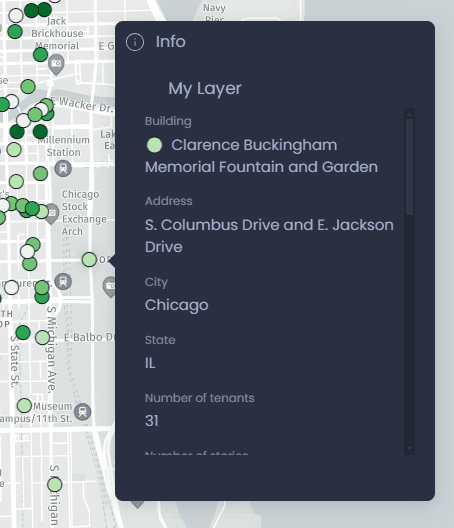
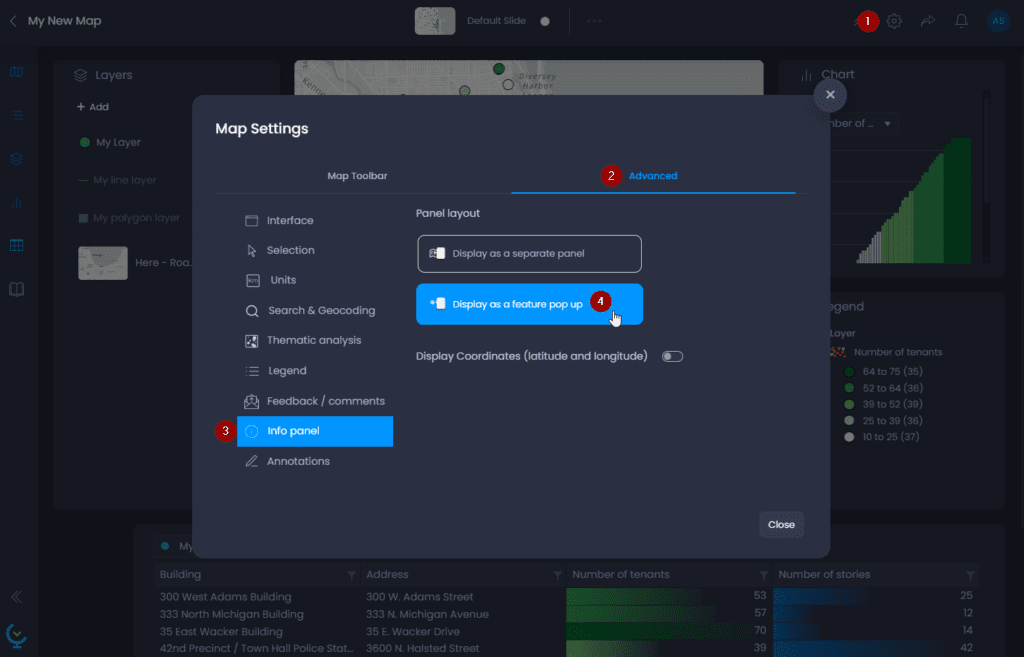
Así es como puedes cambiar el diseño del panel de información:
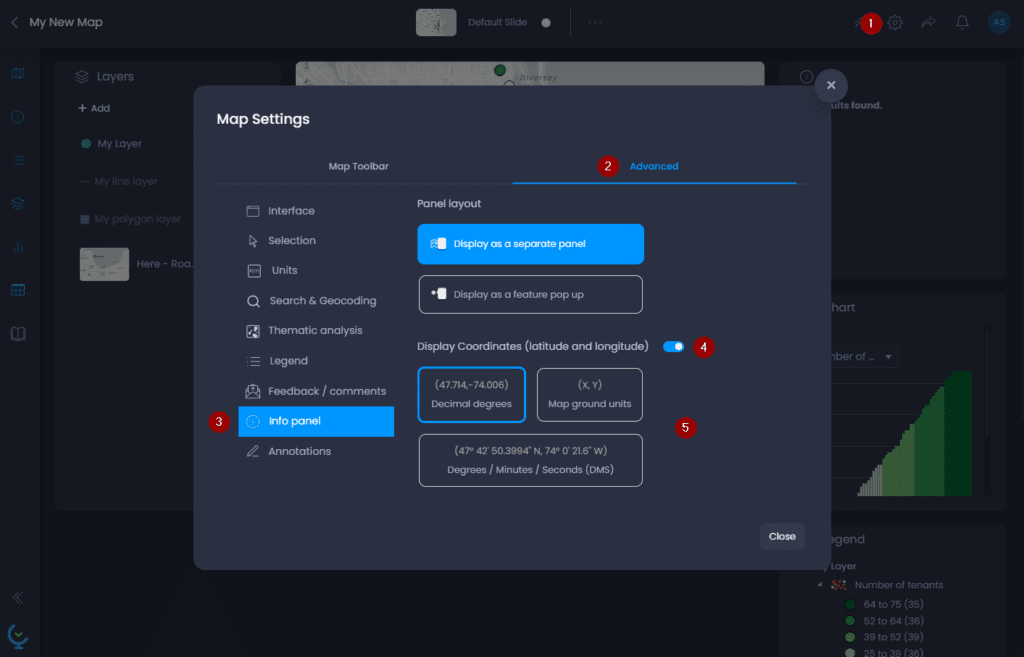
- Abre la configuración del Mapa
- Ve a la pestaña**«Avanzado**
- Ve a la sección**«Panel de información**
- Haz clic en**«Mostrar como función emergente**«
Añade información de coordenadas a la herramienta Info
También puedes añadir la información de coordenadas sobre dónde has hecho clic en el panel de información:
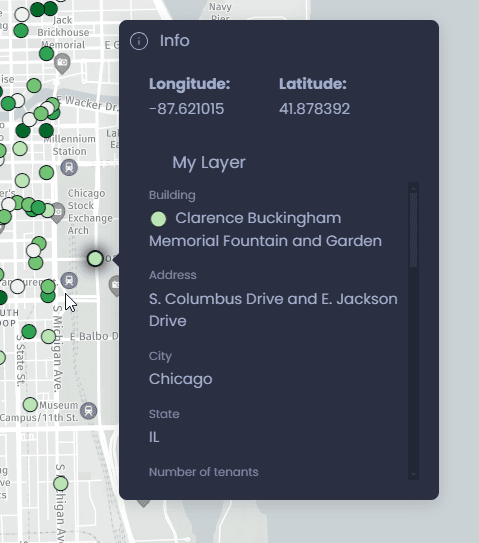
Así es como puedes añadir información de coordenadas:
- Abre la configuración del Mapa
- Ve a la pestaña**«Avanzado**
- Ve a la sección**«Panel de información**
- Haz clic en**«Mostrar coordenadas (latitud y longitud**)».
- Elige cómo quieres que se muestren las coordenadas:
- Grados decimales
- Unidades del mapa (coordenadas esféricas de Mercator en metros)
- Grados / Minutos / Segundos (DMS)