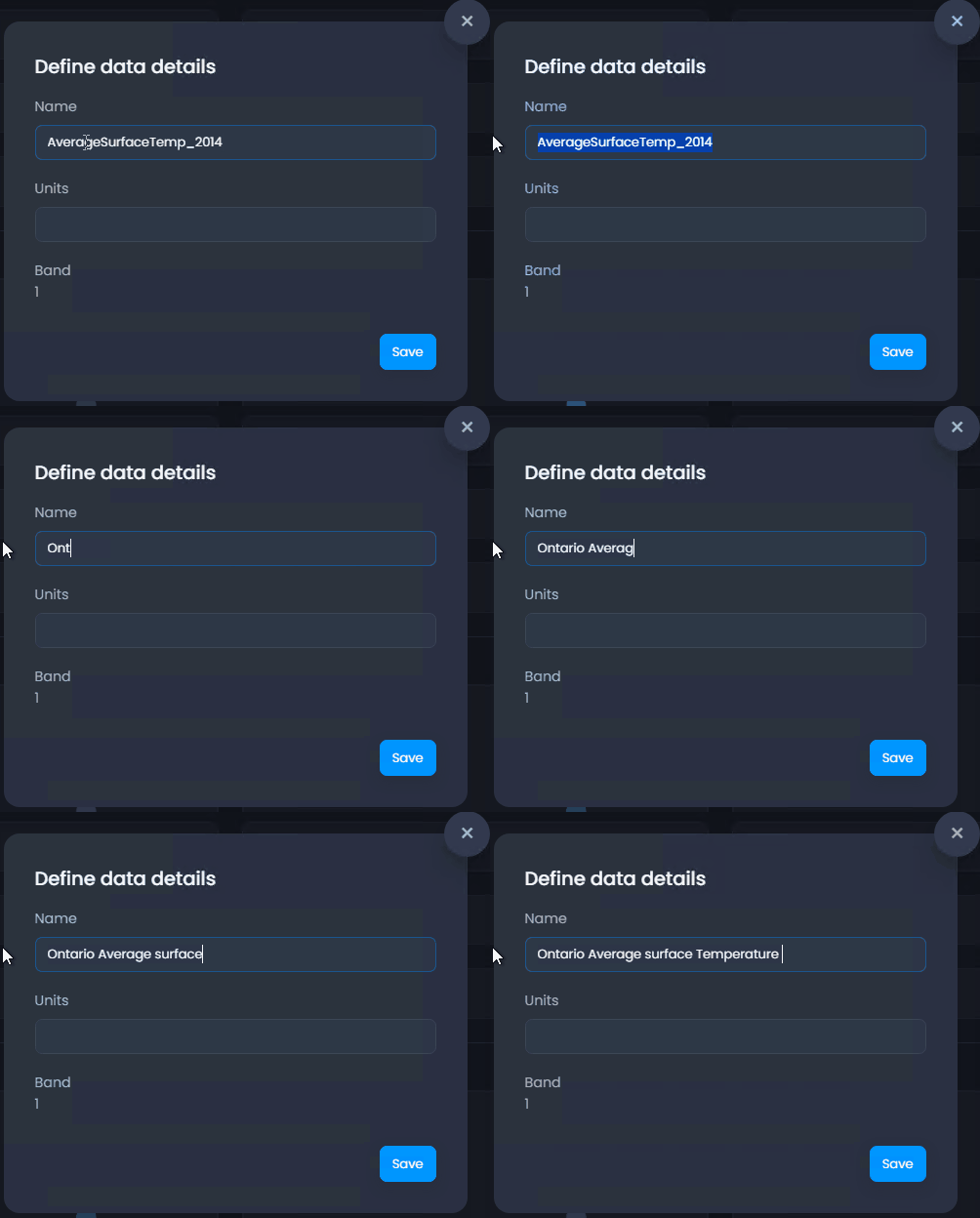
Por padrão, os níveis têm seu nome pré-preenchido com o nome do arquivo original. Esses nomes pré-preenchidos podem ser renomeados de três maneiras diferentes.
- Os níveis de dados podem ser renomeados quando você faz o upload dos dados.
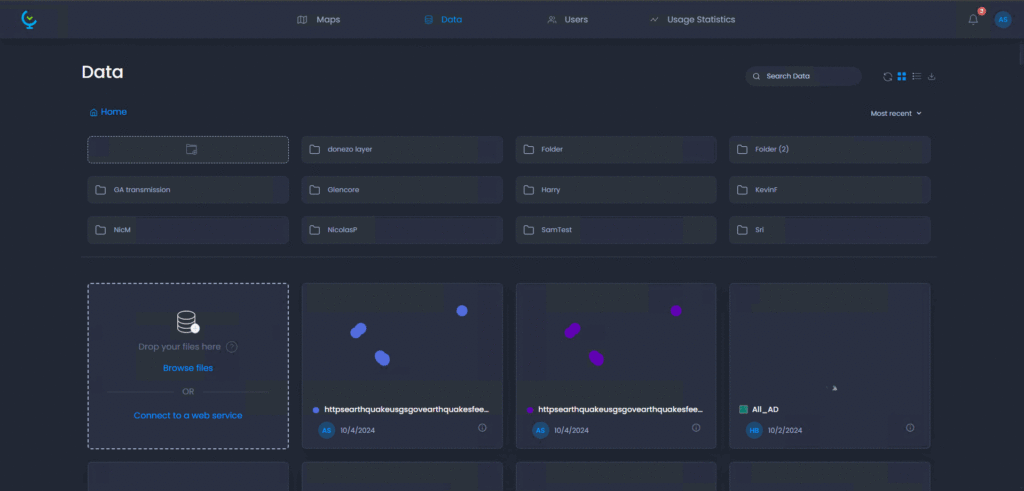
2. Os nomes dos níveis podem ser editados nas opções do painel de dados em “Title” (Título) ou na parte superior do painel Layer Details (Detalhes do nível).
a. Edite o nome do nível na parte superior da seção Detalhes do nível ou onde está a caixa Título.
b. Abra o painel Dados
c. Localize e clique no ícone de informações para abrir os detalhes do nível.
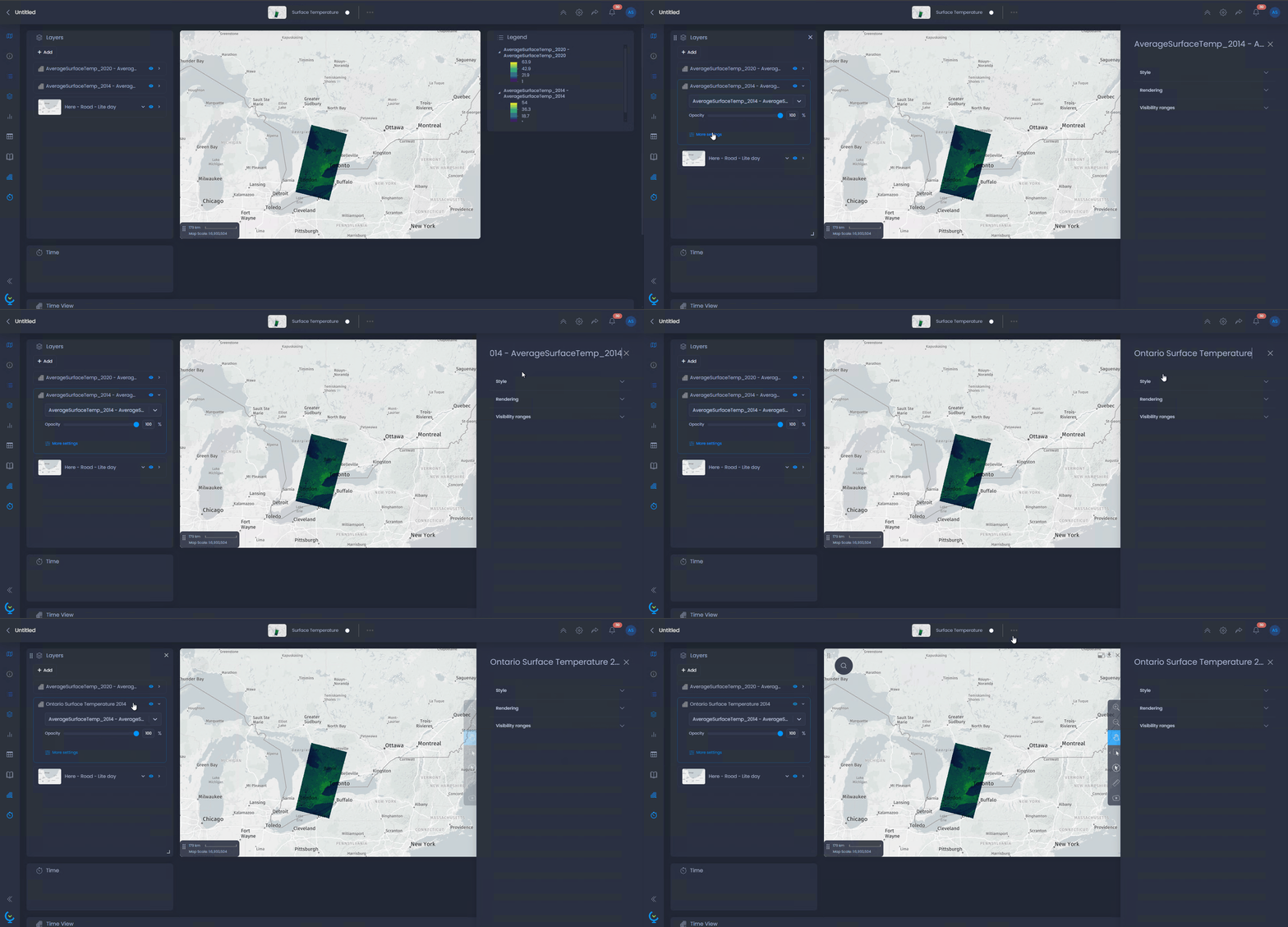
3. Os nomes dos níveis podem ser editados em um mapa em Configurações de Nível.
a. Abra o mapa e expanda a camada que você está tentando renomear
b. Clique em mais configurações
c. No menu Detalhes do nível que aparece, clique no nome do título na parte superior e renomeie como você quiser.