



Adicione a ferramenta de anotação ao seu mapa para desenhar anotações de ponto, texto, linha ou polígono em seu mapa. Personalize o estilo delas e salve-as em seu slide:
Ativar a ferramenta de anotação
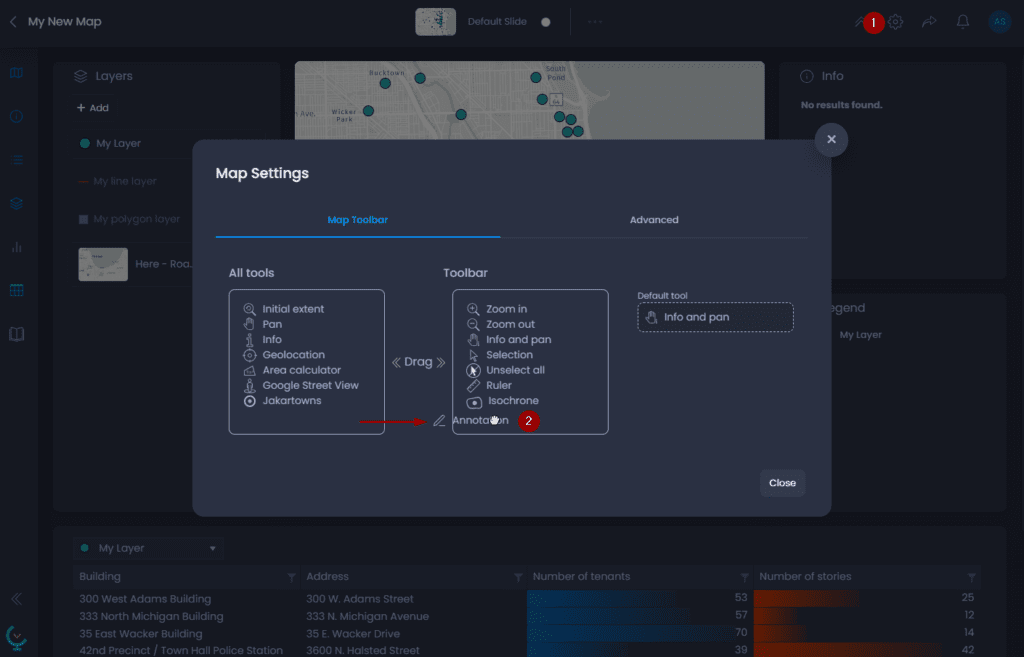
Por padrão, a ferramenta de anotação não está ativa. Um Map Creators com permissões de edição no mapa pode adicioná-la à barra de ferramentas para que todos os outros usuários possam desenhar no mapa.
Aqui estão as etapas para você adicioná-lo à barra de ferramentas:
- Abra as configurações do Mapa
- Arraste e solte a ferramenta Anotação da caixa**“Todas as ferramentas**” para a caixa**“Barra de ferramentas**“.
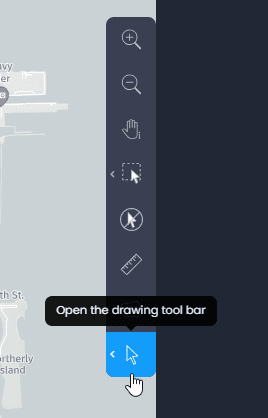
A ferramenta de anotação agora está visível na barra de ferramentas:
Adicionar anotações
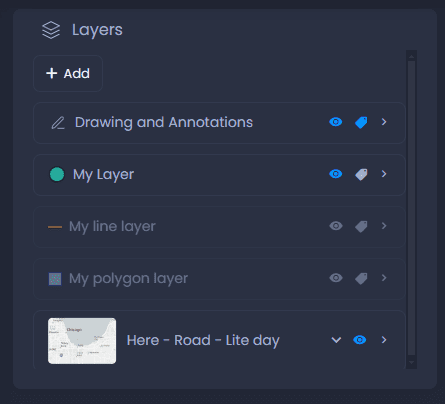
Todas as novas anotações serão armazenadas no Drawing and Annotations nível, que pode ser ativado ou desativado no Layer Control. O Drawing and Annotations nível também pode ser consultado no painel Data, onde você pode ver o identificador e o nome de cada anotação.
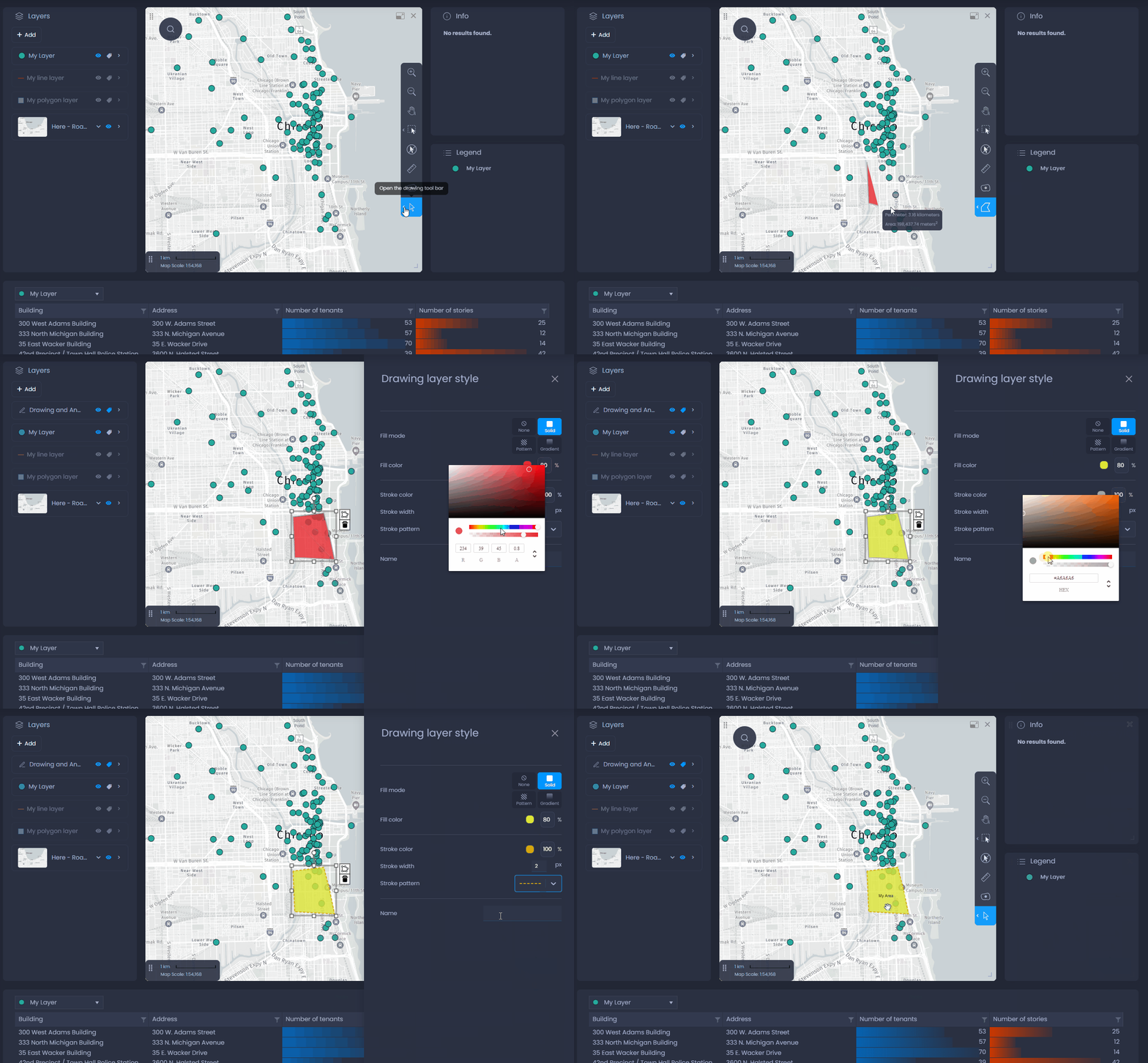
Desenhe a anotação
Para desenhar uma anotação, clique na seta à esquerda da ferramenta de anotação para ver a lista de ferramentas de desenho disponíveis:
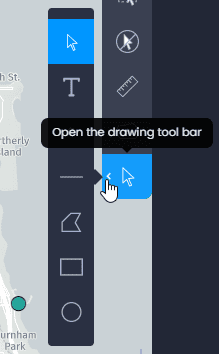
Aqui estão as opções disponíveis:
-

Selecionar uma anotação: use essa ferramenta para selecionar e editar uma anotação existente. Clique em uma anotação existente para selecioná-la. Isso abrirá o painel de estilo, onde você poderá personalizar as cores e o estilo do desenho (veja como alterar o estilo da anotação abaixo). Você também pode alterar a forma do desenho selecionado. Use

para editar a forma (ou

para editar anotações de texto),

para excluí-la e use as mãos para redimensionar, mover ou girar o desenho.
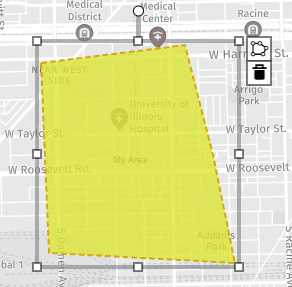
Observe que, depois que você desenhar uma anotação usando uma das ferramentas listadas abaixo, a ferramenta de seleção será automaticamente selecionada.
-

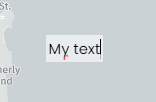
Adicionar texto: use essa ferramenta para adicionar anotações de texto ao seu mapa. Clique no local onde você deseja colocar o texto e digite o conteúdo. Clique fora da caixa de texto para finalizar a anotação de texto e editar seu estilo (veja abaixo).
-

Adicionar um ponto: use essa ferramenta para adicionar um desenho de ponto. Clique em seu mapa para adicionar o ponto. O painel de estilo será aberto automaticamente para que você possa editar o estilo (veja abaixo).
-

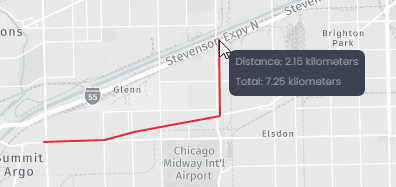
Adicionar uma linha: use essa ferramenta para adicionar uma polilinha. Clique no mapa para adicionar o primeiro vértice da linha e, em seguida, clique novamente para adicionar um segundo vértice. Para cada parte da linha que desenhar, você verá na dica de ferramenta o comprimento total da linha (“Total“) e o comprimento da parte atual (“Distância“). Adicione quantos vértices você quiser e, em seguida, clique duas vezes para adicionar o último vértice e finalizar a linha. O painel de estilo será aberto para que você possa editar o estilo (veja abaixo).
-

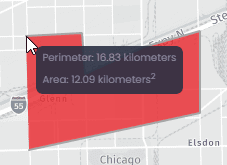
Adicionar um polígono: use essa ferramenta para adicionar um polígono de forma livre. Clique no mapa para adicionar o primeiro vértice do polígono e, em seguida, clique novamente para adicionar um segundo vértice. Ao desenhar, você verá o perímetro e a área do polígono. Adicione quantos vértices você quiser e, em seguida, clique duas vezes para adicionar o último vértice e fechar o polígono. O painel de estilo será aberto para que você possa editar o estilo (veja abaixo).
-

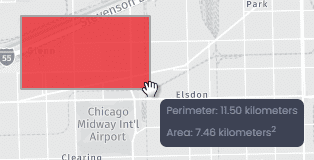
Adicionar um retângulo: use essa ferramenta para adicionar um retângulo. Clique no mapa para posicionar o canto do retângulo e mova o cursor para desenhar o retângulo. Ao desenhar, você verá o perímetro e a área do retângulo. Clique novamente para posicionar o canto oposto e finalizar o retângulo. O painel de estilo será aberto para que você possa editar o estilo (veja abaixo).
-

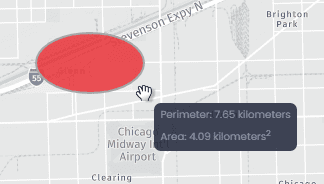
Adicionar uma elipse: use essa ferramenta para adicionar uma elipse. Clique no mapa para posicionar o centro da elipse e mova o cursor para desenhar a elipse. Ao desenhar, você verá o perímetro e a área da elipse. Clique novamente para finalizar a elipse. O painel de estilo será aberto para que você possa editar o estilo (veja abaixo).
Alterar o estilo da anotação
Você pode alterar o estilo padrão de uma anotação no painel Estilo. O painel Estilo será aberto automaticamente após a criação de uma nova anotação. Você também pode usar a ferramenta de seleção de anotação
para selecionar uma anotação existente e alterar seu estilo.
Aqui estão as opções de estilo para os diferentes tipos de anotação.
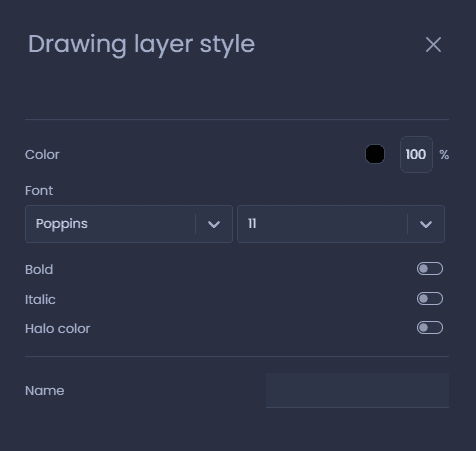
Anotação de texto
- Cor: use o seletor de cores e a configuração de opacidade para alterar a cor e a opacidade do texto.
- Fonte: escolha a fonte e o tamanho do texto.
- Negrito: torna o texto em negrito.
- Itálico: torna o texto em itálico.
- Cor do halo: ative o halo para adicionar uma linha externa ao texto. Use o seletor de cores para alterar a cor do halo.
- Nome: adicione um nome à sua anotação. O nome será mostrado no painel Dados do Desenho e Anotações nível.
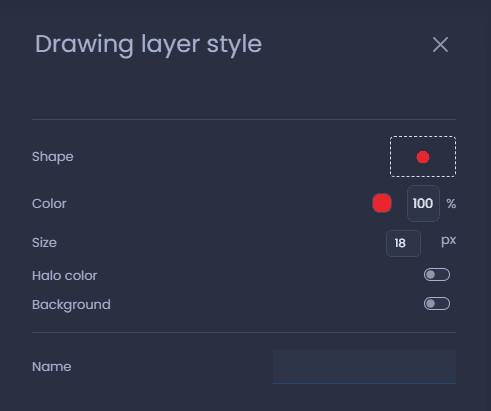
Anotação de ponto
- Forma: clique na forma para escolher um ícone da biblioteca de ícones. Você também pode importar seu próprio símbolo. Consulte nosso artigo sobre estilo de ponto para saber mais sobre a biblioteca de ícones.
- Cor: use o seletor de cores e a configuração de opacidade para alterar a cor e a opacidade do ponto.
- Size: o tamanho do símbolo em pixels
- Cor do halo: ative o halo para adicionar uma linha externa à forma. Use o seletor de cores para alterar a cor do halo.
- Plano de fundo: adicione um plano de fundo ao seu símbolo. Você pode escolher a cor e a forma do plano de fundo (círculo, quadrado ou quadrado com cantos arredondados). Consulte nosso artigo sobre estilo de ponto para saber mais sobre planos de fundo.
- Nome: adicione um nome à sua anotação. O nome será exibido no mapa como um rótulo de ponto. Ele também estará visível no painel Dados do Desenho e Anotações nível.
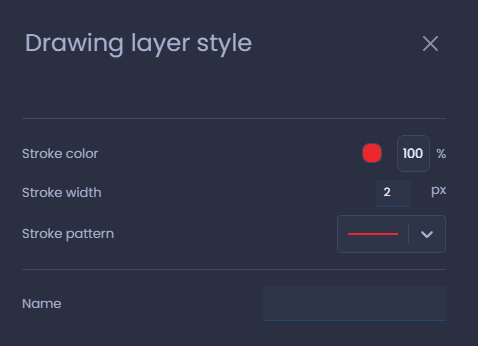
Anotação de linha
- Cor do traço: use o seletor de cores e a configuração de opacidade para alterar a cor e a opacidade da linha.
- Largura do traço: a largura da linha em pixels
- Padrão de traço: escolha um dos padrões de traço disponíveis (linha sólida, linha tracejada, linha com setas, etc.).
- Nome: adicione um nome à sua anotação. O nome será exibido no mapa como um rótulo de linha. Ele também estará visível no painel Dados do Desenho e Anotações nível.
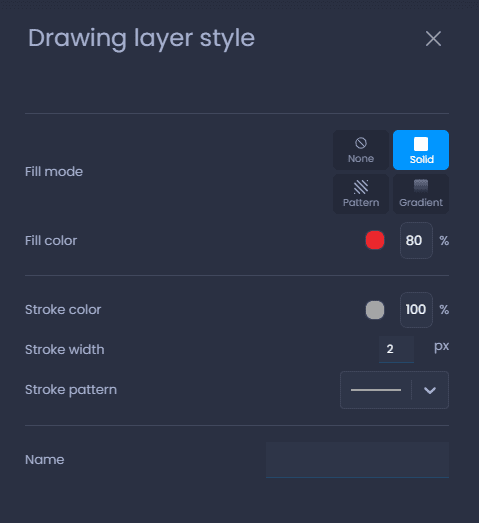
Anotação de polígono
- Fill mode (Modo de preenchimento): escolha um dos modos de preenchimento disponíveis (None (Nenhum), Solid (Sólido), Pattern (Padrão) ou Gradient (Gradiente)). Consulte nosso artigo sobre estilo de polígono para saber mais sobre modos de preenchimento.
- Cor de preenchimento: use o seletor de cores e a configuração de opacidade para alterar a cor e a opacidade do preenchimento do polígono
- Cor do traço: use o seletor de cores e a configuração de opacidade para alterar a cor e a opacidade da linha externa do polígono.
- Stroke width (Largura do traço): a largura da linha externa do polígono em pixels
- Padrão de traço: escolha um dos padrões de traço disponíveis (linha sólida, linha tracejada, linha com setas, etc.).
- Nome: adicione um nome à sua anotação. O nome será exibido no mapa como um rótulo de polígono. Você também poderá vê-lo no painel Dados do Drawing and Annotations (Desenho e Anotações) nível.
Salvar sua anotação
Somente os criadores de mapas com permissões de edição no mapa podem salvar suas anotações. Os visualizadores de mapas podem desenhar anotações, mas elas não podem ser salvas permanentemente no mapa para que outras pessoas possam vê-las.
Para salvar suas anotações, alterne para o modo de edição do slide se você não estiver editando-o no momento:
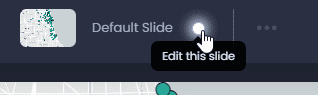
Em seguida, salve suas alterações clicando em “Save” (Salvar) ou no ponto verde na barra superior

:

Ao salvar seu slide, todos os outros elementos do slide serão salvos. Veja quais outros elementos serão salvos aqui.
Alterar o estilo padrão da anotação
Os criadores de mapas com permissões de edição no mapa podem alterar os estilos padrão de desenhos e anotações. Aqui estão as etapas:
- Abraas “Configurações do mapa“
- Navegue até a guia**“Advanced**” (Avançado)
- Navegue até a seção**“Annotations**” (Anotações)
- Escolha um tipo de anotação e altere as configurações de estilo
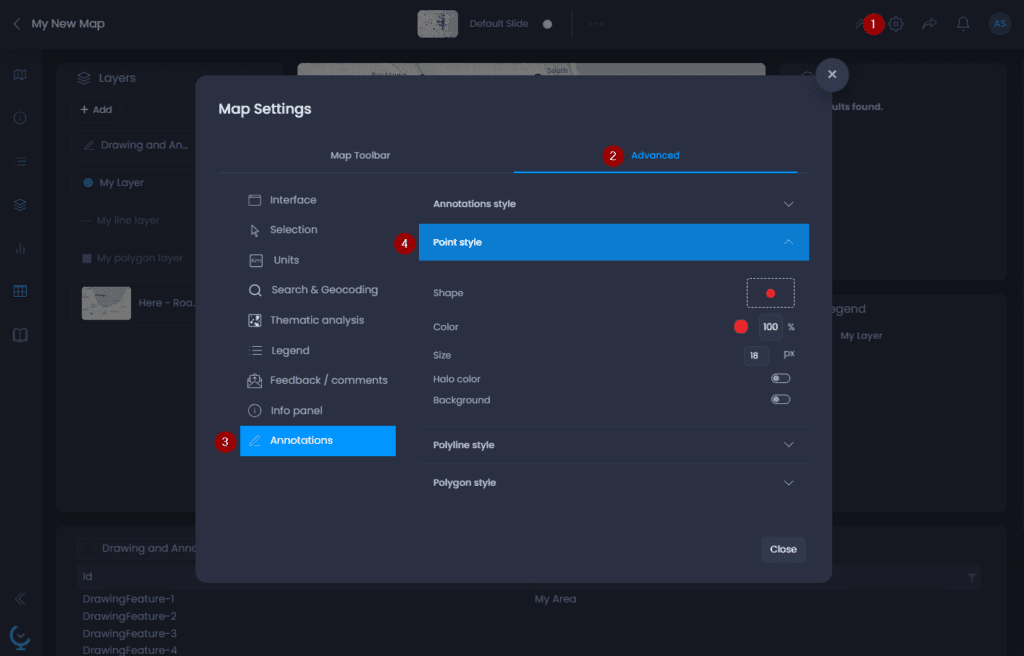
Consulte a seção Estilo de anotação para saber mais sobre as opções detalhadas de estilo.