



Antes de configurar visualizações personalizadas, é necessário compreender os diferentes papéis e permissões associados ao gerenciamento de mapas e dados.
Existem três papéis:
- O usuário da galeria de mapas, que pode apenas visualizar mapas e dados de camadas
- O criador de mapas, que pode criar, excluir e editar camadas e mapas
- O administrador, que, além do papel de criador de mapas, também pode alterar papéis de usuários, criar grupos, gerar chaves de API etc.
As visualizações por camada oferecem um nível de controle mais granular ao permitir permissões de acesso com base em atributos dentro de uma camada.
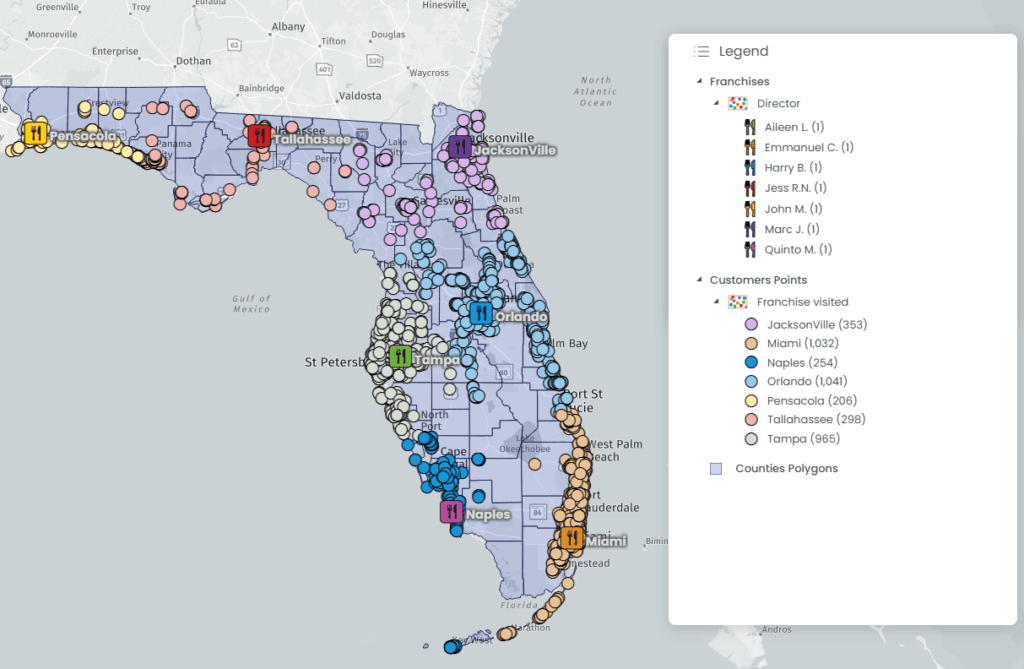
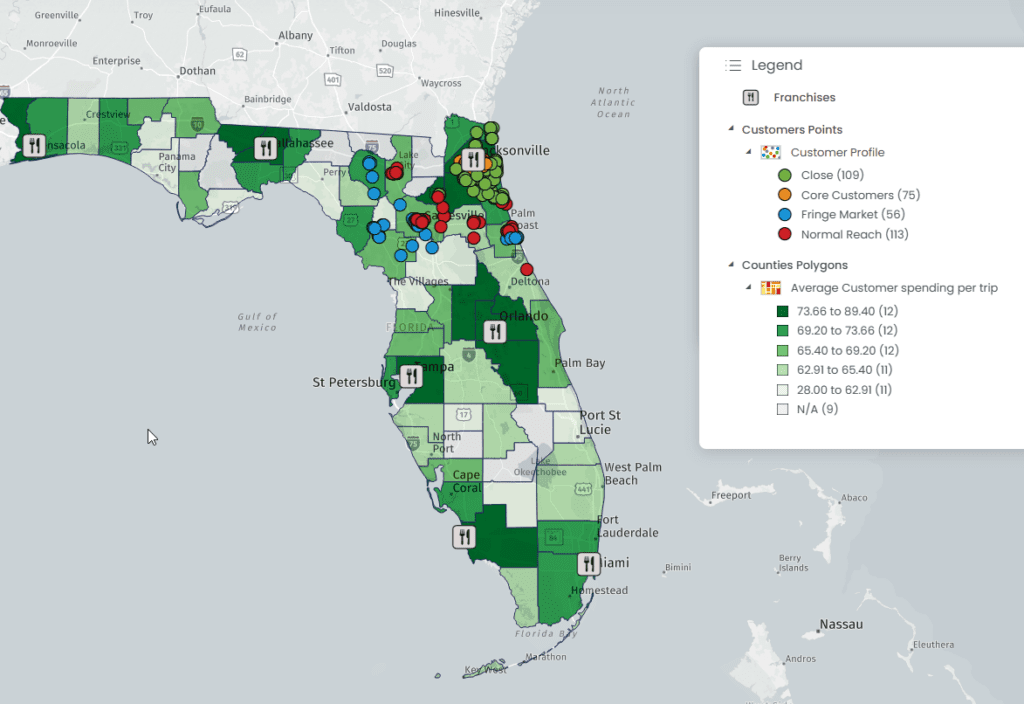
Suponha que um administrador possua 7 restaurantes no estado da Flórida e que cada restaurante tenha um diretor. O administrador pode querer permitir que os diretores acessem seus dados sem necessariamente ver os de outros restaurantes. É isso que as «visualizações personalizadas» permitem.
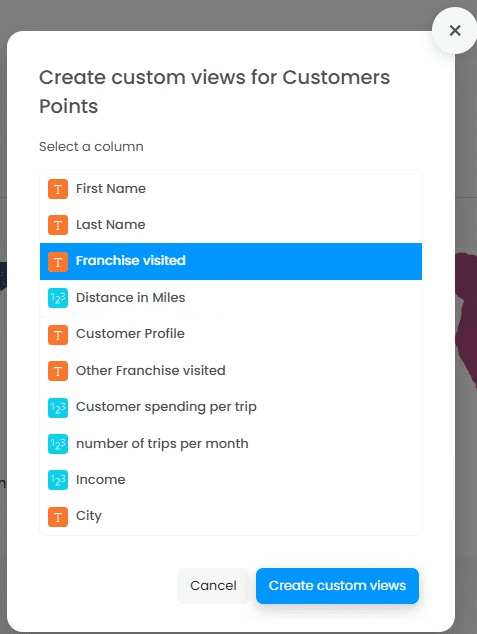
No exemplo abaixo, cada cliente possui um atributo chamado «Franquia visitada», sobre o qual a visualização será criada.
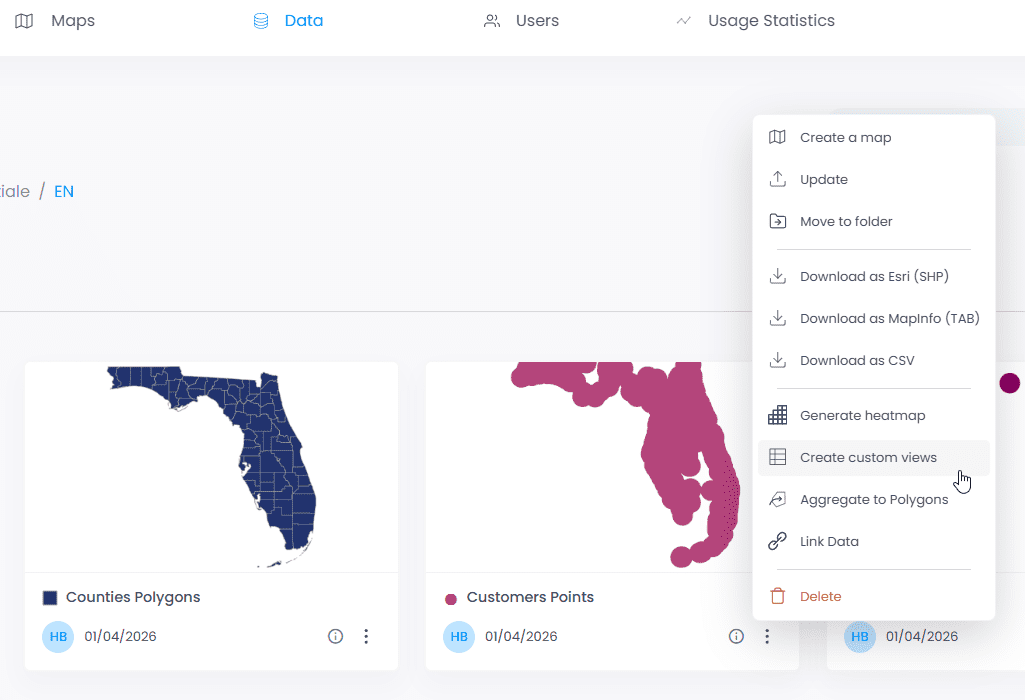
Para criar uma visualização, clique nos três pontos da camada de dados:
Em seguida, escolha o campo sobre o qual criar as visualizações:
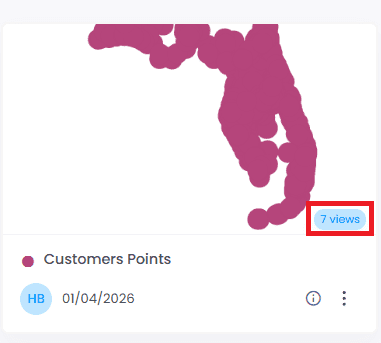
Depois que as visualizações forem criadas, o número de visualizações aparece em azul na camada. Clique em «visualizações» para exibir as permissões associadas a elas.

Para modificar as permissões e permitir que apenas o diretor de Jacksonville veja seus dados, clique nos três pontos em «Ação».
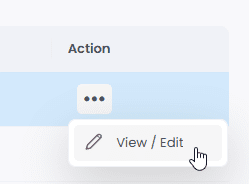
Por padrão, todos os usuários da galeria de mapas (consulte a definição acima) podem acessar os dados. Queremos alterar essa configuração para restringir o acesso apenas ao diretor de Jacksonville.
Para isso, acesse Permissões, remova o papel «Todos os usuários» e adicione o papel «Diretor de Jacksonville».
Importante: Os usuários devem ser criados antes de atribuir visualizações. Para criar usuários, atribuir papéis ou criar grupos, siga a documentação aqui.
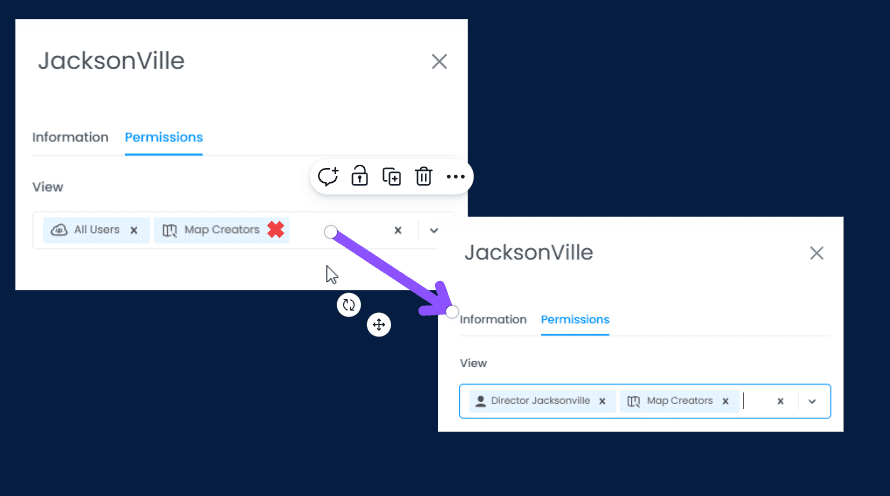
Pronto! Apenas o diretor de Jacksonville agora tem acesso aos dados de seus clientes. Os demais usuários da galeria de mapas não verão os mesmos dados, apenas aqueles aos quais seu administrador lhes concedeu acesso.