Formatos suportados
Aqui está a lista de formatos suportados pelo CartoVista. Neste artigo, vamos nos concentrar em dados tabulares.
| Tipo | Formato | Extensão |
|---|---|---|
| Vetor | ESRI Shapefile | .ZIP |
| Tabelas do MapInfo | .ZIP | |
| Arquivo KML | .ZIP | |
| SpatiaLite (.sqlite, .db3) | .ZIP | |
| Geopackage | .ZIP | |
| GeoJSON | .geojson | |
| PIX | .ZIP | |
| GPX | .ZIP | |
| Dados tabulares | Excel | .XLSX / .XLS |
| CSV | .CSV | |
| Dados rasterizados | Formato de arquivo de imagem com tags | .TIFF / .TIF |
Requisitos para arquivos CSV
A estrutura do seu arquivo deve estar alinhada com os padrões CSV:
- a primeira linha contém os cabeçalhos
- Cada uma das linhas a seguir contém um registro separado
- cada valor de coluna ou cabeçalho é separado por uma vírgula (não há suporte para outros delimitadores)
- cada linha tem o mesmo número de colunas.
- seu arquivo deve conter um dos seguintes itens:
- informações de coordenadas: uma coluna com valor de latitude e uma coluna com valores de longitude, em graus decimais.
- informações de endereço: uma ou várias colunas com informações de localização. Quanto mais informações o arquivo contiver, mais precisa será a geolocalização. Se suas informações de localização contiverem informações precisas sobre o endereço da rua, não se esqueça de adicionar as informações sobre o país, por exemplo.
Se o seu arquivo contiver informações de endereço e nenhuma coordenada, consulte este artigo.
Requisitos para arquivos do Excel
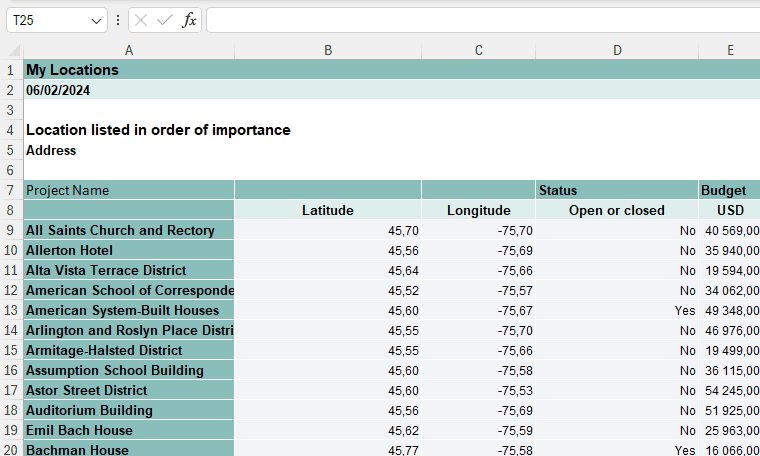
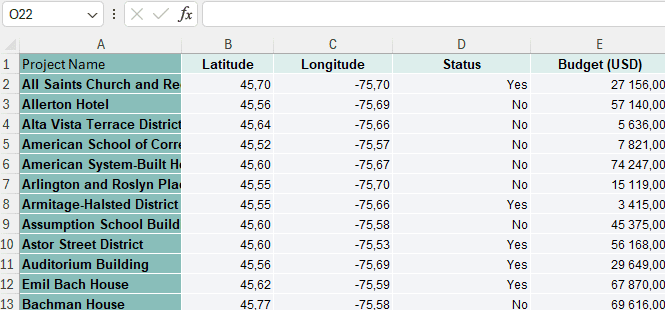
Seu arquivo deve conter apenas os cabeçalhos e os valores a serem importados. A célula A1 deve conter o primeiro cabeçalho e a A2, o primeiro valor. Qualquer outro metadado ou título de documento deve ser removido.
Seu arquivo deve conter um dos seguintes itens:
- informações de coordenadas: uma coluna com valor de latitude e uma coluna com valores de longitude, em graus decimais.
- informações de endereço: uma ou várias colunas com informações de localização. Quanto mais informações o arquivo contiver, mais precisa será a geolocalização. Se suas informações de localização contiverem informações precisas sobre o endereço da rua, não se esqueça de adicionar as informações sobre o país, por exemplo.
Se o seu arquivo contiver informações de endereço e nenhuma coordenada, consulte este artigo.
Por exemplo, o arquivo a seguir não é válido:
Esse arquivo é válido e tem informações de endereço mais precisas:
Adicione dados à sua Galeria de dados
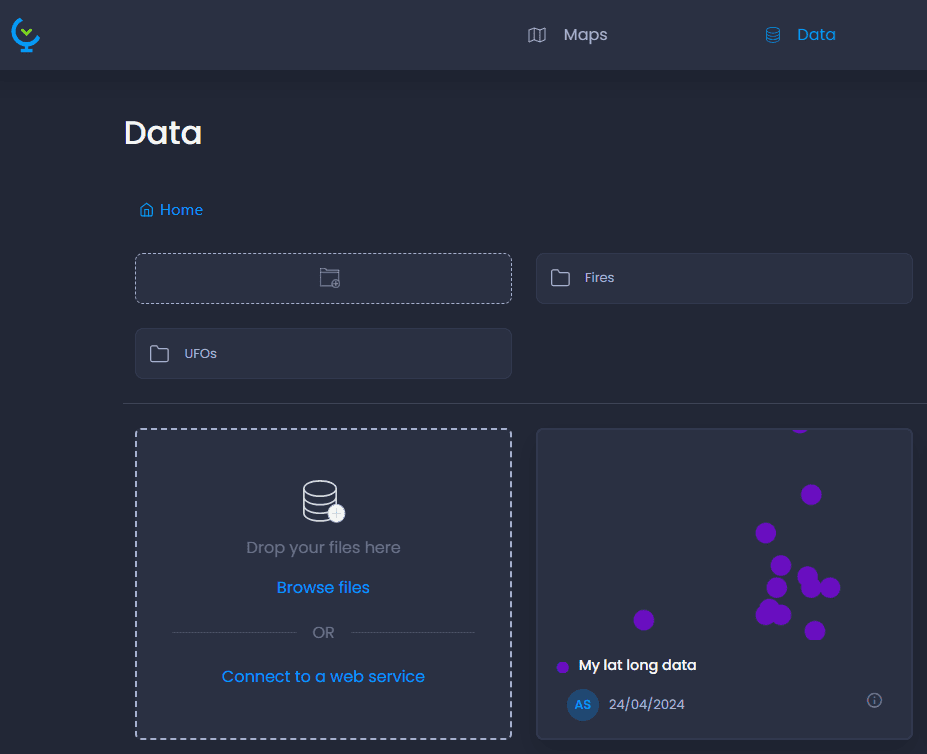
Arraste e solte ou selecione seu arquivo
Navegue até a Galeria de dados, arraste e solte o arquivo na zona de soltar ou clique em “Procurar arquivos” para selecionar o arquivo no File Explorer.
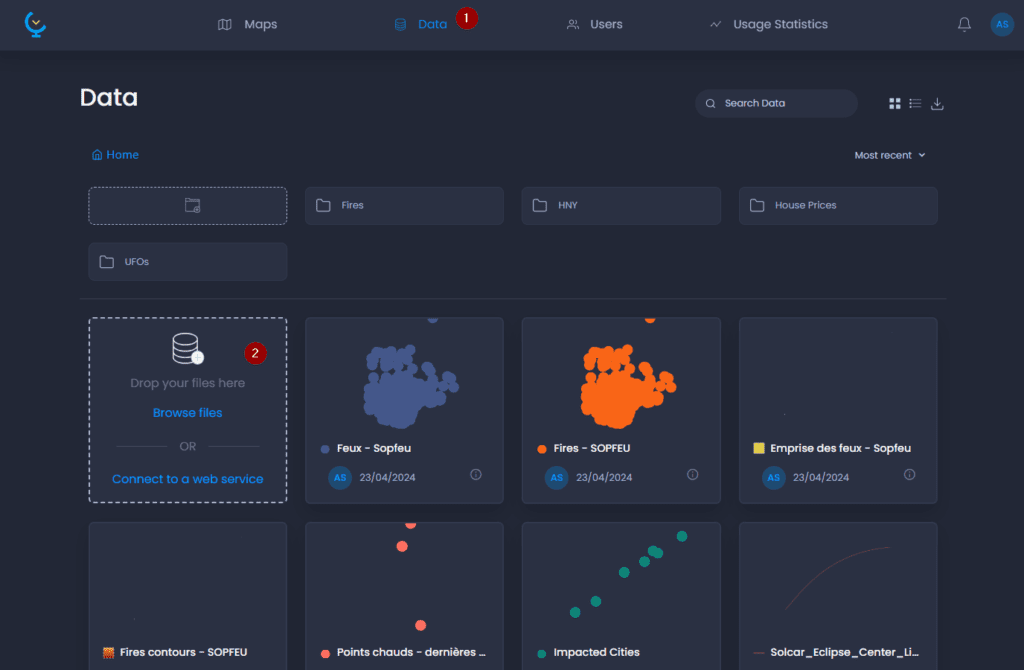
Uma janela pop-up mostra a você o processo de upload da tabela. Quando o upload for concluído, você poderá renomear a tabela e selecionar as colunas de atributos a serem importadas e, em seguida, clicar em Next.
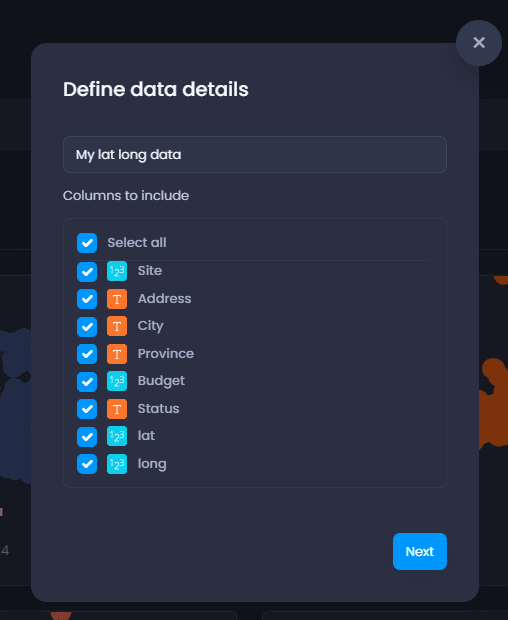
Definir as propriedades do site nível
A próxima etapa permite que você edite as propriedades da coluna:
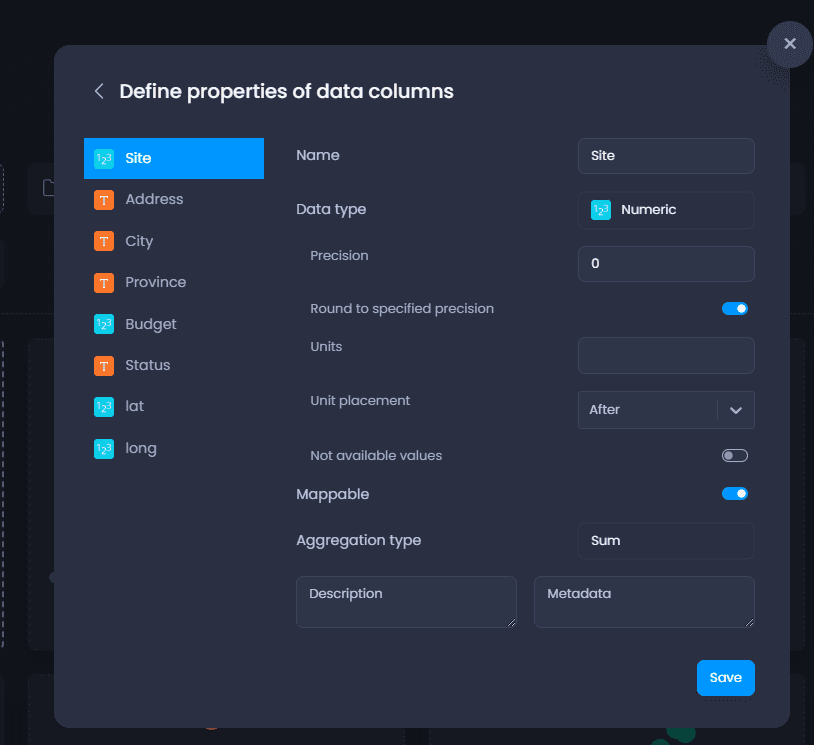
| Nome da propriedade | Descrição da propriedade | Tipo de coluna |
|---|---|---|
| Nome | É assim que a coluna será exibida no mapa | Todos os tipos |
| Tipo de dados | Numérico, cadeia de caracteres, URL da imagem, data/hora. | Todos os tipos |
| Mapeável | Quando definida como false, essa coluna não ficará visível no mapa. | Todos os tipos |
| Tipo de agregação | O método de agregação a ser usado em gráficos e dados baseados em tempo. - Os tipos de agregação com suporte para Strings, URL de imagem e Data/Hora são: Count, None. - Os tipos de agregação com suporte para Numeric são: Média, Contagem, Máximo, Mínimo, Soma, Nenhum. Quando definida como Nenhum, a coluna não pode ser agregada e será definida como um valor N/A na agregação. | Todos os tipos |
| Descrição | Texto livre para descrever sua coluna. Você só pode acessar a descrição na Galeria de dados, nas propriedades da coluna. | Todos os tipos |
| Metadados | Texto livre para você adicionar metadados à sua coluna. Você pode acessar os metadados somente na Galeria de dados, nas propriedades da coluna. | Todos os tipos |
| Precisão | O número de casas decimais a serem exibidas. Qualquer precisão adicional ainda é armazenada, mas não exibida, o que significa que você pode aumentar a precisão após a importação. O padrão é 2. | Numérico |
| Unidades | Unidades a serem exibidas ao lado do valor nas dicas de dados do mapa, na ferramenta de informações, na exibição de tabela, nos gráficos, na legenda etc. | Numérico |
| Posicionamento da unidade | Posicionamento da unidade após ou antes do valor. | Numérico |
| Valores não disponíveis | Habilite valores N/A para converter um valor dessa coluna em N/A. | Numérico |
| Valor a ser convertido | O valor a ser convertido em N/A. Essa propriedade só pode ser acessada quando a opção Valores não disponíveis estiver ativada. | Numérico |
Selecione suas informações de localização
Clique em Salvar para validar as propriedades da coluna.
Se a próxima etapa for “Geocode by Latitude and Longitude” (Geocodificar por Latitude e Longitude), o CartoVista detectou que seu arquivo contém Latitude e Longitude e pré-selecionou pelo menos uma das colunas para Latitude ou Longitude. Certifique-se de que as colunas pré-selecionadas estejam corretas e altere a seleção usando as setas para baixo, se necessário.
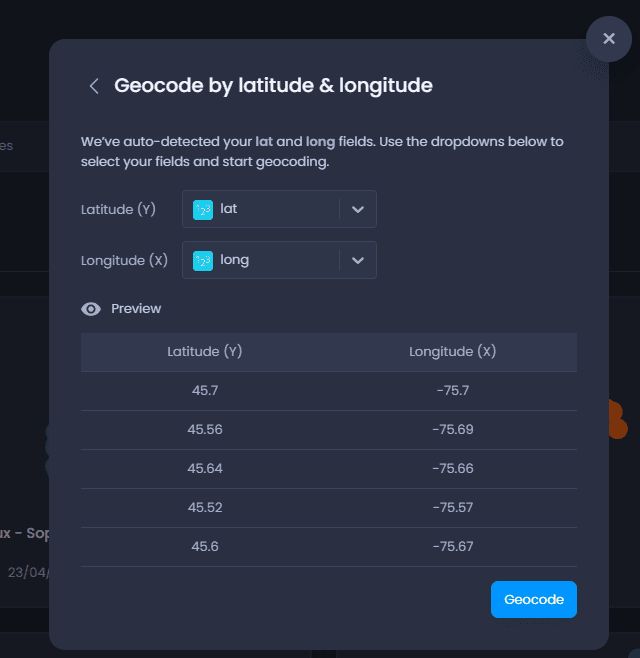
Se a próxima etapa for “What you would like to do?” (O que você gostaria de fazer?), selecione “Geocode by Latitude and Longitude” (Geocodificar por latitude e longitude). Isso permitirá que você selecione as colunas Latitude e Longitude a serem usadas para a geocodificação.
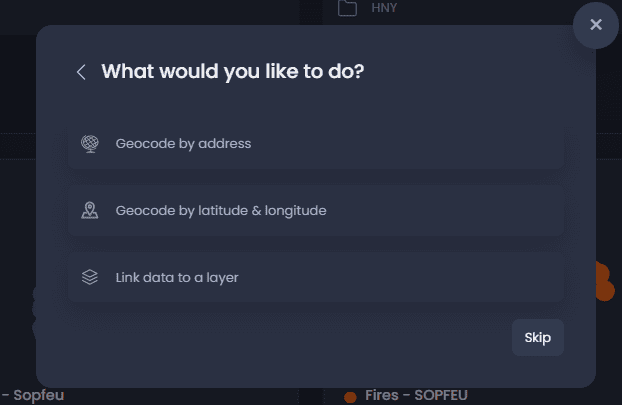
A visualização mostra os valores das colunas selecionadas para as primeiras linhas da tabela. Verifique se as coordenadas estão corretas antes de clicar em Geocode.
Resultado
Quando você clicar em Geocode, seu nível será importado e adicionado à Galeria de dados. A notificação informará você sobre o andamento da importação do nível. Depois que o nível tiver sido importado com sucesso, a notificação permitirá que você crie um mapa usando esse nível:
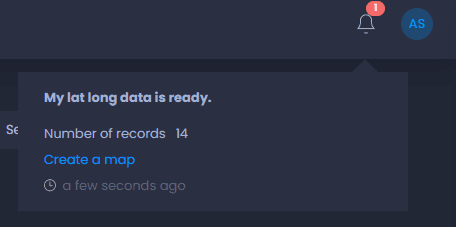
O nível será adicionado com um estilo nível padrão e uma visualização na Galeria de dados, na pasta em que você estava.