



Você pode personalizar o layout do painel para cada slide e escolher um mapa base diferente.
Alterar o mapa base
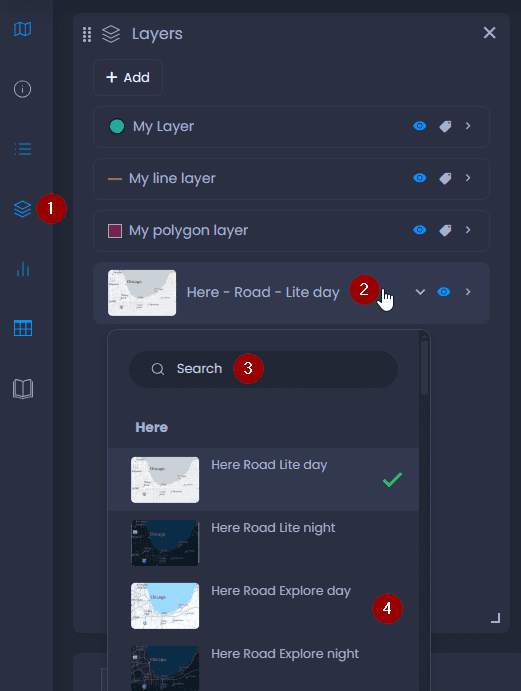
O CartoVista oferece uma variedade de mapas base, disponíveis no controle Layer. Veja a seguir como você pode selecionar outro mapa base:
- Abra o controle Layer
- Clique no mapa base atual para abrir a lista de mapas base disponíveis
- Você pode usar a barra de pesquisa para procurar um mapa base específico
- Em seguida, selecione um mapa base na lista:
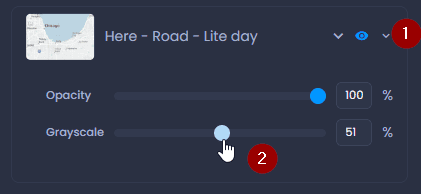
Quando você tiver selecionado o mapa base, clique na seta para baixo para alterar as configurações de opacidade e escala de cinza:
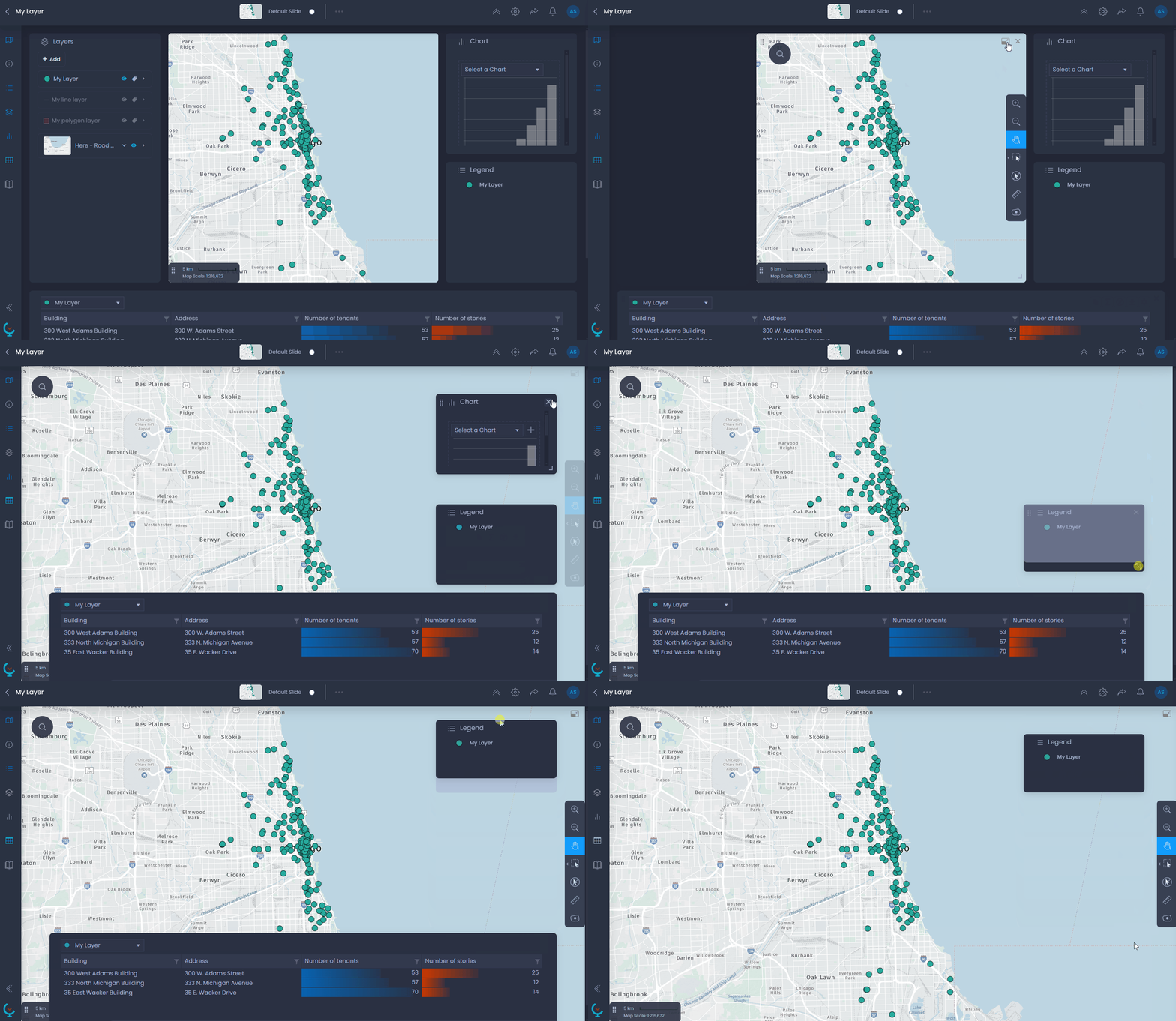
Alterar o layout do painel
Você pode fechar os painéis com

, redimensioná-los com

. Você pode abrir um novo painel na barra esquerda.
Você também pode definir o mapa para o modo de tela cheia com

. Os painéis serão janelas flutuantes que você pode arrastar para mover:
Salve o mapa base e o layout em seu slide
Para salvar a personalização, alterne para o modo de edição do slide se você não estiver editando-o no momento:
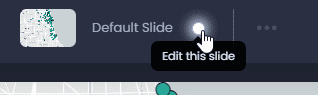
Em seguida, salve suas alterações clicando em “Save” (Salvar) ou no ponto verde na barra superior

:

Ao salvar seu slide, todos os outros elementos do slide serão salvos. Veja quais outros elementos serão salvos aqui.