



Em um mapa, você pode usar a ferramenta de seleção

para selecionar recursos no mapa, desenhando uma área ou clicando nos recursos.
Clique na ferramenta de seleção na barra de ferramentas para ativá-la:
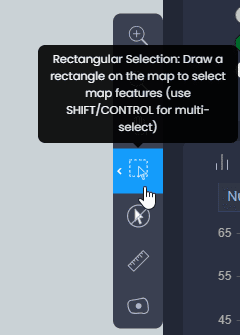
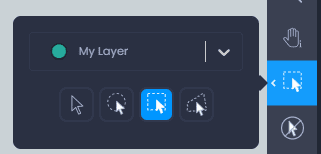
Clique na seta para ver mais opções de seleção. Nessa caixa de diálogo, você pode escolher o tipo de seleção que deseja:
-

Seleção individual: use essa opção para clicar em recursos individuais para selecioná-los. Use shift ou control para selecionar vários recursos.
-

Seleção circular: use isso para desenhar um círculo no mapa e selecionar recursos dentro desse círculo. Use shift ou control para desenhar vários círculos e selecionar recursos dentro de todos os círculos. Você pode ver o perímetro, a área e o raio do círculo enquanto o desenha.
-

Seleção retangular: use isso para desenhar um retângulo no mapa e selecionar características dentro desse retângulo. Use shift ou control para desenhar vários retângulos e selecionar características dentro de todos os retângulos. Você pode ver o perímetro e a área do retângulo enquanto desenha.
-

Seleção poligonal: use isso para desenhar um polígono de forma livre no mapa e selecionar recursos dentro dessa área. Clique para criar um primeiro vértice, clique novamente para adicionar um segundo vértice e ver o polígono começar a ser desenhado. Adicione quantos vértices você quiser. Clique duas vezes para adicionar o último vértice e fechar o polígono. Use shift ou control para desenhar vários polígonos e selecionar recursos dentro de todos os polígonos.
Você também pode escolher o nível a ser selecionado na lista suspensa nível quando o mapa tiver vários níveis:
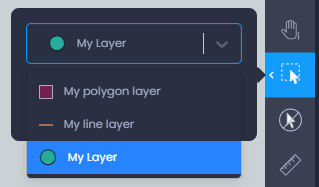
Depois que você tiver escolhido a ferramenta de seleção e o site nível, clique ou desenhe no mapa para começar a selecionar os recursos:
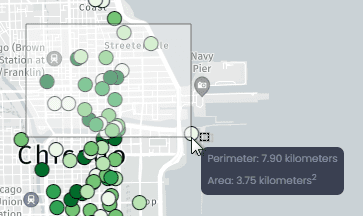
Quando os recursos são selecionados, você pode interagir e visualizar o resultado da seleção em vários painéis:
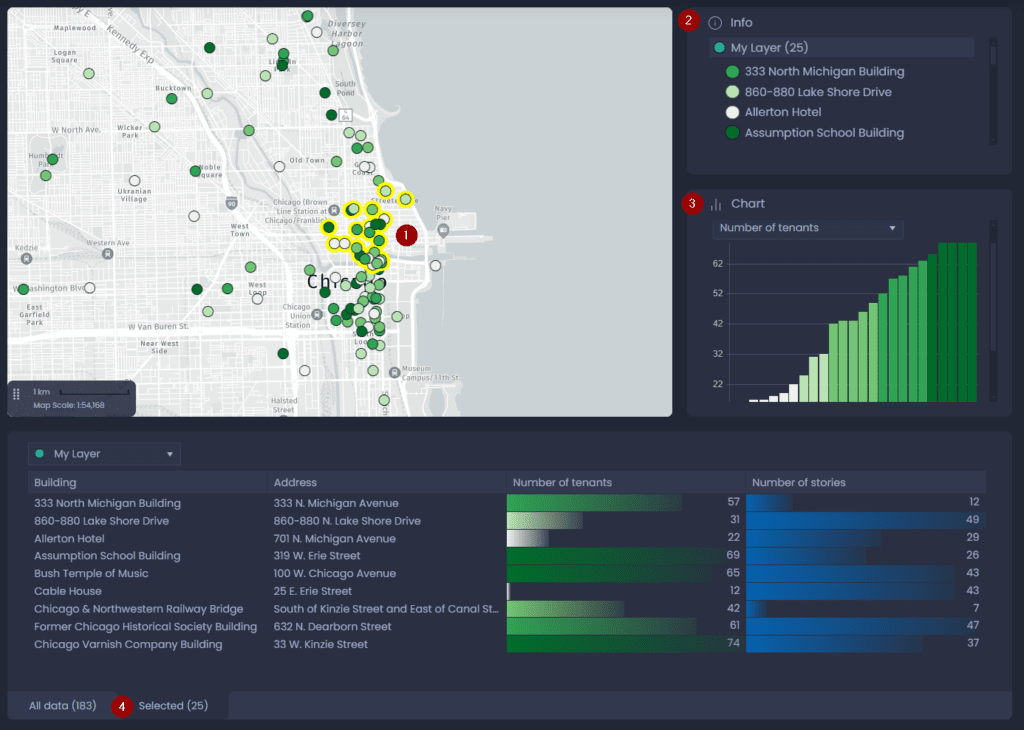
- No mapa: os recursos selecionados serão destacados em amarelo. A cor da seleção pode ser alterada nas configurações do mapa.
- Na ferramenta Info: a lista de recursos selecionados será exibida no painel da ferramenta Info.
- No painel Gráfico: se o seu mapa contiver um gráfico, o gráfico será atualizado para mostrar apenas os recursos selecionados.
- No painel Dados: o painel Dados abrirá a guia**“Selected**” (Selecionado) para exibir os valores de coluna somente dos recursos selecionados. Você pode ver o número de recursos selecionados entre parênteses no nome da guia. Você pode exportar a seleção da guia**“Selected**” (Selecionado) e alternar da guia**“All data**” (Todos os dados) para a guia**“Selected**“(Selecionado).