



Os níveis de dados podem ser baixados do CartoVista na guia Data (Dados) em vários formatos.
- As tabelas de dados podem ser baixadas como CSVs
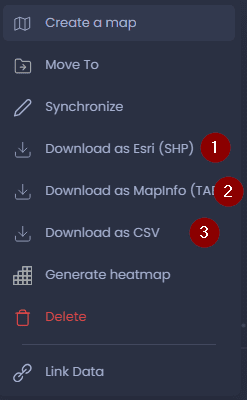
- Níveis vetoriais contendo pontos, linhas ou polígonos podem ser baixados como um arquivo ESRI SHP, MITAB ou CSV.
- Níveis rasterizados, como mapas de calor, podem ser baixados nos formatos Geotiff ou COG (Cloud Optimized Geotiff).
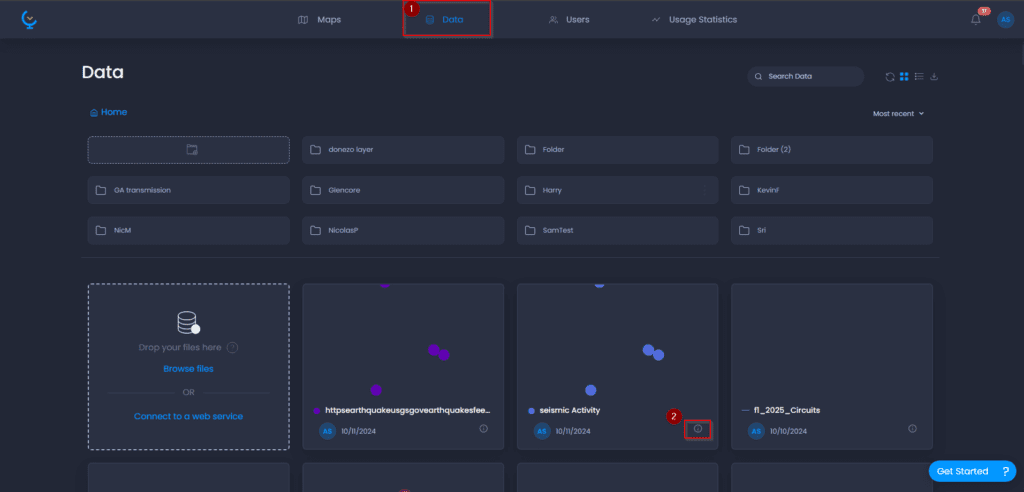
Abra a guia Data (Dados) e clique no ícone de informações da camada selecionada que você gostaria de baixar
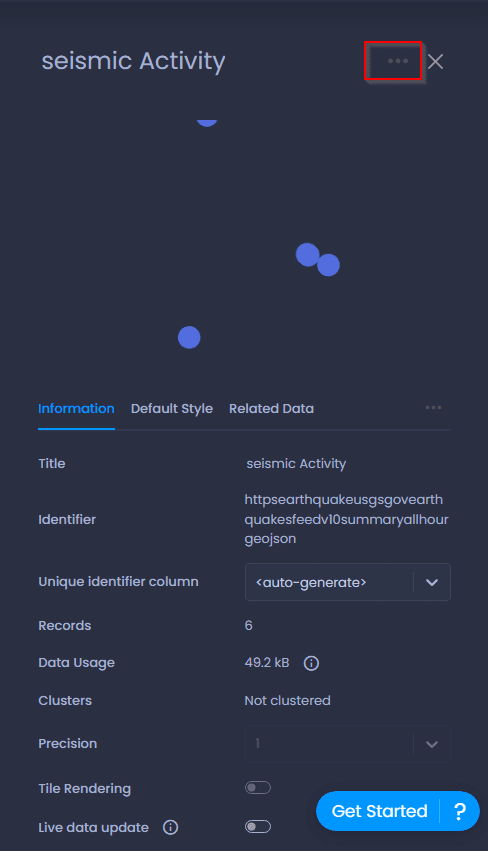
Na guia Information (Informações), clique nas elipses (…) no canto superior direito para abrir mais opções
Aqui, você pode selecionar o formato para salvar os dados e, ao clicar nele, iniciará o processo de download para o local de download padrão
Para níveis raster, é necessária uma etapa extra para fazer o download do nível, pois os rasters podem conter várias camadas em um único arquivo. Você precisará clicar para visualizar todas as camadas e, em seguida, repetir as etapas de abertura do painel de informações e fazer o download do nível específico dentro do raster.
Download do mapa
Os níveis de dados também podem ser baixados como CSVs a qualquer momento dentro do próprio mapa. Na tabela Attribute (Atributo), você pode clicar no botão de download para fazer o download de um CSV; isso fará o download dos dados usando todos os filtros ativados.
