L’outil Info permet d’interroger des entités cartographiques et de visualiser facilement leurs données attributaires. Apprenez à interagir avec cet outil.
Utiliser l’outil Info
Utilisez l’outil Info et déplacement

ou l’outil Info

pour cliquer sur la carte et ouvrir automatiquement le panneau Info. Le panneau Info vous montrera la liste des entités de la carte situées à l’endroit où vous avez cliqué. L’emplacement du clic sera également indiqué sur la carte avec

.
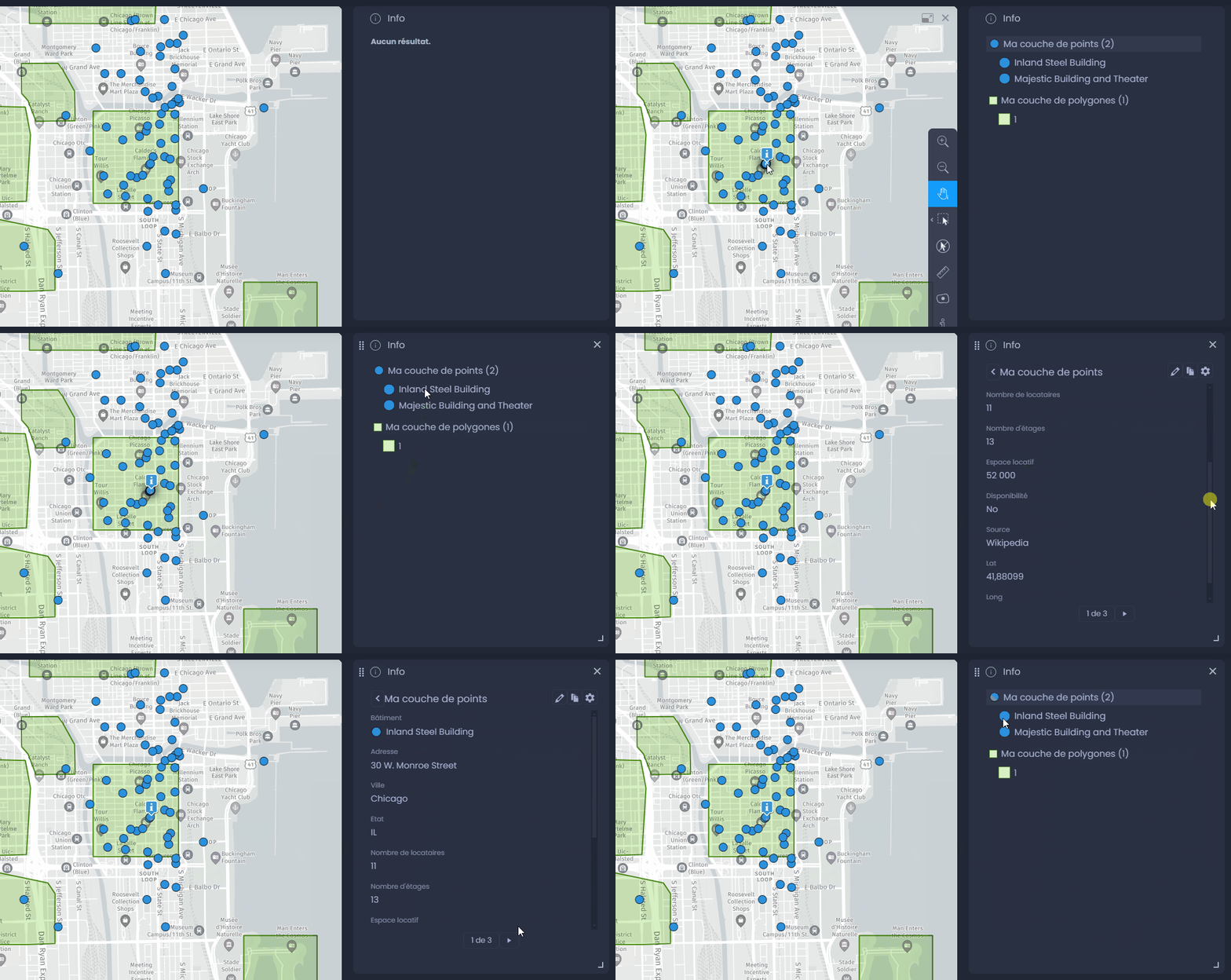
Le contenu du panneau d’information change en fonction de l’endroit où vous cliquez.
Info sans entités cartographiques
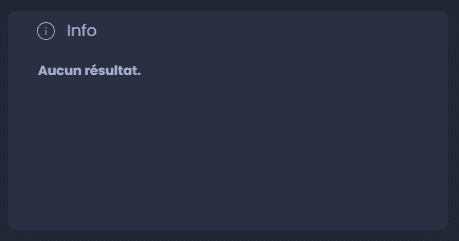
Lorsque vous cliquez sur un endroit où il n’y a pas d’entités cartographiques, le panneau d’information est vide et affiche ce message :
Info avec une seule entité cartographique
Lorsque vous cliquez sur un lieu où se trouve une seule entité cartographique, le panneau d’information affiche directement les données correspondantes :
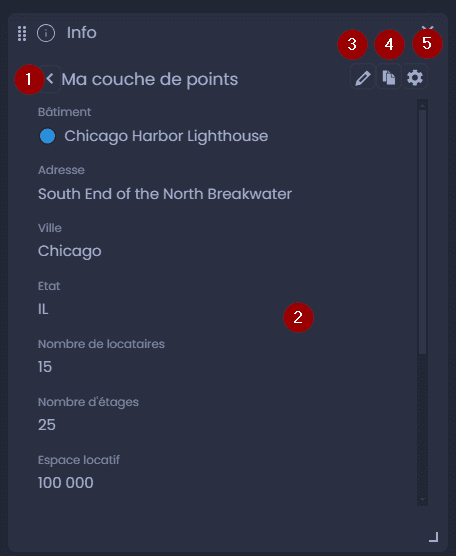
Voici le contenu et les actions de ce panneau :
-
Le nom de la couche d’où provient cette entité. Cliquez sur la flèche arrière pour afficher la liste (dans ce cas, la liste affichera cette unique entité).
-
Données de l’entité
-
Cliquez

sur pour éditer les données si vous avez le droit d’éditer la couche.
-
Cliquez sur

pour copier le contenu du panneau d’information dans votre presse-papiers.
-
Cliquez sur

pour ouvrir les paramètres de la couche afin de modifier les paramètres d’interactivité. Voir notre article dédié.
Info avec plusieurs entités cartographiques
Lorsque vous cliquez sur un lieu où se trouvent plusieurs entités cartographiques, le panneau d’information affiche la liste des entités présentes sur ce lieu, ainsi que la couche dont elles sont issues :
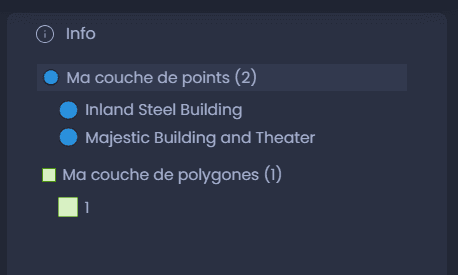
Dans cette liste, cliquez sur une entité pour afficher ses données :
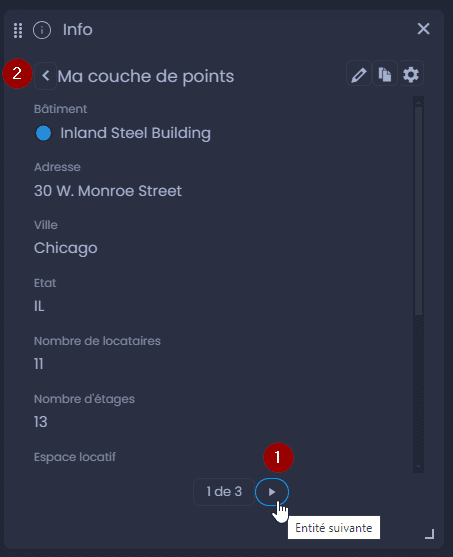
- Utilisez les flèches gauche et droite au bas du panneau pour naviguer entre les différentes entités de la liste.
- Cliquez sur la flèche de retour pour revenir à l’affichage de la liste.
Panneau d’information avec des données « un-à-plusieurs »
Si votre couche est jointe à une table de données contenant des données de type « un à plusieurs », vous verrez à la fois les valeurs agrégées et les valeurs individuelles des données jointes. Pour en savoir plus, consultez notre article dédié.
Personnaliser l’outil Info
Modifier les données affichées dans l’outil Info
Pour modifier les données affichées dans l’outil Info, un Créateur de carte avec les droits d’édition sur la carte peut modifier les paramètres d’interactivité de la couche. L’outil Info peut également être entièrement personnalisé à l’aide d’un modèle HTML. Voir notre article dédié.
Modifier la disposition de l’outil Info
Par défaut, les résultats de l’outil Info sont affichés dans un panneau séparé, mais ce panneau peut être transformé en fenêtre pop-up dans la carte :
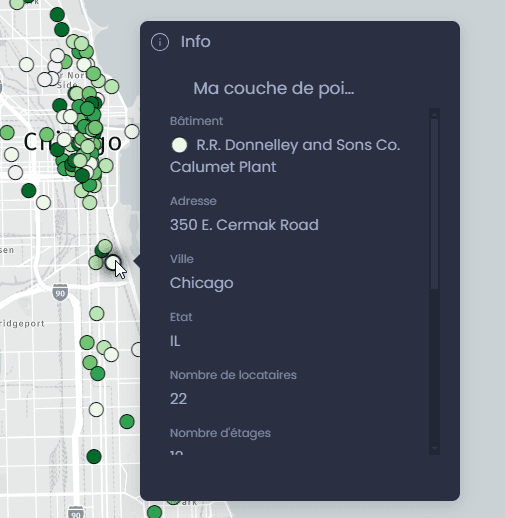
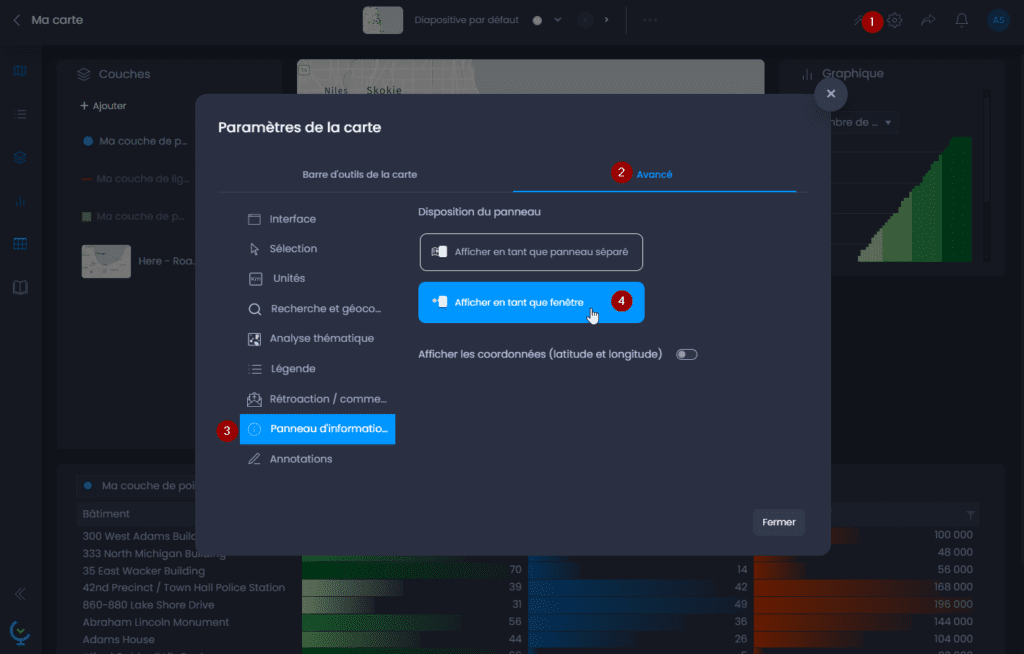
Voici comment vous pouvez modifier la disposition du panneau d’information :
- Ouvrir les paramètres de la carte
- Allez dans l’onglet « Avancé«
- Allez dans la section « Panneau d’information«
- Cliquez sur « Afficher en tant que fenêtre« .
Ajouter les coordonnées dans l’outil Info
Vous pouvez également ajouter les coordonnées de l’endroit où vous avez cliqué dans le panneau Info :
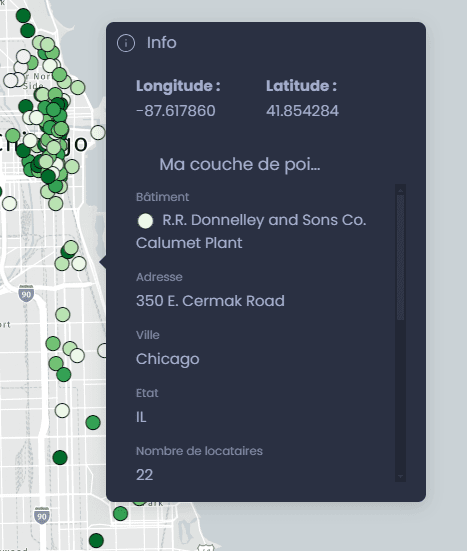
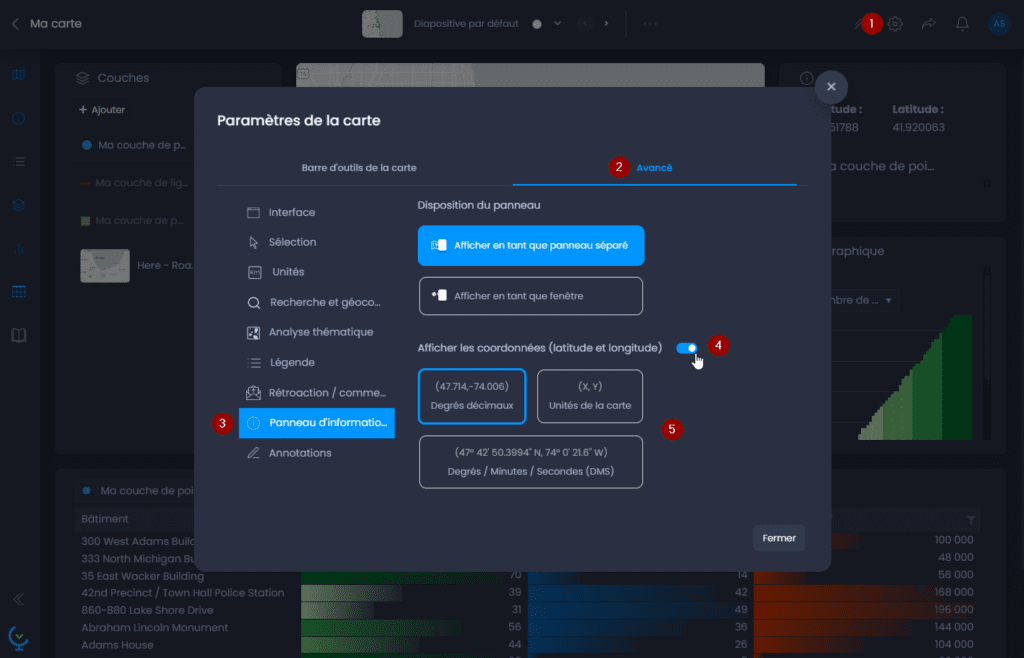
Voici comment vous pouvez ajouter l’affichage des coordonnées :
- Ouvrir les paramètres de la carte
- Allez dans l’onglet « Avancé«
- Allez dans la section « Panneau d’information«
- Cliquez sur « Afficher les coordonnées (latitude et longitude)« .
- Choisissez le mode d’affichage des coordonnées :
- Degrés décimaux
- Unités cartographiques (coordonnées Mercator sphériques en mètres)
- Degrés / Minutes / Secondes (DMS)