


O painel Gráfico exibe gráficos dinâmicos para cada análise temática. Você também pode usá-lo para adicionar gráficos personalizados ao seu slide. Os gráficos personalizados são criados a partir de um nível de mapa.
Gráficos dinâmicos de análise temática
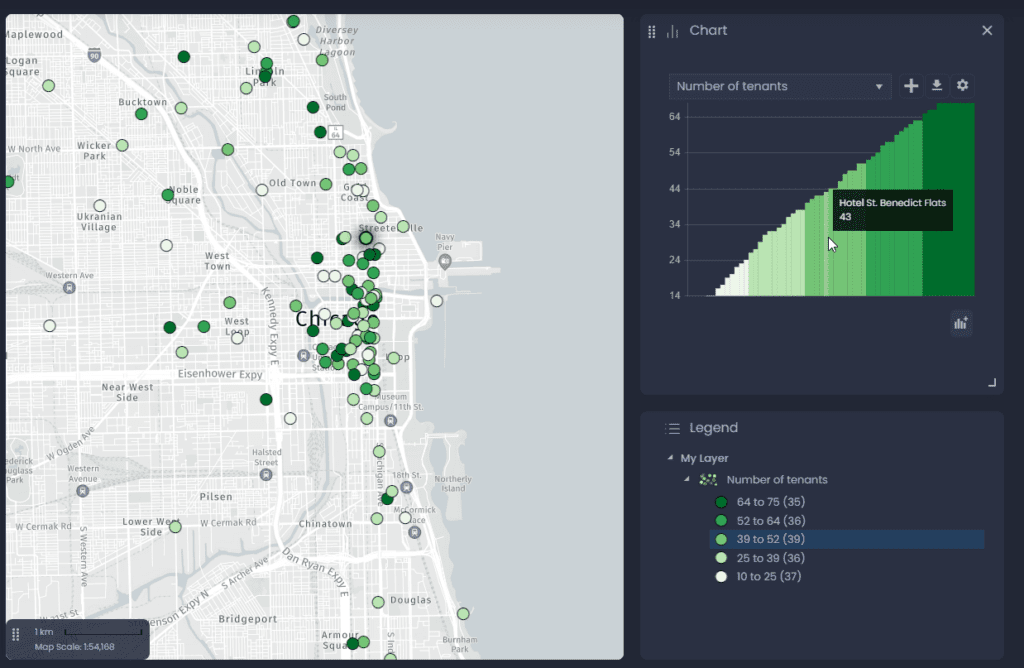
Um gráfico será criado no painel Gráfico para cada análise temática que você criar.
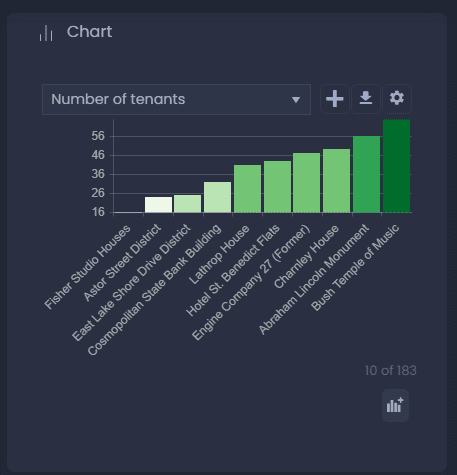
Para a análise temática numérica, será criado um gráfico de barras (uma barra para cada recurso):
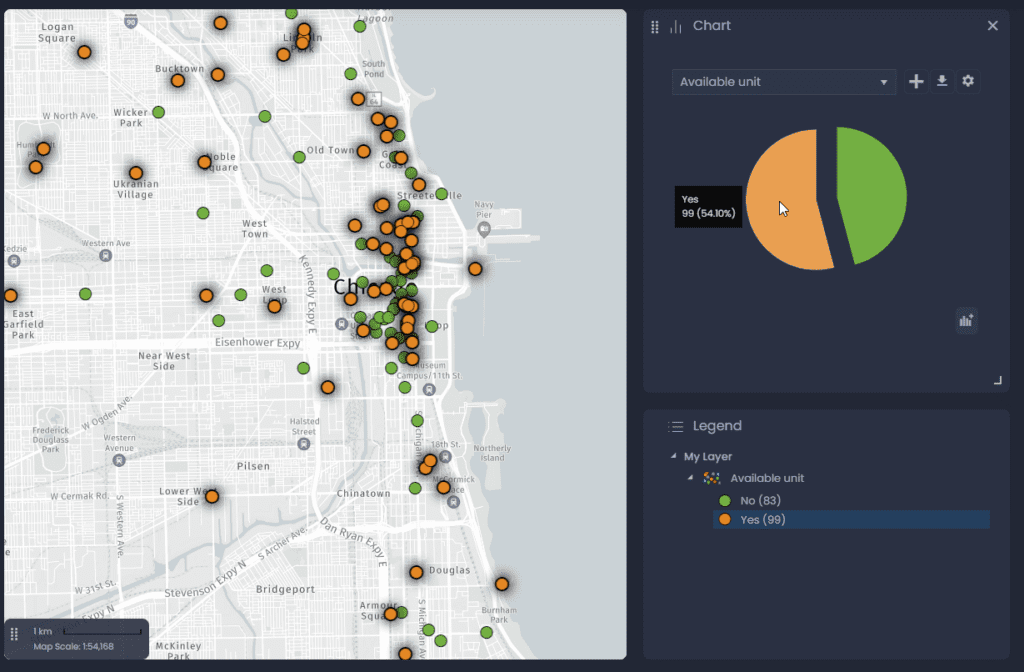
Para a análise temática da string, será criado um gráfico de pizza (uma área do gráfico de pizza para cada valor da string, com um tamanho proporcional ao número de recursos):
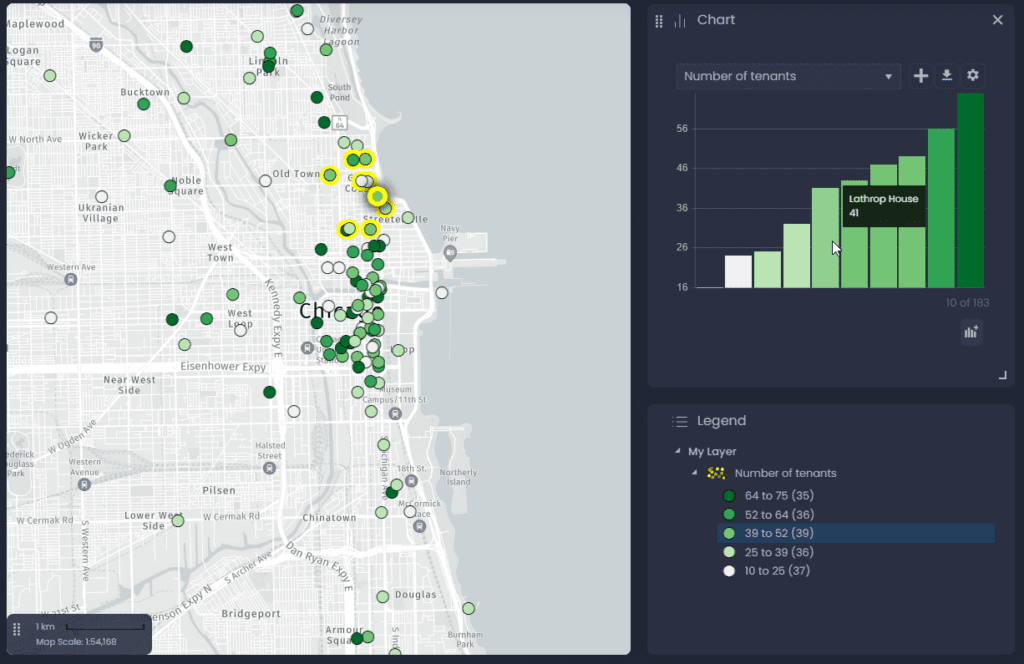
O gráfico é vinculado dinamicamente à legenda e ao mapa. Você pode colocar o cursor em uma barra do gráfico de barras para destacar os recursos no mapa e na legenda. Por padrão, quando você selecionar recursos, o gráfico será gerado novamente para mostrar apenas os recursos selecionados:
Os gráficos dinâmicos têm parâmetros. Clique na engrenagem de configurações

para alterar os parâmetros:
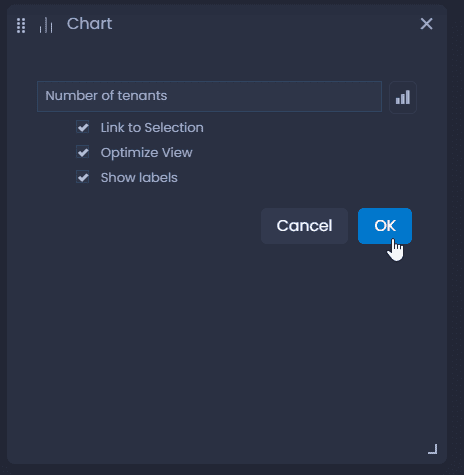
- Link para a seleção: ative essa opção para gerar novamente o gráfico ao selecionar recursos. Ativado por padrão.
- Otimizar exibição (somente gráficos de barras): ative essa opção para empilhar os valores mínimo e máximo na mesma altura para otimizar a renderização do gráfico ao lidar com valores mínimos ou máximos extremos.
- Mostrar rótulos: mostra os rótulos dos recursos ou valores de cadeia:
Adicionando novos gráficos
Áreas do gráfico
O Chart Panel pode armazenar e exibir vários gráficos. Use o botão New Chart Area (Nova área de gráfico)

para criar uma nova área para seu novo gráfico. Os gráficos serão exibidos um após o outro no painel de gráficos:
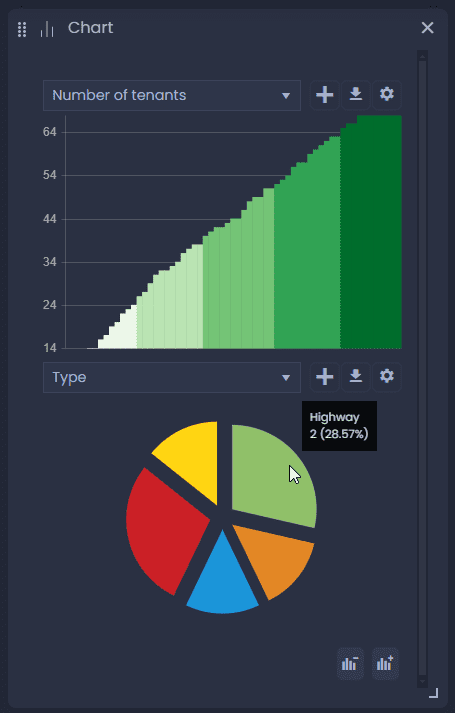
Você pode clicar na lista de gráficos disponíveis na barra superior do gráfico para alterar o gráfico exibido na área do gráfico:
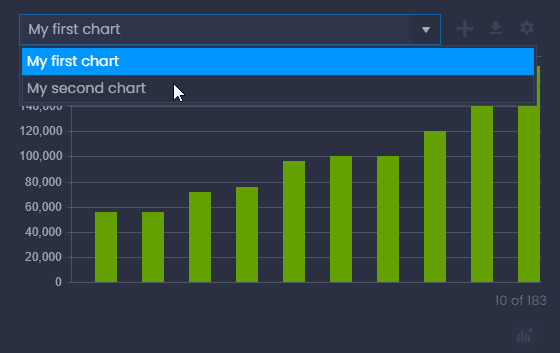
>Vnocê também pode clicar em

para remover uma área de gráfico (quando houver mais de uma). Isso não excluirá o gráfico exibido nessa área de gráfico. O gráfico ainda estará armazenado no mapa e disponível na lista de gráficos, conforme mostrado acima).
Criar um gráfico personalizado
Para criar um gráfico personalizado, clique no ícone de adição em uma área de gráfico:
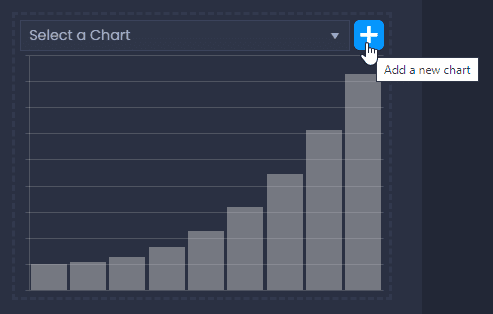
Aqui estão as etapas de criação do gráfico:
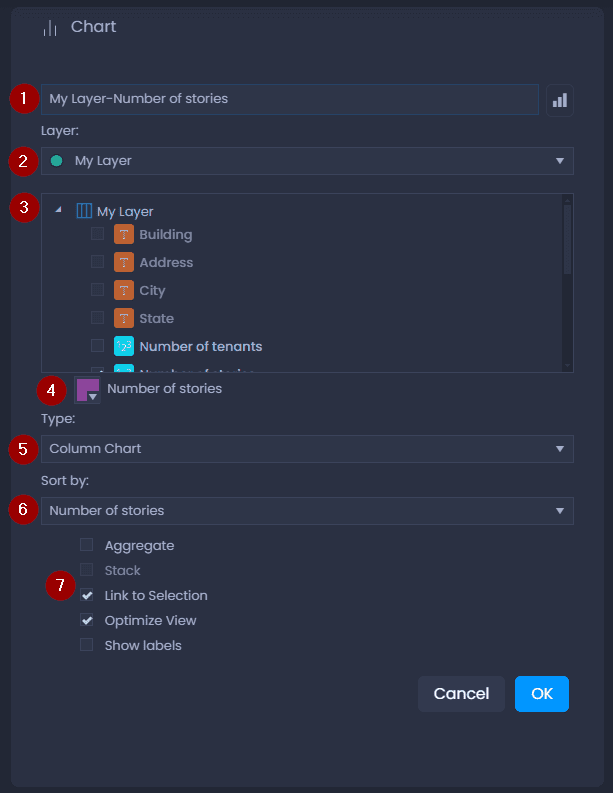
- Digite o títulodo seu gráfico
- Selecione o nível a ser usado para criar o gráfico
- Selecione a (s) coluna(s) a ser ( em) usada (s) para criar o gráfico: você pode selecionar várias colunas numéricas ou uma única coluna de cadeia de caracteres.
- Selecione a (s) cor(es) a ser(em ) usada( s) no gráfico. Se você tiver selecionado várias colunas numéricas, poderá escolher a cor para cada coluna.
- Escolha o tipo de gráfico (consulte a tabela abaixo)
- Escolha a coluna a ser usada para classificar os recursos no gráfico.
- Escolha as opções de gráfico:
- Agregação: agrega todos os valores usando o método de agregação de coluna (soma, mínimo, máximo, média etc.). Ativado e forçado para gráficos de pizza.
- Empilhar (somente para gráficos de barras com mais de uma coluna selecionada): empilhar as barras das diferentes colunas no gráfico de barras.
- Link para a seleção: ative essa opção para gerar novamente o gráfico ao selecionar recursos. Ativado por padrão.
- Otimizar exibição (somente gráficos de barras): ative essa opção para empilhar os valores mínimo e máximo na mesma altura para otimizar a renderização do gráfico ao lidar com valores mínimos ou máximos extremos.
- Mostrar rótulos: mostra os rótulos dos recursos ou valores de cadeia.
| Tipo de gráfico | Imagem |
|---|---|
| Gráfico de pizza: esse é o único tipo de gráfico disponível para colunas de strings. A agregação é necessariamente ativada para esse tipo de gráfico. Ao criar um gráfico de pizza com colunas numéricas, selecione pelo menos duas colunas para comparar os valores agregados. | 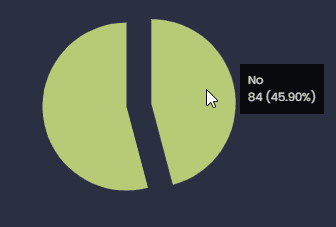 Gráfico de pizza para uma coluna de string 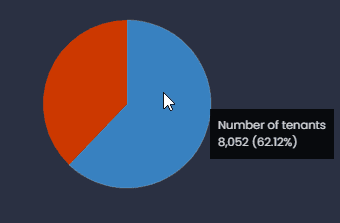 Gráfico de pizza para duas colunas numéricas |
| Gráfico de colunas: esse é o gráfico padrão para colunas numéricas. Não está disponível para colunas de strings. Você pode criar um gráfico de colunas para várias colunas numéricas. Uma barra é criada para cada recurso, exceto quando o parâmetro agregado está ativado (nesse caso, você obterá uma única barra). Você também pode empilhar a barra se criar um gráfico de colunas usando várias colunas. | 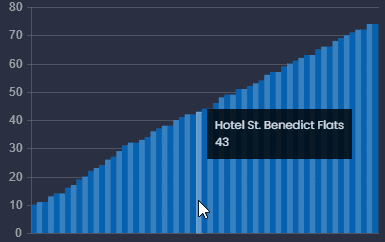 |
| Gráfico de linhas: esse gráfico está disponível apenas para colunas numéricas. Você pode criar um gráfico de linhas para várias colunas numéricas e obterá uma linha para cada coluna. A linha é criada conectando os pontos dos valores dos recursos. | 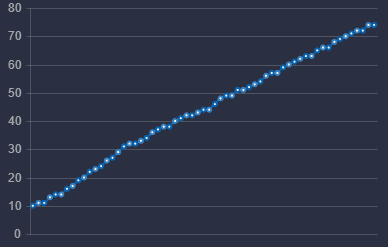 |
| Gráfico de área: esse gráfico está disponível apenas para colunas numéricas. Você pode criar um gráfico de área para várias colunas numéricas e obterá uma área para cada coluna. A área é criada conectando os pontos dos valores dos recursos e preenchendo a área sob a linha. | 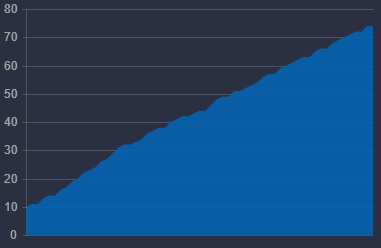 |
| Gráfico de dispersão: esse gráfico serve para comparar duas colunas numéricas e só está disponível quando duas colunas numéricas são selecionadas. A primeira coluna selecionada será o eixo Y, e a segunda coluna selecionada será o eixo X. Você também pode mostrar a linha de tendência do gráfico de pontos. Você também pode mostrar a linha de tendência do gráfico de pontos. | 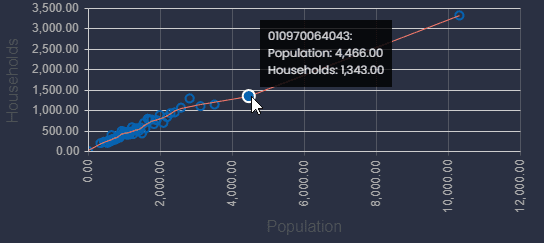 |
Clique em “Ok” para validar a criação do gráfico. Agora, o gráfico personalizado estará disponível na lista de gráficos disponíveis.
Salve os gráficos em seu slide
Para salvar os gráficos, alterne para o modo de edição do slide se você não estiver editando-o no momento:
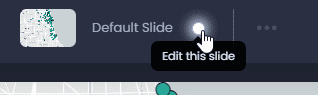
Em seguida, salve suas alterações clicando em “Save” (Salvar) ou no ponto verde na barra superior

:

Ao salvar seu slide, todos os outros elementos do slide serão salvos. Veja quais outros elementos serão salvos aqui.