



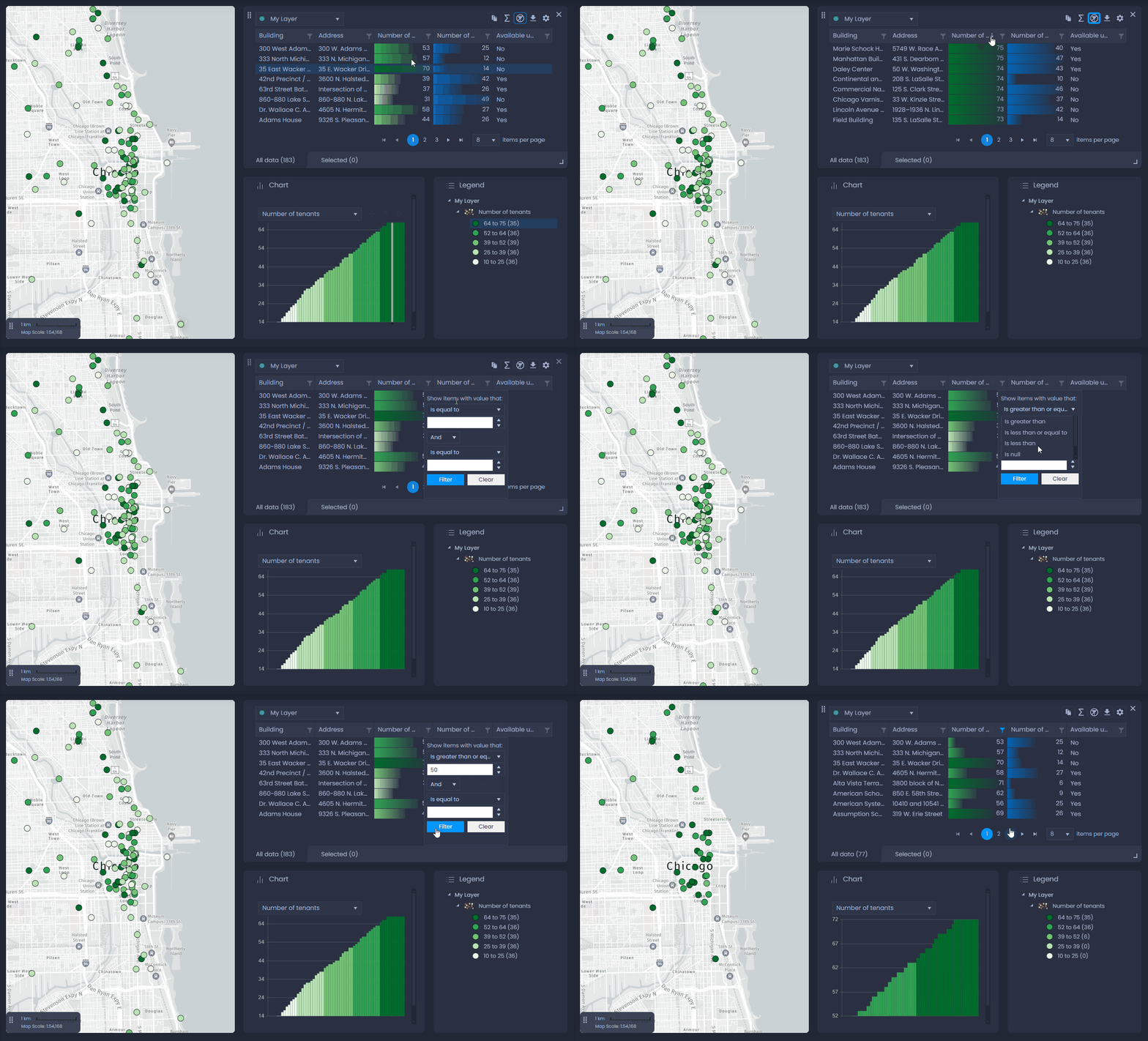
O painel Tabela de dados permite que você classifique e filtre os dados. Filtre os dados para mostrar um subconjunto do seu conjunto de dados no mapa, no gráfico, na legenda e no painel de dados.
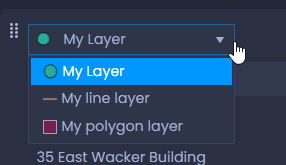
Para classificar e filtrar os dados, você precisará selecionar primeiro o nível correto no painel de dados se o seu mapa tiver vários níveis. Use a lista no canto superior esquerdo do painel de dados para selecionar o nível que você deseja filtrar ou classificar:
Se as colunas pelas quais você deseja classificar ou filtrar não estiverem visíveis, você poderá selecionar outras colunas para mostrar nas configurações da tabela de dados

no canto superior direito do painel de dados. Consulte nosso artigo dedicado para saber mais.
Classificar dados
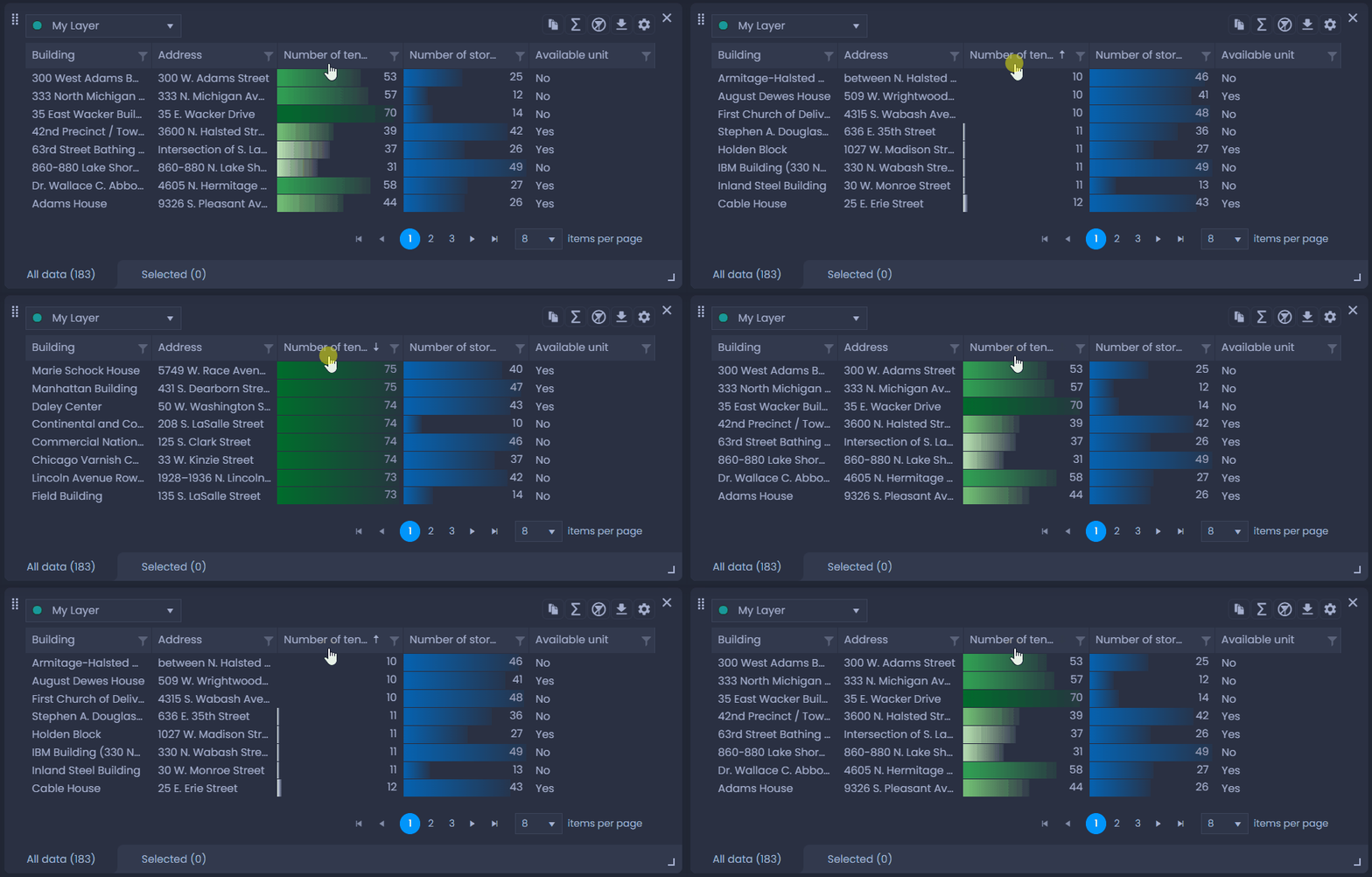
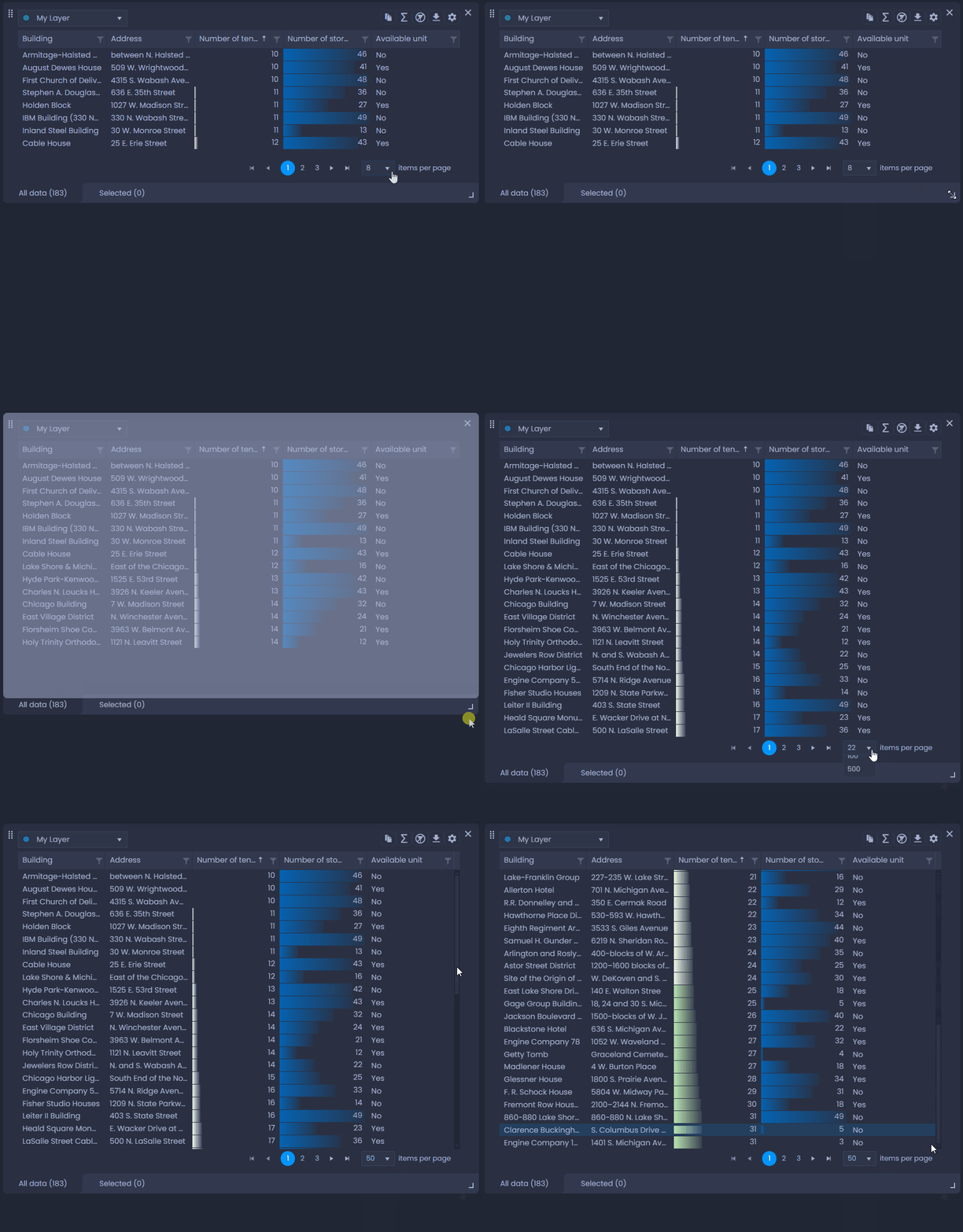
Clique no cabeçalho de uma coluna para classificá-la . O primeiro clique classificará os dados em ordem crescente

, o segundo clique classificará os dados em ordem decrescente

e o terceiro clique limpará a classificação para que você volte à ordem original.
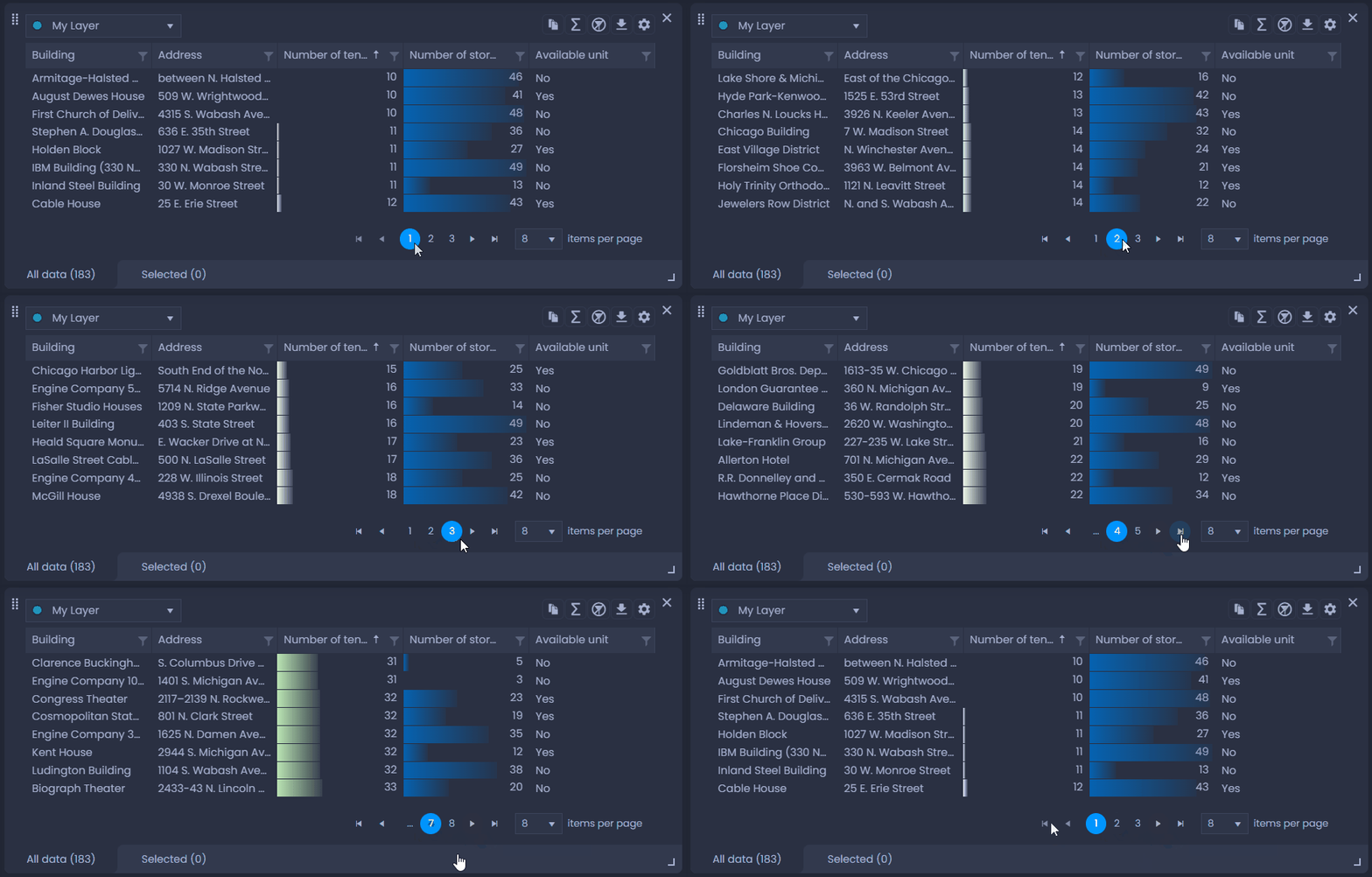
Você pode usar a navegação de página abaixo da tabela para navegar na tabela: clique nos números para navegar para uma página e use as setas para navegar para a página seguinte/anterior ou para a primeira/última página:
Você também pode alterar o número de itens por página:
- “auto”: o número de itens será alterado quando você redimensionar o painel para mostrar sempre o número máximo de itens.
- número fixo: selecione um número fixo de itens. Uma barra de rolagem será adicionada ao painel para que você visualize todos os itens.
Filtrar dados
Clique em

no cabeçalho da coluna para filtrar a tabela de dados usando essa coluna:
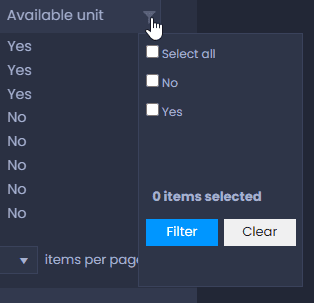
- Se a sua coluna tiver um pequeno número de valores diferentes, você poderá marcar os valores desejados e clicar em**“Filter**“(Filtrar):
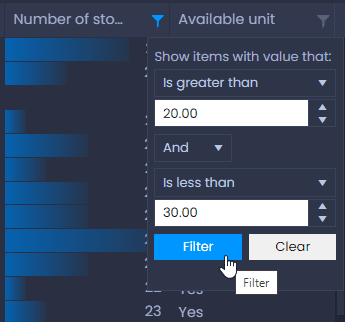
- Se sua coluna tiver muitos valores diferentes, você precisará usar o filtro condicional. Escolha uma das condições (É igual a, Não é igual a, É maior ou igual a, É maior que, É menor ou igual a, É menor que, É nulo, Não é nulo), digite o valor e clique em**“Filtrar**“. Você também pode definir uma condição secundária com “And” ou “Or”.
Em quais limites o filtro condicional é usado?
- Dados numéricos: se houver mais de 10 valores diferentes, o filtro condicional será usado.
- Dados de cadeia de caracteres: se houver mais de 50 valores diferentes, o filtro condicional será usado.
- Dados de data/hora: se houver mais de 20 valores diferentes, o filtro condicional será usado.
Quando uma coluna é filtrada, o ícone de filtro no cabeçalho fica azul:

. Você pode definir vários filtros em diferentes colunas. Clique em

para limpar todos os filtros da coluna nível.
Observe que os dados não podem ser filtrados na guia Selection. Consulte nosso artigo dedicado sobre como selecionar dados.
Salvar filtros no slide
Os criadores de mapas com permissões de edição no mapa podem salvar filtros no slide atual.
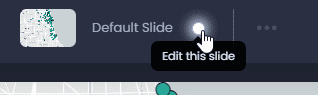
Para salvar os filtros, alterne para o modo de edição do slide se você não estiver editando-o no momento:
Em seguida, salve suas alterações clicando em “Save” (Salvar) ou no ponto verde na barra superior

:

Ao salvar seu slide, todos os outros elementos do slide serão salvos. Veja quais outros elementos serão salvos aqui.