As diferentes funções de usuário
Cada usuário em seu espaço de trabalho tem uma função específica: Usuário da galeria de mapas, criador de mapas ou administrador.
Usuário da galeria de mapas
Os usuários da galeria de mapas podem visualizar mapas e dados para os quais receberam permissão.
Os usuários da galeria de mapas só podem acessar a galeria de mapas e a galeria de dados. Eles não podem editar mapas. Eles podem editar dados on-line (consulte nosso artigo dedicado) quando tiverem recebido permissão de edição em um nível.
Os usuários da galeria de mapas fazem parte do grupo Todos os usuários:

.
Criador do mapa
Os criadores de mapas podem visualizar ou editar mapas e dados que receberam permissão para visualizar ou editar. Eles também podem criar novos mapas e adicionar novas níveis e tabelas de dados.
Eles têm acesso à Galeria de mapas e à Galeria de dados. Eles podem alterar as permissões de um mapa ou dados para os quais têm permissão de edição.
Os usuários criadores de mapas fazem parte do grupo Todos os usuários e do grupo Criador de mapas:

.
Administradores
Os administradores têm permissão de edição em todos os objetos disponíveis na plataforma. Eles também podem criar novos mapas e adicionar novos níveis e tabelas de dados. Além disso, podem gerenciar usuários, grupos e suas funções de permissões, bem como obter estatísticas sobre as ações realizadas por cada usuário na guia Usage Statistics (Estatísticas de uso ).
Usuários e grupos
Para gerenciar usuários e grupos como administrador, visite a página Usuários. Nessa página, você pode convidar novos usuários, editar usuários existentes, adicionar novos grupos e editar grupos existentes.
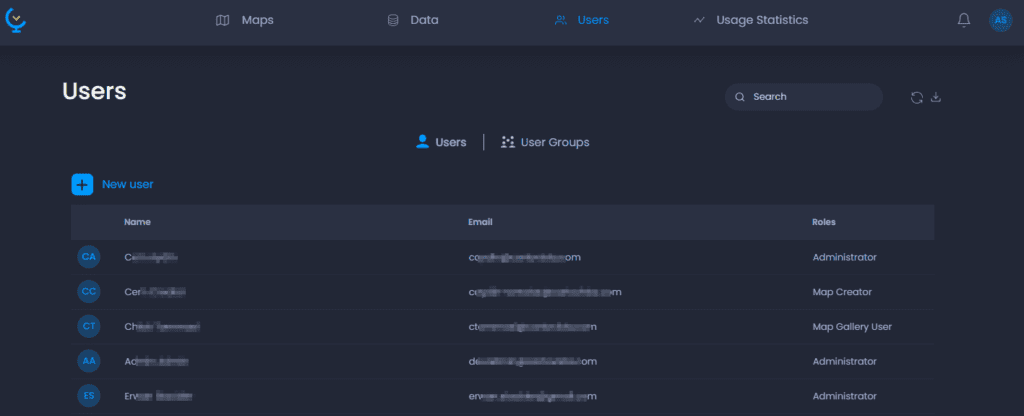
Convidar novos usuários, editar e excluir usuários existentes
Aqui está o que você pode fazer na página Usuários:
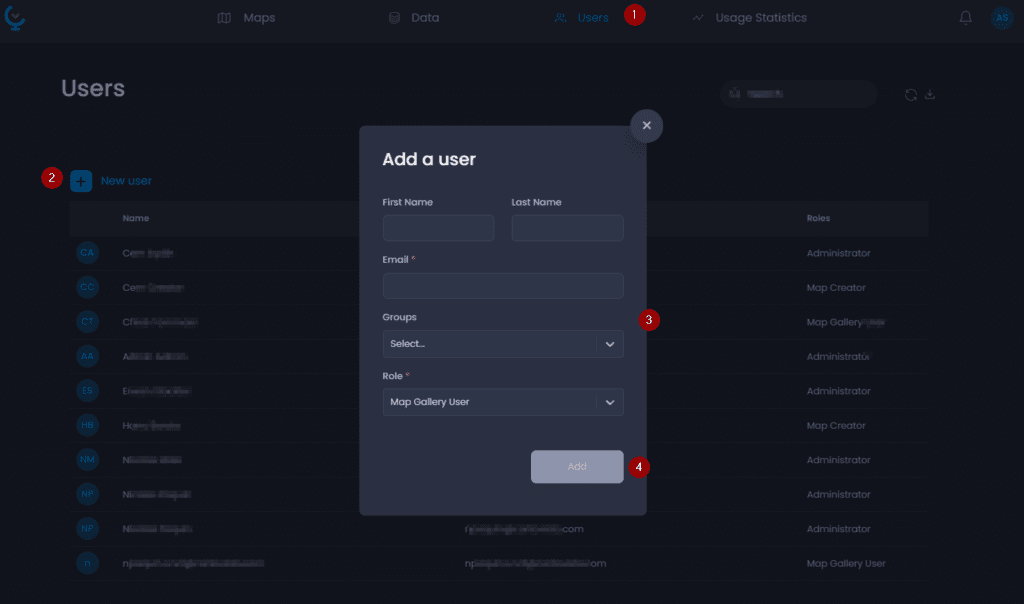
- Convidar um novo usuário: para convidar um novo usuário, você precisará inserir o nome, o primeiro nome, o endereço de e-mail e a função dele. Você também pode adicioná-lo a um grupo existente.
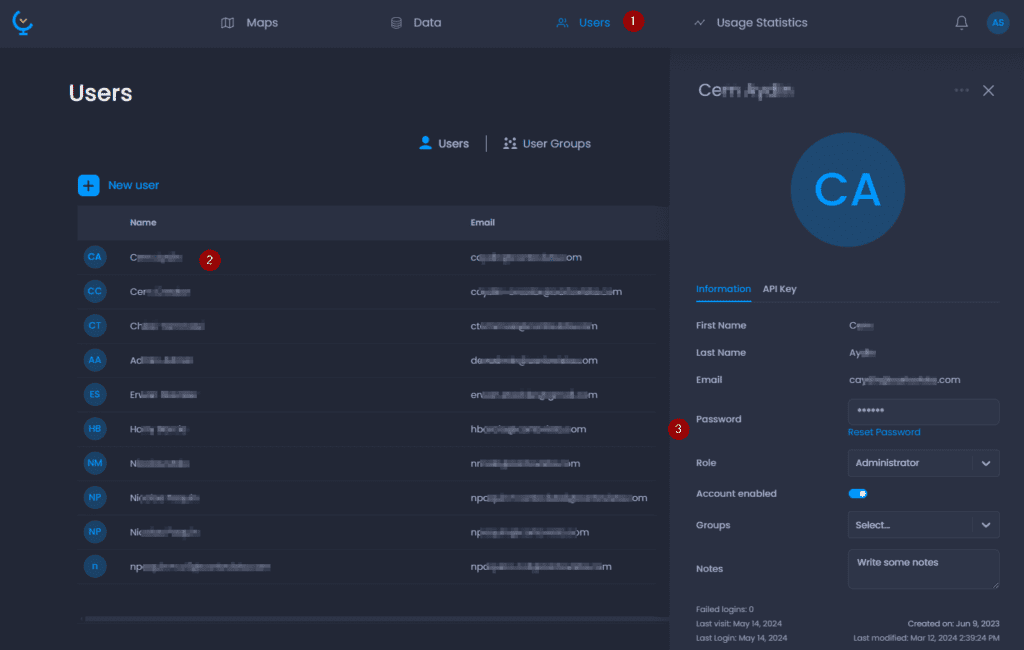
- Editar um usuário existente:
- Alterar o nome, o sobrenome e as informações de e-mail
- Redefinir a senha: isso enviará um novo e-mail para o usuário, permitindo que ele redefina sua senha
- Alterar a função
- Desative ou ative esse usuário: os usuários desativados não podem mais fazer login.
- Adicionar o usuário a um grupo
- Adicionar observações sobre este usuário
- Excluir um usuário existente: clique no menu “…” do painel de detalhes de um usuário para excluir esse usuário.
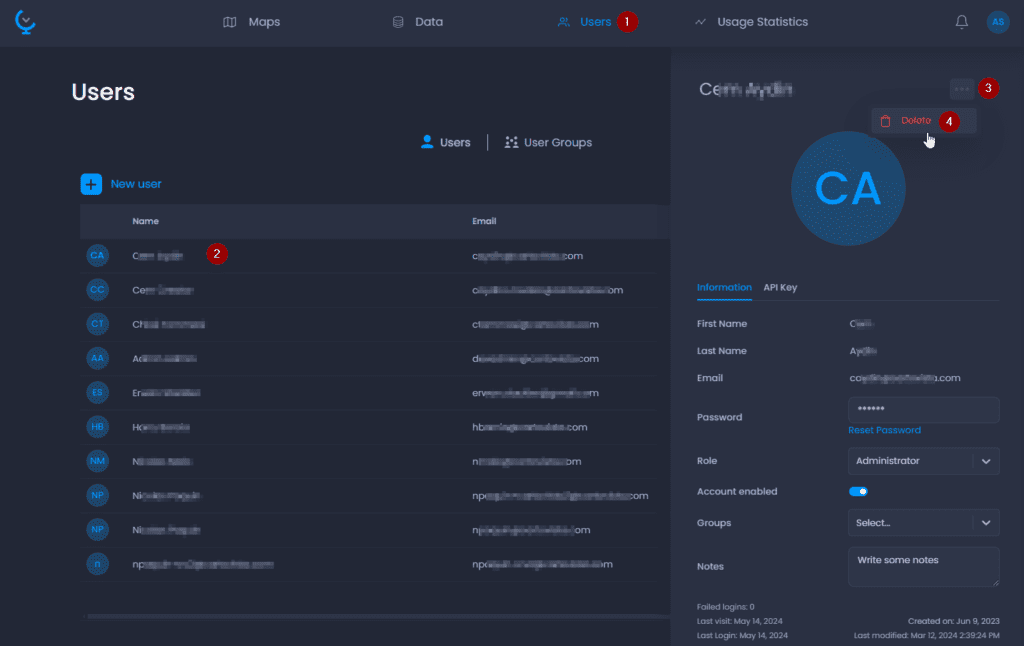
Na parte inferior do painel de detalhes do usuário, você verá informações adicionais:
- Logins com falha: o número de vezes que esse usuário digitou uma senha errada. As contas são desativadas automaticamente após 5 tentativas fracassadas.
- Última visita: a última vez que esse usuário visitou esse espaço de trabalho
- Último login: a última vez que esse usuário digitou sua senha para visitar esse espaço de trabalho. As duas datas podem ser diferentes devido ao armazenamento em cache e aos cookies: as informações de login são armazenadas em cache pelo navegador, permitindo que o usuário acesse o espaço de trabalho sem precisar fazer login manualmente.
- Criado em: data de criação do usuário
- Última modificação: data da última modificação feita por um administrador.
Criar novos grupos, editar e excluir grupos existentes
Os grupos permitem que você gerencie vários usuários ao mesmo tempo. Cada usuário pode pertencer a vários grupos.
Os grupos também têm uma função e os usuários se beneficiarão da função mais alta que eles ou seus grupos possam ter: quando um usuário do Map Gallery for adicionado a um Map Creator Group, esse usuário herdará os recursos do Map Creator.
Clique em
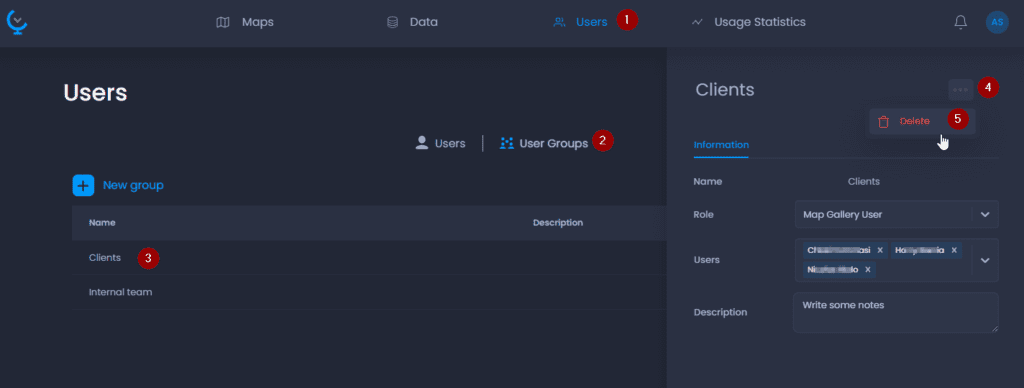
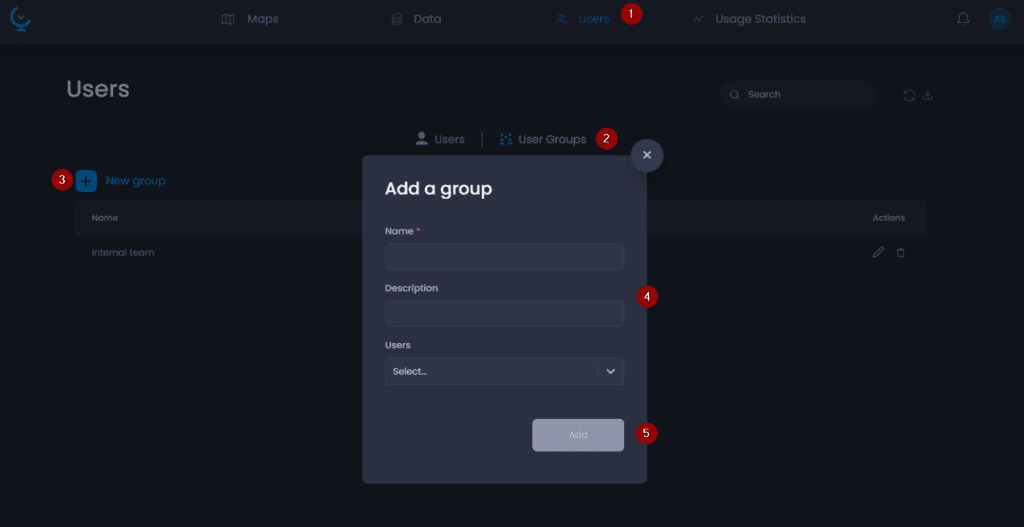
na página Usuários para gerenciar grupos. Aqui está o que você pode fazer na página Grupos:
- Criar um novo grupo: para criar um novo grupo, você precisará apenas de um nome. Você também pode adicionar uma descrição e começar a adicionar usuários.
- Editar um grupo existente
- Alterar o nome do grupo
- Alterar a função
- Adicionar usuários a esse grupo
- Adicionar observações sobre este grupo
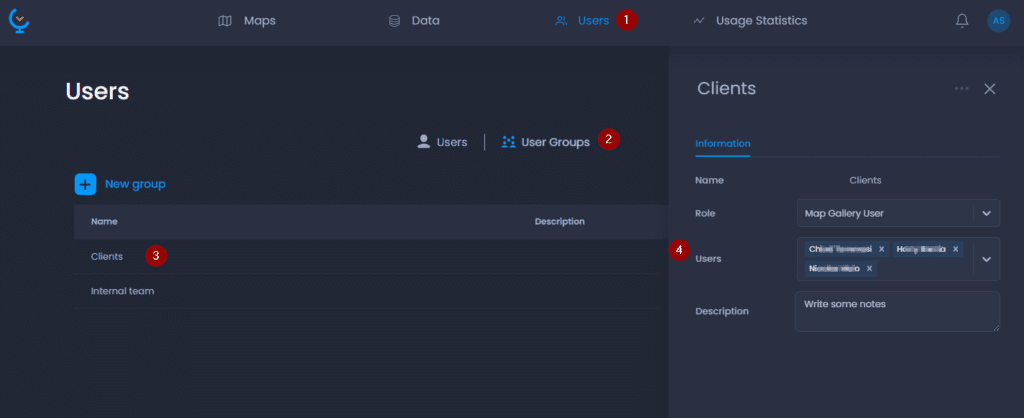
- Excluir um grupo existente: clique no menu “…” do painel de detalhes de um grupo para excluir esse grupo.