Os níveis podem ser editados diretamente em um mapa. É possível editar tanto a geometria (localização do ponto, forma do polígono, forma da linha) quanto os atributos (valores das colunas).
Os criadores de mapas podem editar o níveis para o qual têm permissão de edição. O níveis em mosaico não pode ser editado.
Editar dados
Edite atributos e geometria nas configurações do nível.
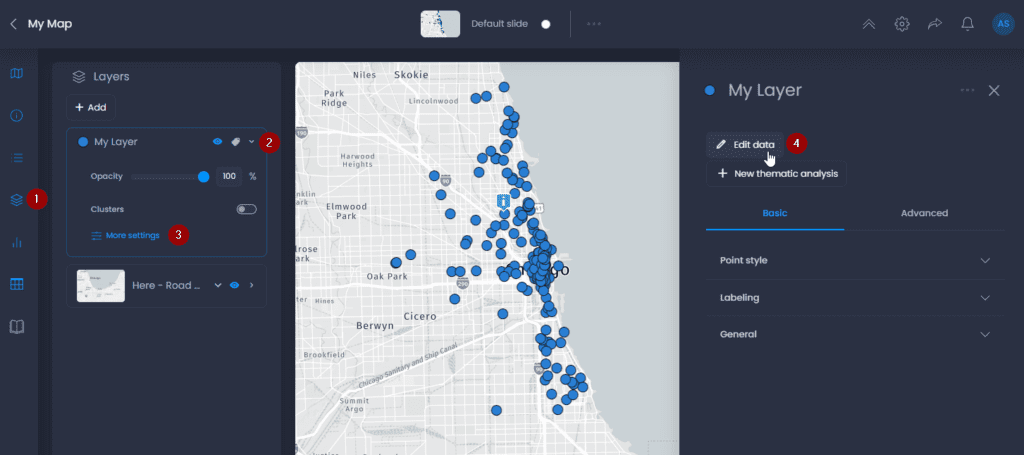
Para editar seu nível diretamente no mapa, siga estas etapas:
- Abra o controle de nível
- Clique na seta para baixo para ver os detalhes
- Clique em**“More settings**“(Mais configurações)
- Clique em “Editar dados“
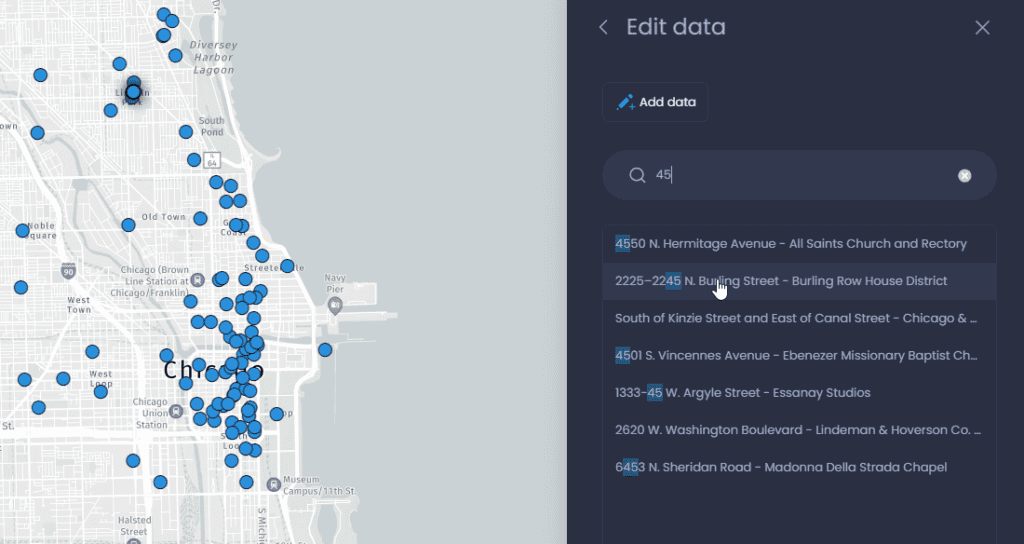
Aqui estão as ações possíveis ao editar o nível:
- Clique em uma entidade na lista do painel direito para editá-la. Use a barra de busca para procurar uma entidade na lista. Ao selecionar uma entidade, o mapa será ampliado para ela.
- Clique em um recurso no mapa para editá-lo
- Clique em Add data (Adicionar dados ) para adicionar um novo recurso.
Editar localização do ponto
Clique em um ponto no mapa ou na lista de recursos para editar um ponto. Você pode alterar sua localização arrastando e movendo o ponto no mapa. Você também pode alterar os valores da coluna no painel direito.
Clique em Update (Atualizar ) para finalizar as edições.
Você também pode clicar em Excluir ou

para excluir o ponto.
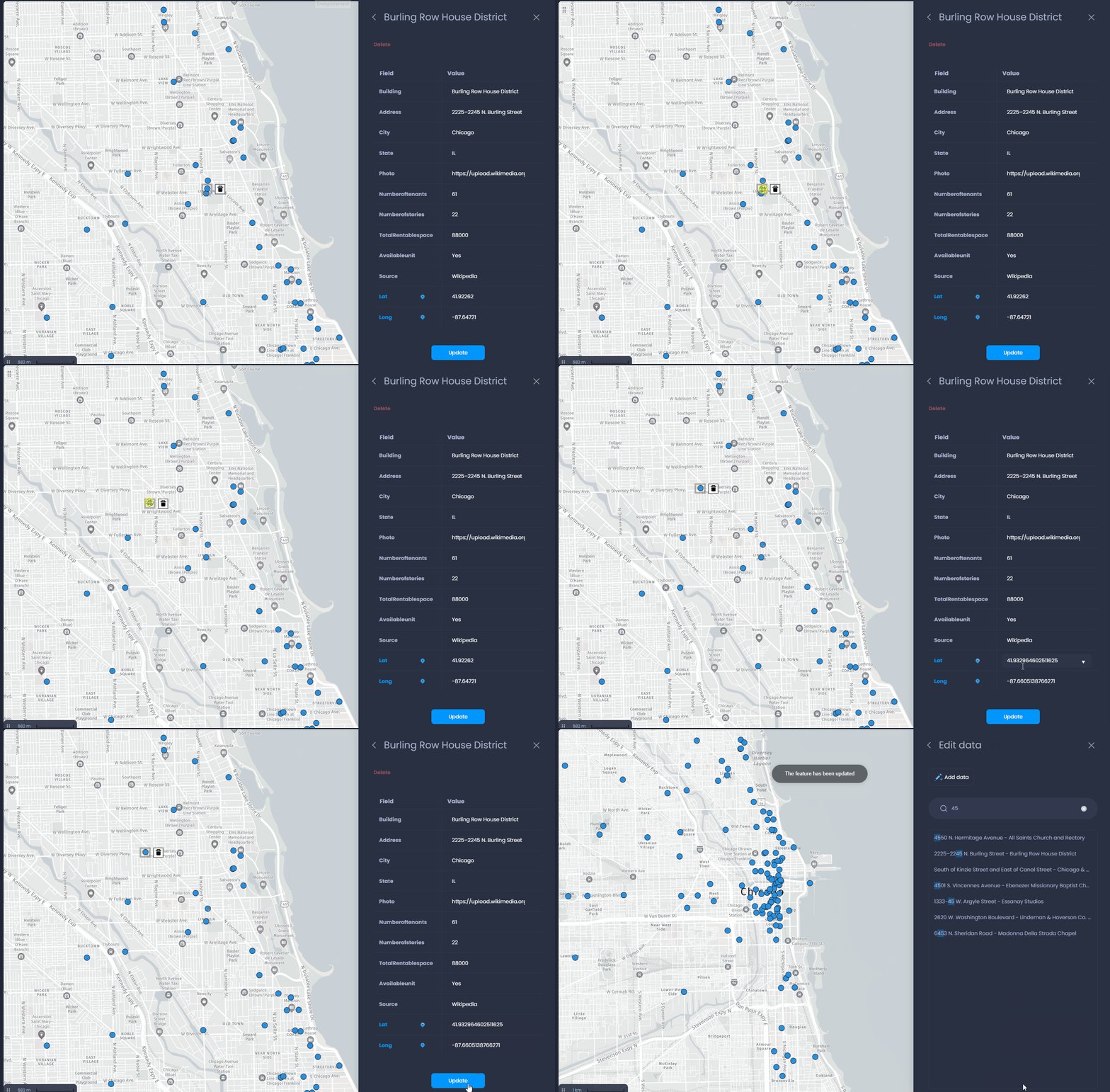
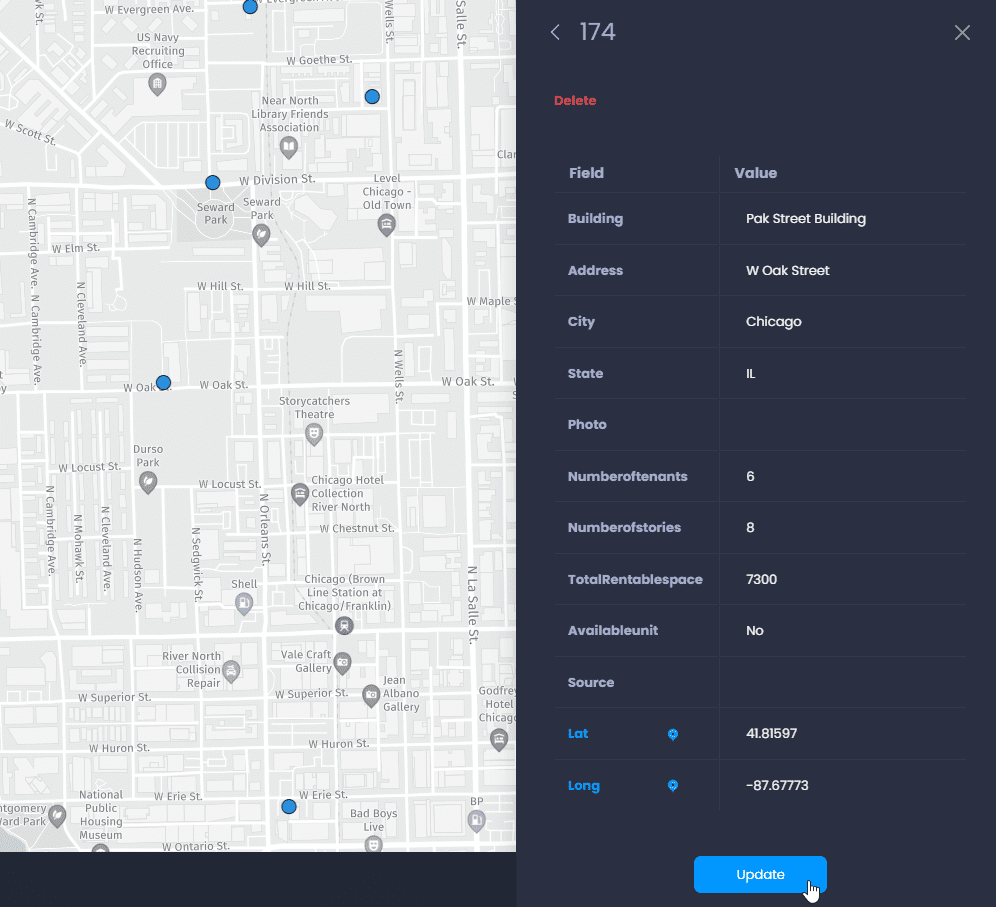
Se o site nível tiver sido criado usando colunas de latitude e longitude, os valores dessas colunas de localização serão atualizados com base na nova localização do mapa. Você também pode editar os valores de latitude e longitude no painel direito, o que moverá o ponto no mapa.
Editar forma de polígono ou linha
Ao editar um polígono, você pode redimensionar, mover ou girar a forma existente. Você também pode usar o site

para editar o vértice (pontos) da forma. Arraste os quadrados brancos para mover um vértice ou clique no ponto posterior para adicionar um novo vértice:
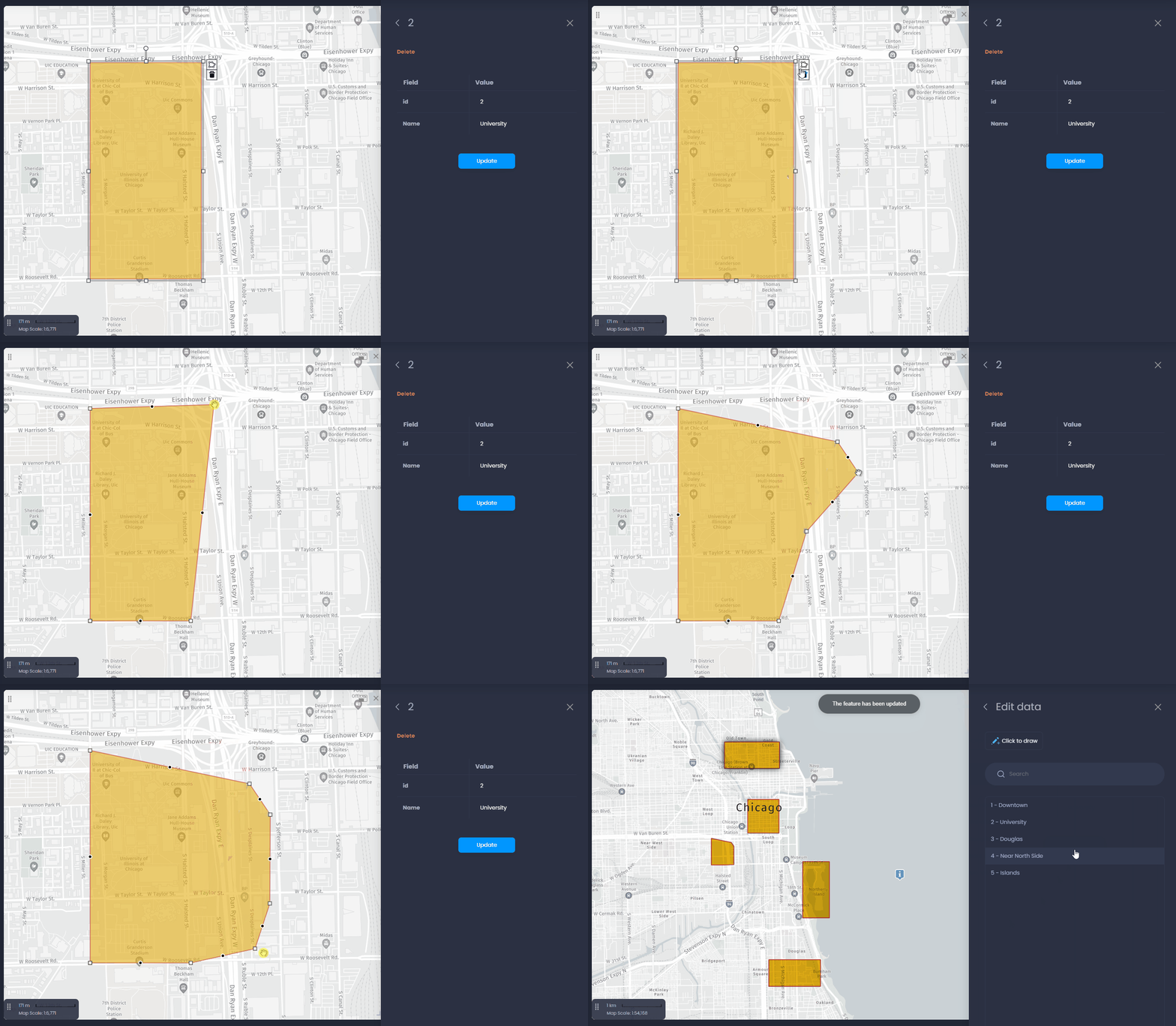
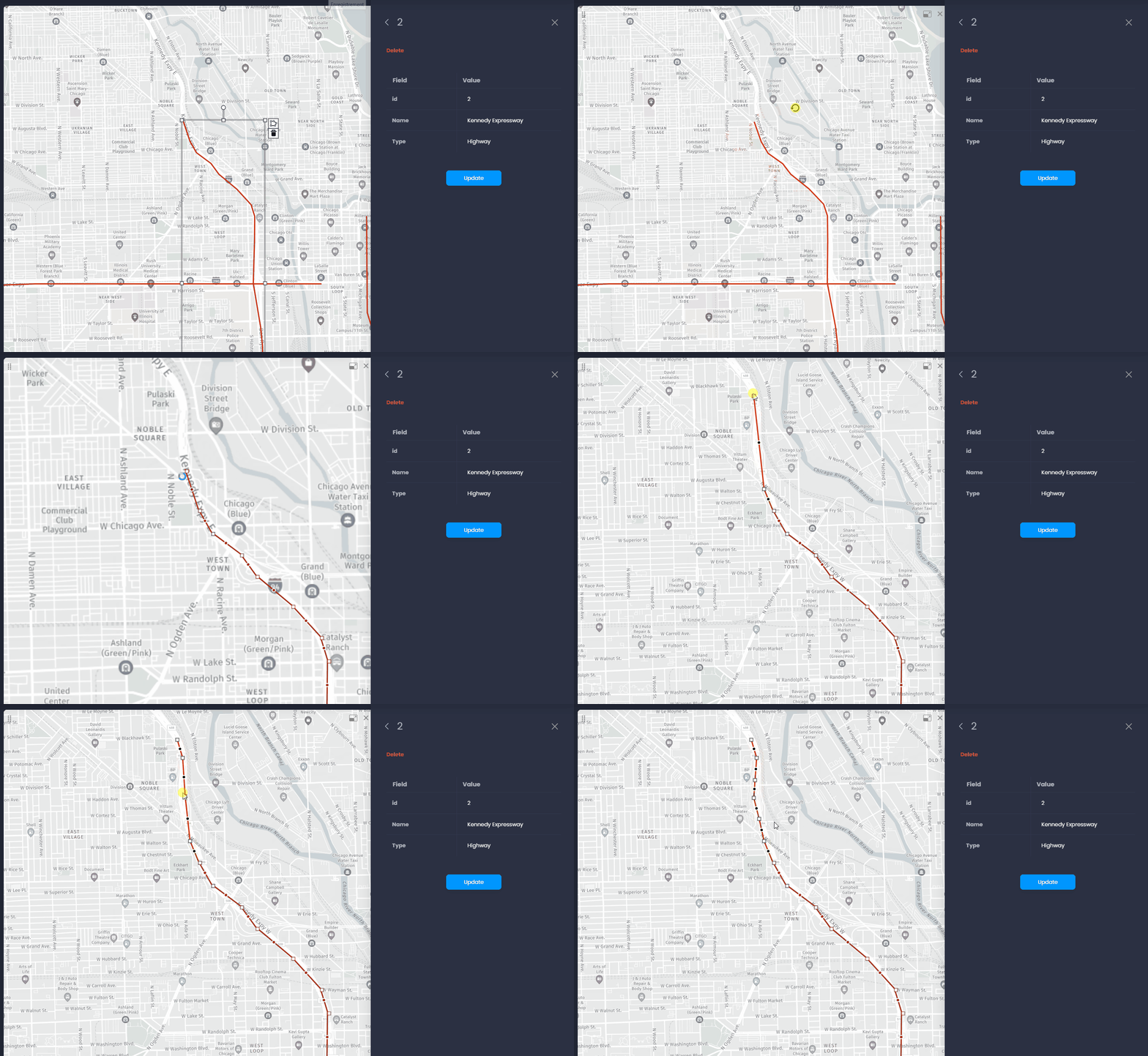
Ao editar uma linha, as mesmas ações são possíveis:
Editar atributos no painel Informações
Você também pode editar um recurso no painel Informações. Use

ou

para clicar em um recurso e abrir o painel Informações. No painel, clique em

para editar o recurso selecionado.
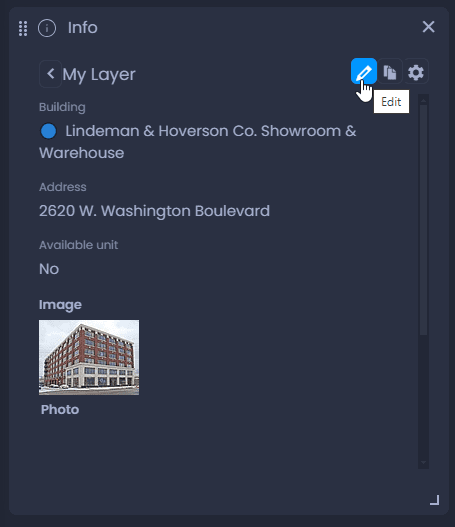
Observe que você não pode editar a geometria (localização) do recurso a partir desse menu.
Adicionar um novo recurso
Você também pode criar novos recursos para adicioná-los ao seu nível. Clique em**“Add Data**” (Adicionar dados) para adicionar um novo recurso.
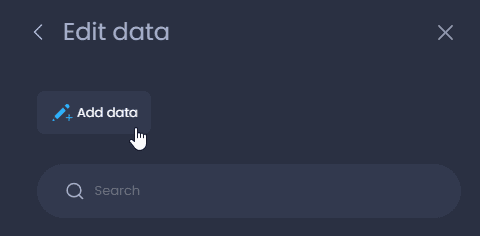
Adicionar um novo ponto
Para adicionar um novo ponto, você pode inserir um endereço para criar um ponto nesse local ou clicar no mapa para definir o local com**“Click to draw**“.
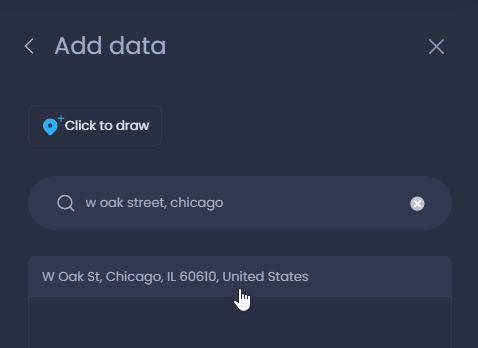
Em seguida, o mapa é ampliado até o local definido, e você pode preencher os atributos:
Adicionar um novo polígono
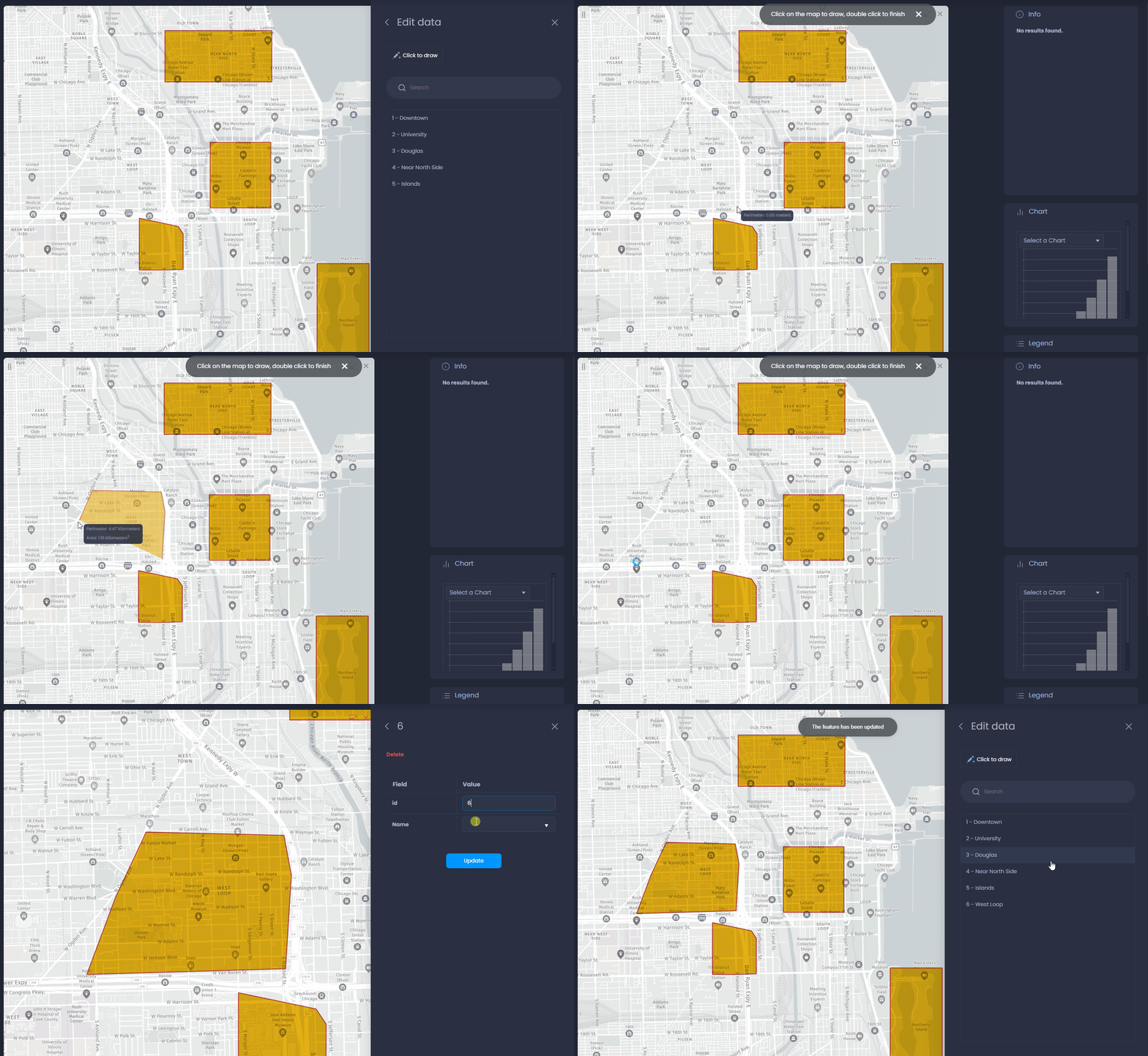
Quando você adicionar um novo polígono, clique em desenhar o primeiro vértice, depois clique novamente para adicionar um novo vértice e clique duas vezes para adicionar o último. Você pode então preencher os atributos e clicar em “Adicionar“:
Adicionar uma nova linha
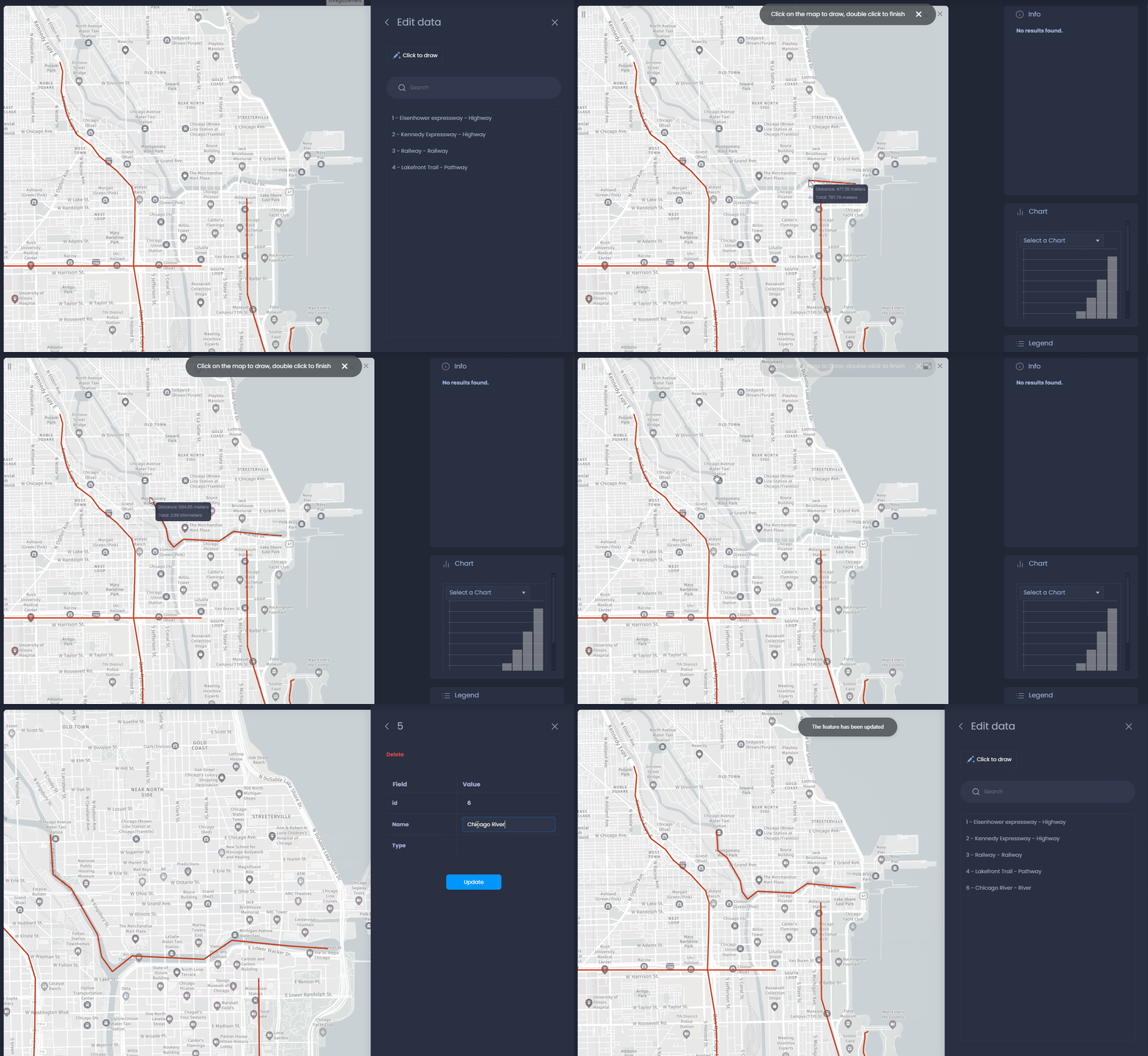
Quando você adicionar uma nova linha, clique em desenhar o primeiro vértice, depois clique novamente para adicionar um novo vértice e clique duas vezes para adicionar o último. Você pode então preencher os atributos e clicar em**“Add**“(Adicionar):