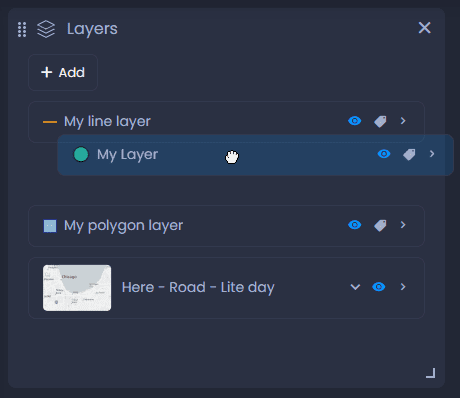
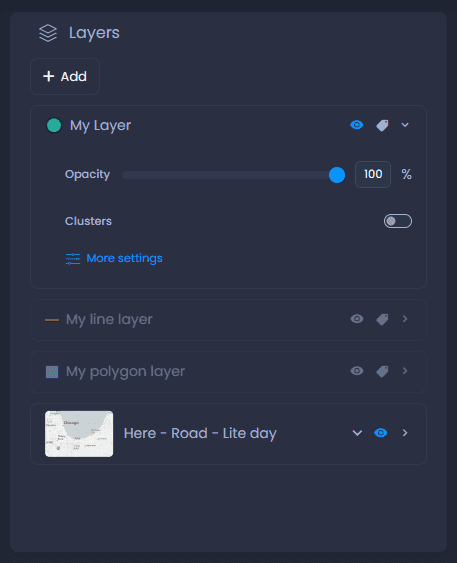
O controle de nível é o painel em que os visualizadores de mapas podem controlar a visibilidade de níveis e rótulos e alterar sua opacidade. É também onde os criadores de mapas podem editar a lista de níveis, salvar as configurações de visibilidade e acessar as propriedades de nível. Veja a seguir como você pode usá-lo.
Altere as configurações de visibilidade de níveis
Os visualizadores de mapas podem alterar as seguintes configurações de visibilidade quando visitam o mapa. Essas configurações podem ser salvas no slide pelos Criadores de mapas com permissão de edição somente no mapa.
Aqui estão as configurações de visibilidade:
-
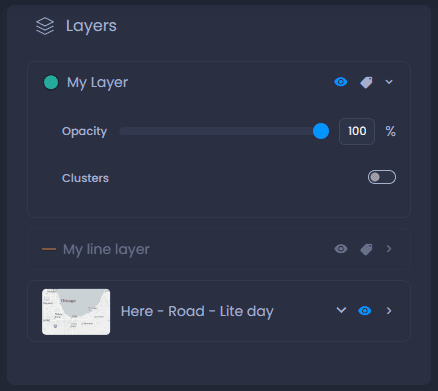
Clique no ícone de olho

ou no nome nível para ocultar ou mostrar o nível. Quando oculto, o nível fica acinzentado.
-
Clique no ícone de rótulo

para ocultar ou exibir os rótulos. As configurações de rótulos podem ser alteradas pelos criadores de mapas com permissão de edição no mapa; consulte nosso artigo específico.
-
Clique na seta ao lado do ícone do rótulo para mostrar os detalhes:
- Opacity (Opacidade): nos detalhes, você pode alterar a opacidade com o controle deslizante ou o valor percentual.
- Se o nível for um nível de ponto com o agrupamento ativado, os agrupamentos poderão ser ativados ou desativados, dependendo das configurações dos intervalos de visibilidade do agrupamento. Consulte nosso artigo dedicado sobre clusters aqui e sobre intervalos de visibilidade aqui.
- Mapa base: o mapa base também pode ser alterado, consulte nosso artigo dedicado aqui.
Salvar as configurações de visibilidade
Os criadores de mapas com permissão de edição no mapa podem salvar essas configurações de visibilidade. Alterne para o modo de edição do seu slide se você não estiver editando-o no momento:
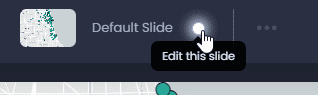
Em seguida, salve suas alterações clicando em “Save” (Salvar) ou no ponto verde na barra superior

:

Ao salvar seu slide, todos os outros elementos do slide serão salvos. Veja quais outros elementos serão salvos aqui.
Alterar níveis e mapear parâmetros
Outras ações de controle de camada são limitadas apenas aos criadores de mapas com permissão de edição no mapa:
-
Abra as propriedades do nível : nos detalhes de cada nível, os editores de mapas podem clicar em

para abrir o painel de propriedades do nível. Nas propriedades do nível, você pode alterar os estilos, as configurações de rotulagem, a interatividade, os efeitos, a renderização e os intervalos de visibilidade (consulte nossos artigos dedicados).
-
Adicionar novo níveis: clique em

para selecionar um novo nível no mapa. Você pode importar um novo nível, selecionar um nível na galeria de dados ou conectar-se a um serviço da Web. Consulte nosso artigo específico.
-
Reordenar níveis: arraste níveis para alterar a ordem no mapa: