



Para personalizar o design dos seus mapas, você pode usar os efeitos e a renderização do nível.
Efeitos de camada
Para definir os efeitos do nível:
- Abra o controle Layer
- Clique na seta para baixo para ver os detalhes
- Clique em**“More settings**“(Mais configurações)
- Clique em**“Advanced**“(Avançado)
- Clique em “Efeitos”:
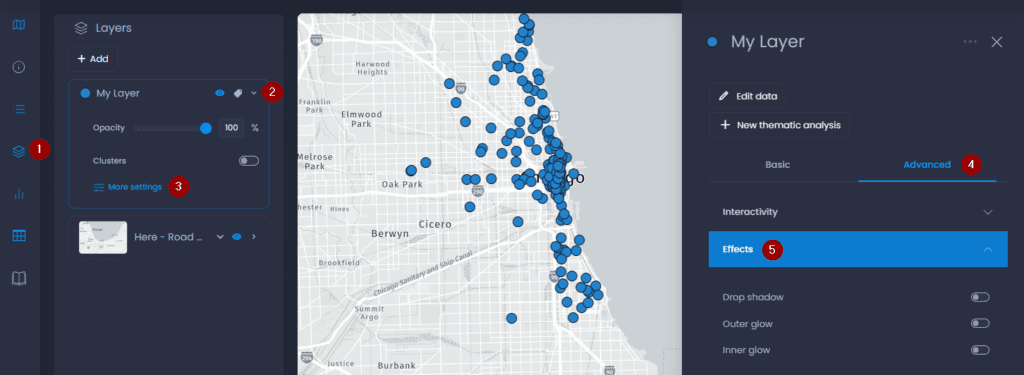
Aqui estão os efeitos disponíveis:
Sombra projetada
A ativação da sombra projetada aplica uma sombra projetada em torno de todos os recursos no site nível:
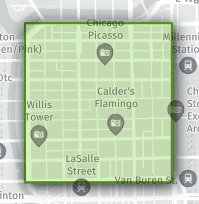
Aqui estão as opções:
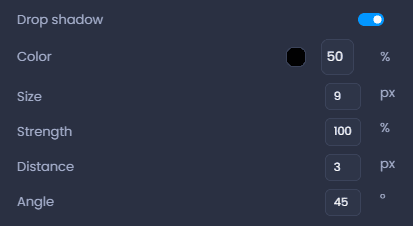
- Cor: cor e transparência da sombra projetada
- Tamanho: largura da sombra projetada em pixels
- Intensidade: define a rapidez com que a cor desaparece na largura do desfoque
- Distância: define o número de pixels em que a sombra projetada deve ser deslocada em relação ao recurso de origem
- Angle: define o ângulo em que a sombra deve ser movida em relação ao recurso de origem
Brilho externo
A ativação do brilho externo aplica um efeito de brilho em torno de todos os recursos no site nível:
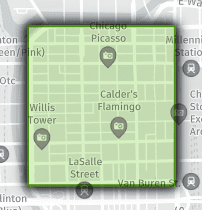
Aqui estão as opções:
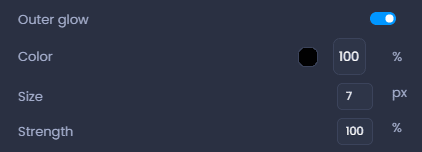
- Cor: cor e transparência do brilho externo
- Tamanho: largura do brilho externo em pixels
- Intensidade: define a rapidez com que a cor desaparece na largura do desfoque
Brilho interno
A ativação do brilho interno aplica um efeito de brilho ao redor do interior da borda de um recurso. Para polilinhas, o efeito é mais perceptível com uma largura de traço mais espessa
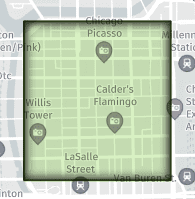
Aqui estão as opções:
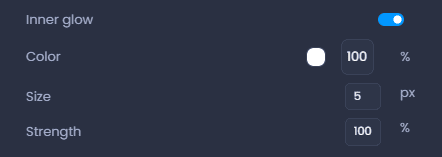
- Cor: cor e transparência do brilho interno
- Tamanho: largura do brilho interno em pixels
- Intensidade: define a rapidez com que a cor desaparece na largura do desfoque
Renderização de camadas
A renderização nível aplica um modo de mesclagem para aprimorar a renderização de um vetor nível em cima de outro nível, para que você possa ver através do nível.
Para definir os efeitos do nível:
- Abra o controle Layer
- Clique na seta para baixo para ver os detalhes
- Clique em**“More settings**“(Mais configurações)
- Clique em**“Advanced**“(Avançado)
- Clique em “Renderização
- se a lista suspensa para selecionar um modo de renderização:
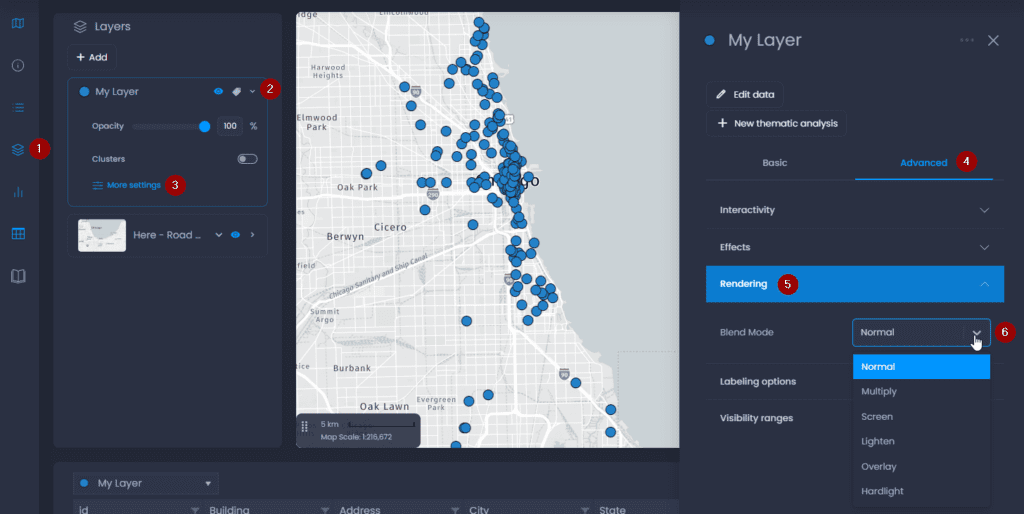
Aqui está a lista de modos de renderização disponíveis:
- Normal: os recursos do nível aparecem na parte superior do plano de fundo.
- Multiplicar: Multiplica os valores da cor do nível pela cor do plano de fundo e, em seguida, normaliza dividindo por 0xFF, resultando em cores mais escuras.
- Tela: Multiplica o complemento (inverso) da cor do nível pelo complemento da cor do plano de fundo, resultando em um efeito de clareamento.
- Clarear: Selecione a cor mais clara entre as cores constituintes do nível e a cor do plano de fundo (as cores com valores maiores).
- Sobreposição: Ajusta a cor de cada pixel com base na escuridão do plano de fundo. Se o plano de fundo for mais claro do que 50% de cinza, as cores do nível e do plano de fundo serão selecionadas, o que resultará em uma cor mais clara. Se o plano de fundo for mais escuro do que 50% de cinza, as cores serão multiplicadas, o que resultará em uma cor mais escura.
- Hardlight: Ajusta a cor de cada pixel com base na escuridão do nível. Se o nível for mais claro do que 50% de cinza, as cores do nível e do plano de fundo serão filtradas, o que resultará em uma cor mais clara. Se o nível for mais escuro do que 50% de cinza, as cores serão multiplicadas, o que resultará em uma cor mais escura.
Se você estiver usando um mapa de base de cor clara, recomendamos usar o modo de mesclagem Multiply . Isso proporcionará transparência sem alterar a opacidade de um mapa nível.
Ao usar um mapa base de cor escura, recomendamos o modo de mesclagem Sobreposição .