Formatos suportados
Aqui está a lista de formatos suportados pelo CartoVista. Neste artigo, vamos nos concentrar nos dados rasterizados.
| Tipo | Formato | Extensão |
|---|---|---|
| Vetor | ESRI Shapefile | .ZIP |
| Tabelas do MapInfo | .ZIP | |
| Arquivo KML | .ZIP | |
| SpatiaLite (.sqlite, .db3) | .ZIP | |
| Geopackage | .ZIP | |
| GeoJSON | .geojson | |
| PIX | .ZIP | |
| GPX | .ZIP | |
| Dados tabulares | Excel | .XLSX / .XLS |
| CSV | .CSV | |
| Dados rasterizados | Formato de arquivo de imagem com tags | .TIFF / .TIF |
Adicione dados à sua Galeria de dados
Arraste e solte ou selecione seu arquivo
Navegue até a Galeria de dados, arraste e solte o arquivo na zona de soltar ou clique em “Procurar arquivos” para selecionar o arquivo no File Explorer.
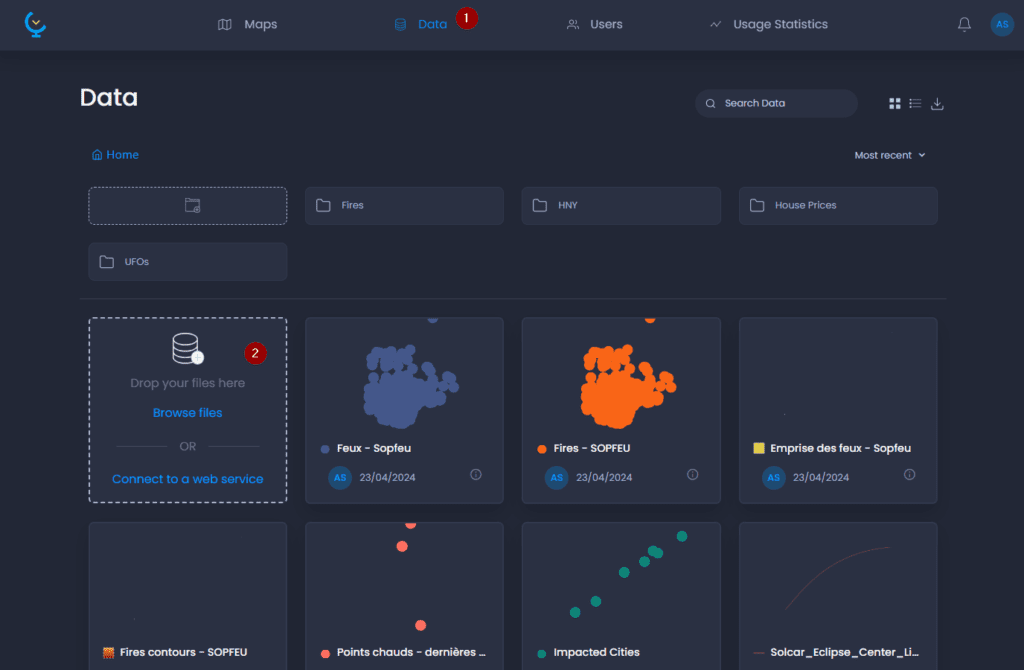
Uma janela pop-up mostra a você o processo de upload do nível.
Definir as propriedades do site nível
Depois que o upload for concluído, a próxima etapa permitirá que você faça isso:
- Renomeie seu nível
- Adicionar uma unidade (para arquivos não RGB)
- Selecione a banda a ser importada (se o arquivo não for RGB e tiver várias bandas)
- Se o arquivo for RGB, verifique se a caixa de seleção “Bands are RGB” está marcada. Isso permitirá que você selecione um parâmetro para “Conversão de valores RGB”:
- Nenhum: se o seu arquivo tiver valores que variam de 0 a 255, selecione essa opção. Os valores permanecerão como estão.
- Escalar usando valores mínimos/máximos: se seus valores excederem o intervalo de 0,255, selecione essa opção para escalar os valores de 0 a 255.
- Escala usando corte de contagem cumulativa: se seus valores excederem o intervalo de 0,255 com valores mínimos/máximos extremos a serem ignorados, selecione essa opção para escalar os valores de 0 a 255. Os valores fora do intervalo de porcentagem serão automaticamente definidos como 0 ou 255, respectivamente.
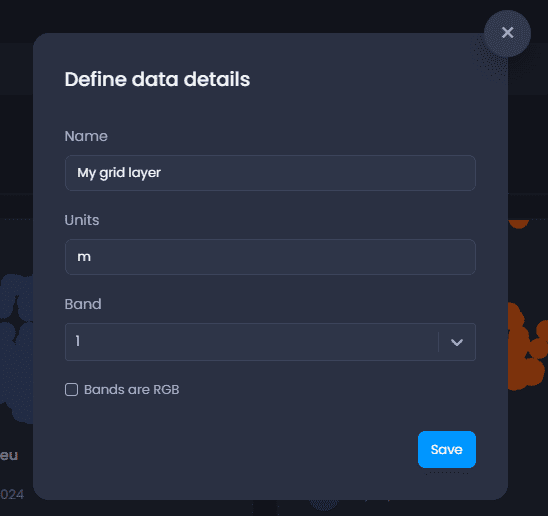
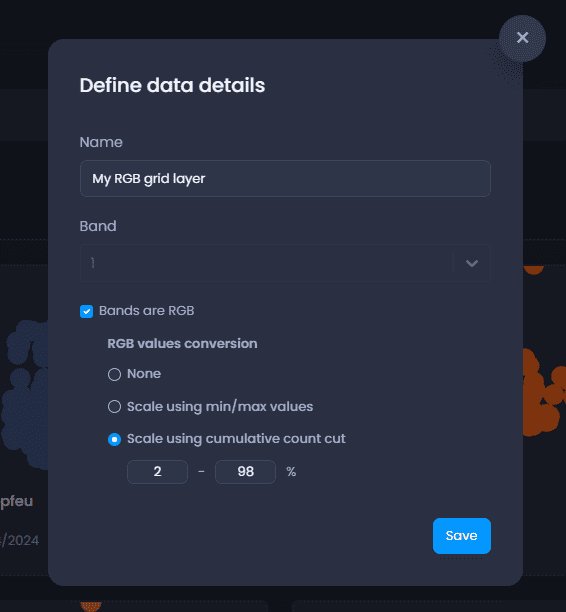
Clique em Salvar para validar as configurações.
Resultado
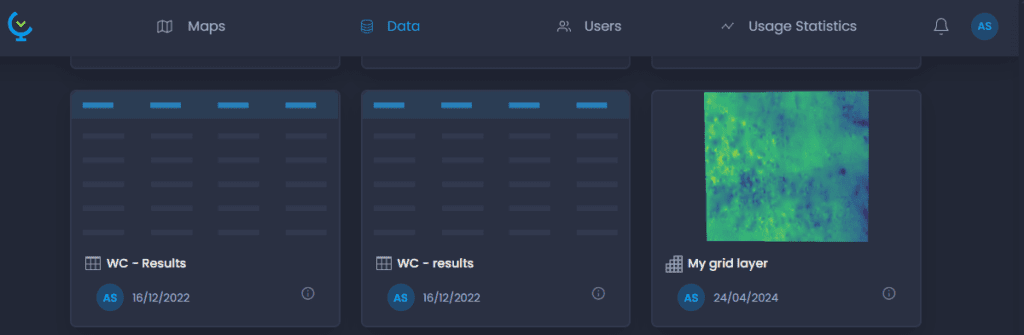
Seu nível será importado e adicionado à Galeria de dados. A notificação informará você sobre o andamento da importação do nível. Depois que o nível for importado com sucesso, a notificação permitirá que você crie um mapa usando esse nível:
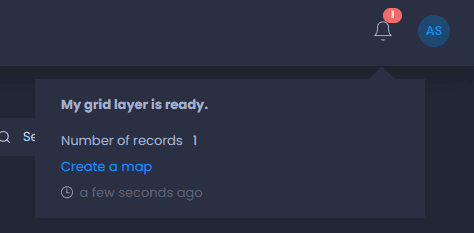
O nível será adicionado com um estilo nível padrão e uma visualização na Galeria de dados, na pasta em que você estava. A grade níveis é exibida após o vetor níveis e as tabelas de dados. Role para baixo se você não vir o seu nível!