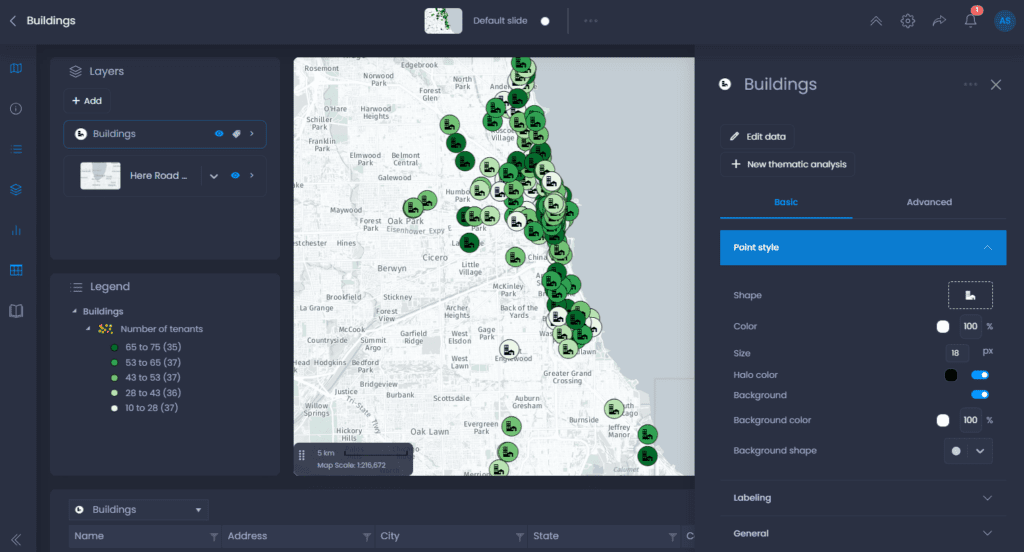
Os estilos de níveis são tratados nas propriedades nível de nível em seu mapa. O estilo é aplicado a todos os slides do mapa.
- Navegue até um mapa e abra o controlenível
- Clique na seta para baixo ao lado do nome do seu nível para exibir os detalhes,
- Clique em**“More settings**“(Mais configurações).
- O painel de propriedades nível será aberto no lado direito. Clique em**“Point style**” (Estilo do ponto).
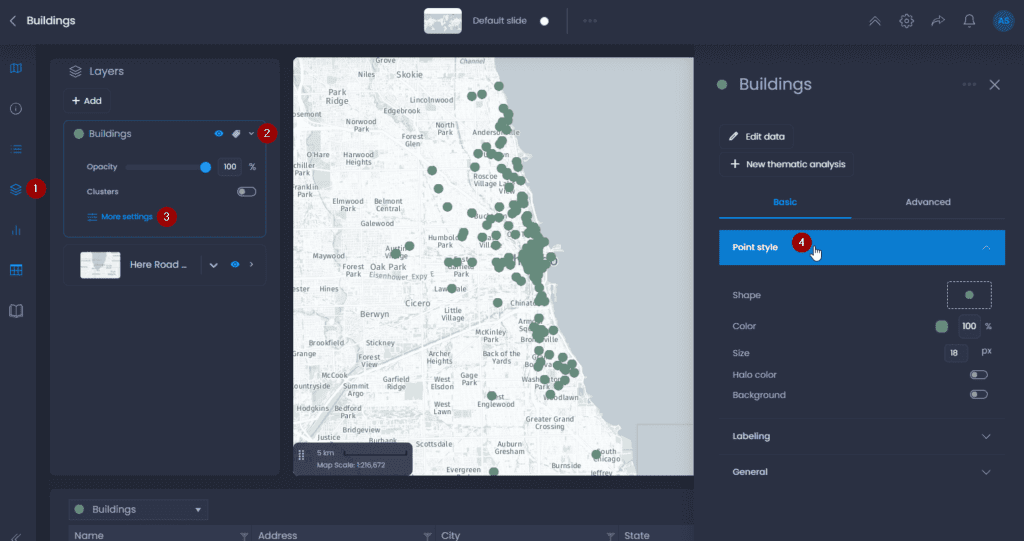
A seção Estilo do ponto permite que você altere cinco elementos de estilo: Forma, Cor, Tamanho, Cor do halo e Plano de fundo.
Forma
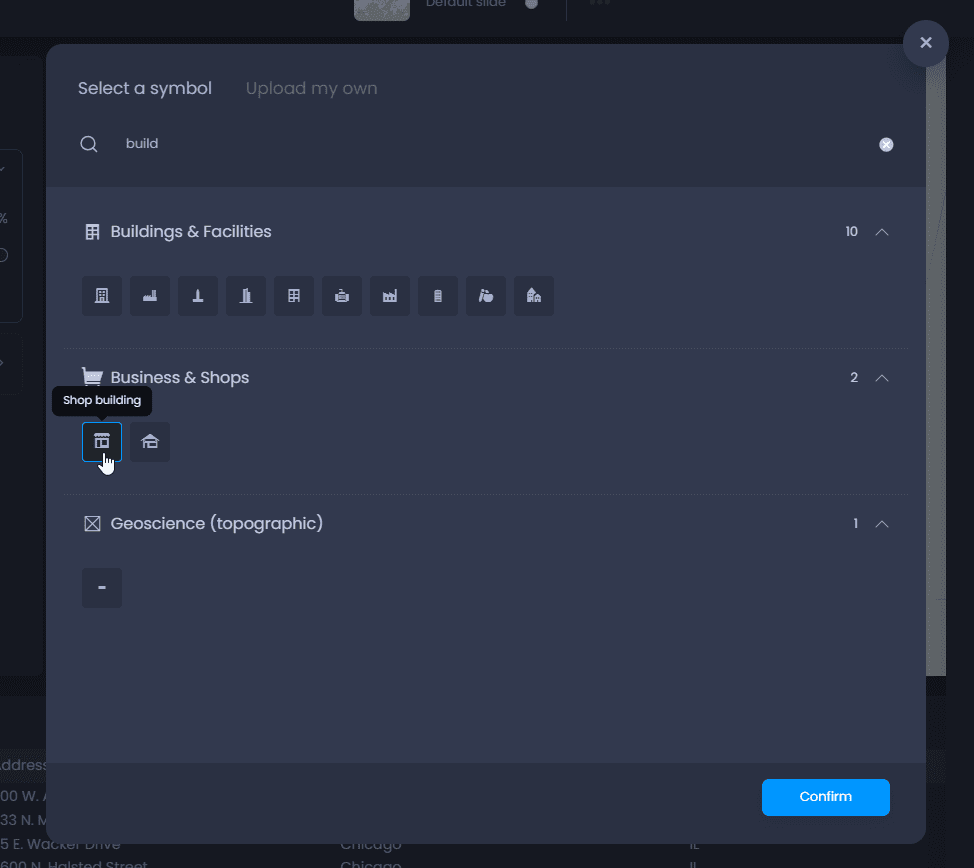
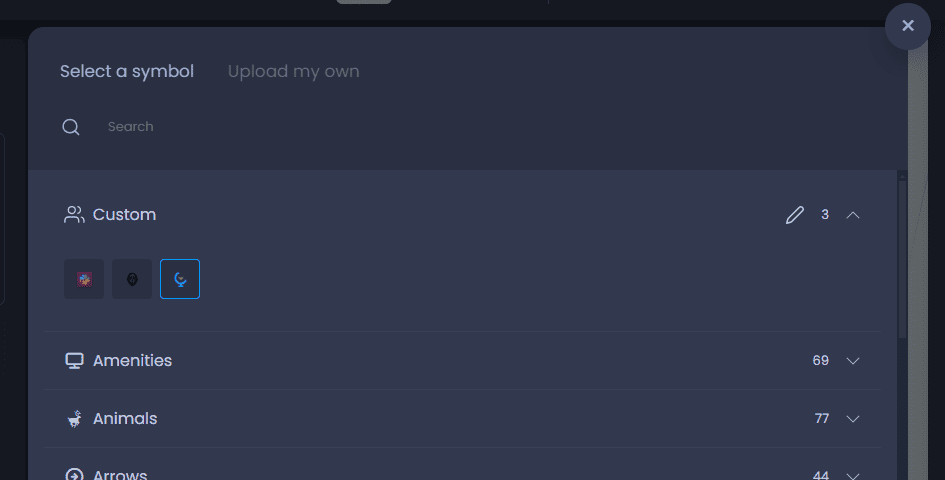
Clique no ícone de forma para alterar a forma. Isso abrirá a biblioteca de símbolos, na qual você pode:
- Selecione um símbolo: navegue pelas categorias de símbolos ou use a barra de pesquisa para procurar um ícone. Coloque o cursor em um símbolo para ver sua descrição. A barra de pesquisa procura com base na descrição. Clique em um símbolo para selecioná-lo.
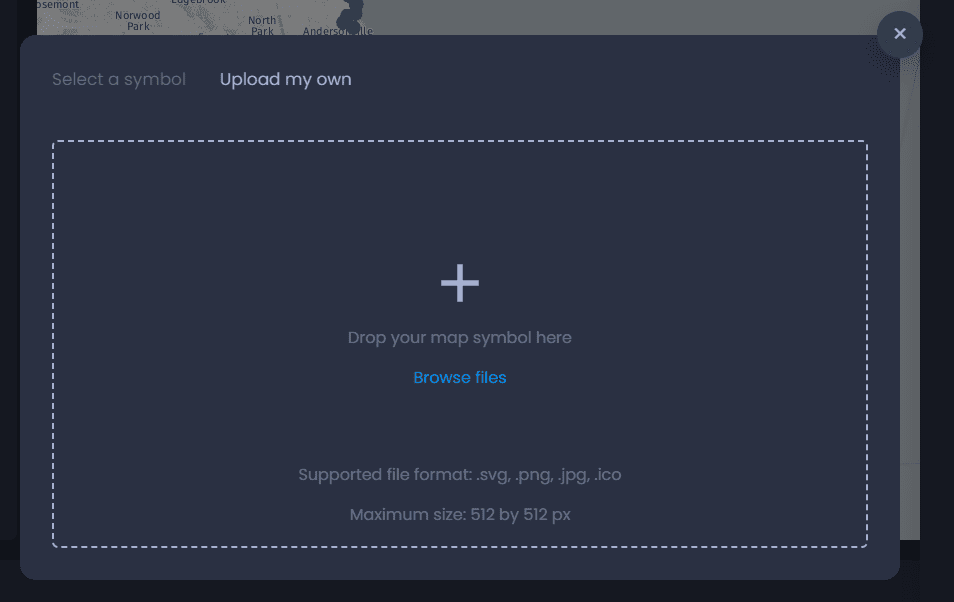
- Carregar meu próprio símbolo: você pode importar seu símbolo de mapa personalizado arrastando e soltando um arquivo de imagem. Os formatos suportados são .svg, .png, .jpg e .ico. O tamanho máximo é 512×512 px. Depois de importado, o símbolo estará disponível na biblioteca de símbolos, na seção “Personalizado”.
Cor
Clique na visualização da cor para alterar a cor. Use o seletor de cores para alterar a cor. Você verá as alterações diretamente em seu mapa. Você também pode alterar a transparência usando a porcentagem. A transparência padrão é 100% (sem transparência).
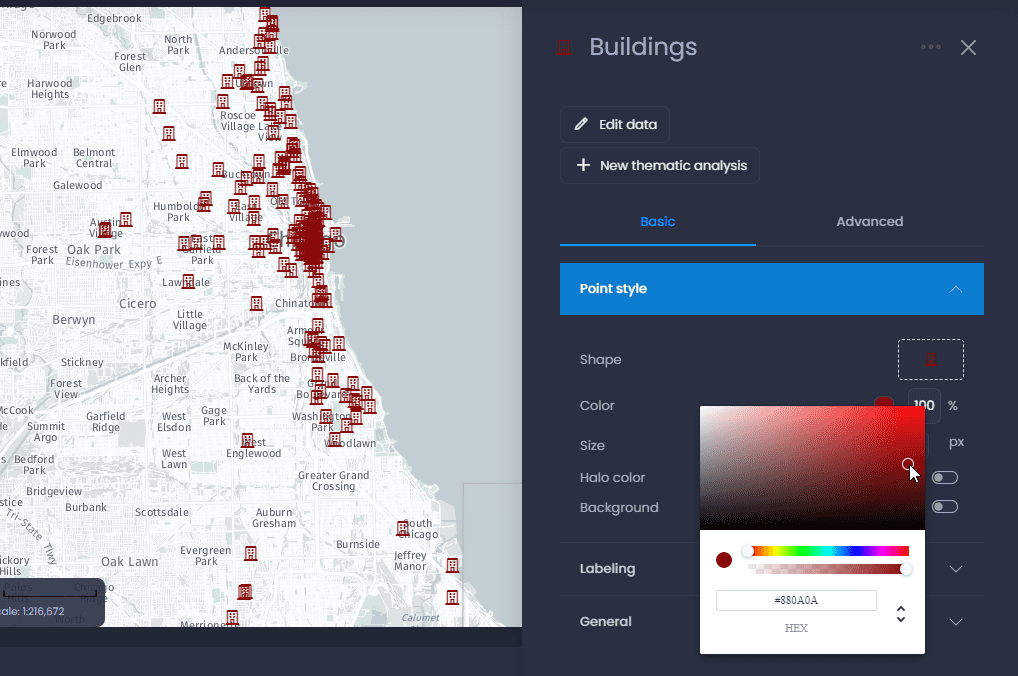
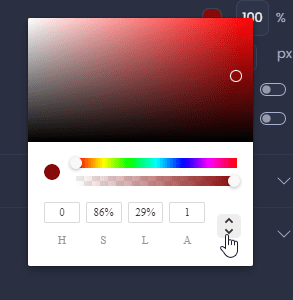
Você também pode inserir um código HEX ou valores RGB. Use as setas para baixo e para cima ao lado do código HEX para alternar para os códigos de cores RGBA ou HSLA.
Tamanho
Altere o valor do pixel para alterar o tamanho do símbolo. Você verá as alterações diretamente no seu mapa.
Halo
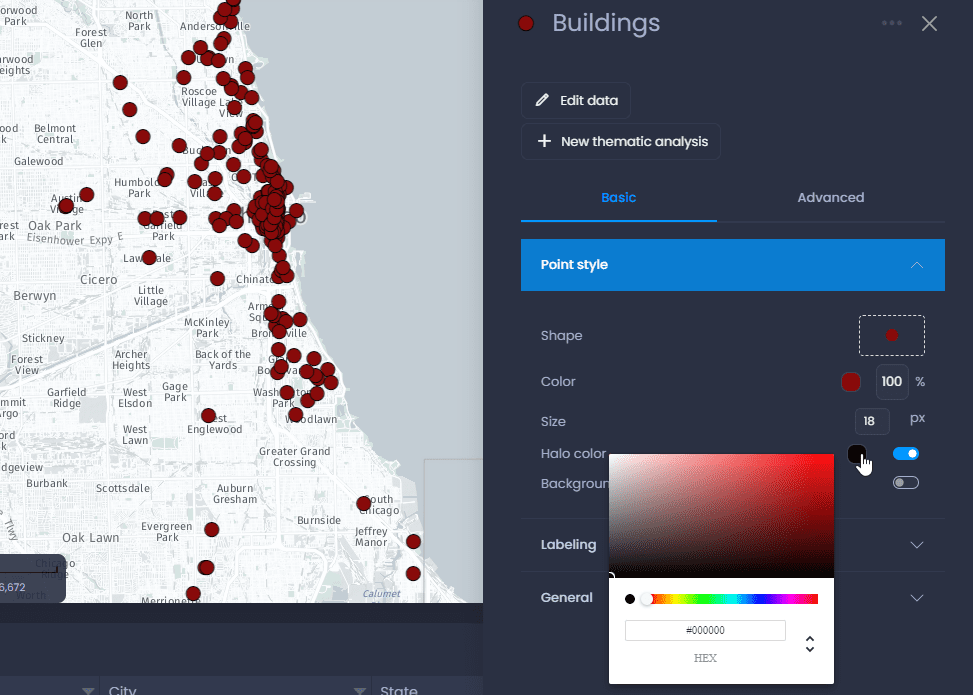
Ative o botão de alternância de halo para adicionar uma linha externa ao símbolo. Quando o halo estiver ativado, você poderá usar o seletor de cores para alterar a cor da linha externa.
Histórico
Ative a caixa de seleção do plano de fundo para adicionar um plano de fundo ao símbolo. Você pode escolher a cor e a forma do plano de fundo. As formas disponíveis são círculo, quadrado ou quadrado com cantos arredondados.
Os planos de fundo são úteis se o símbolo do mapa não for muito visível no estado em que se encontra. Por exemplo, quando você trabalha com símbolos SVG complexos ou com seu próprio logotipo, adicionar um plano de fundo pode ajudar no design do seu mapa. Você pode brincar com as cores do símbolo, do halo e do plano de fundo para criar formas de pontos impecáveis.
Por exemplo, você pode definir a forma e a cor do halo para serem as mesmas, com uma cor de fundo diferente:
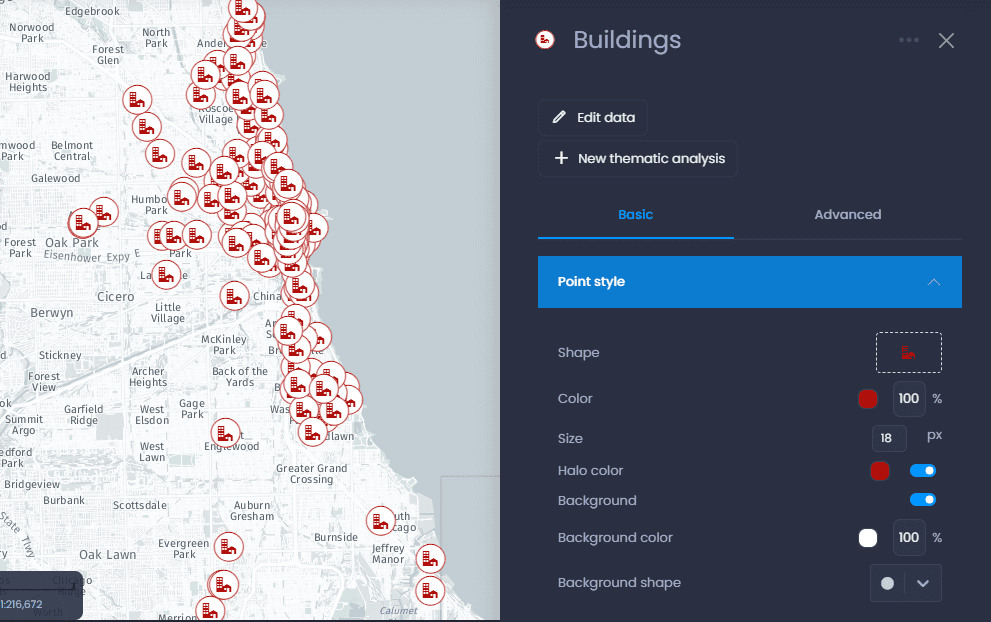
Quando o plano de fundo estiver ativado, a adição de uma análise temática por mudança de cor afetará a cor do plano de fundo em vez da cor do símbolo. Suponha que você adicionará uma análise temática por cor a este nível. Nesse caso, recomendamos que você defina uma cor neutra para o próprio símbolo, de modo que ele sempre fique visível quando a cor do plano de fundo variar.