Os rótulos podem ser ativados para qualquer nível, ponto, polígono ou linha com configurações básicas e avançadas de rótulos.
Mostrar rótulos
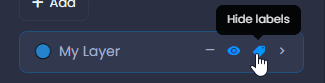
Os rótulos podem ser ativados facilmente no controle Layer. Clique no ícone de rótulo para mostrar ou ocultar os rótulos:
Os rótulos são exibidos de acordo com suas configurações.
Configurações básicas de rotulagem
Para definir as configurações básicas de rotulagem:
- Abra o controle Layer
- Clique na seta para baixo para ver os detalhes
- Clique em**“More settings**“(Mais configurações)
- Clique em**“Labelling**” (Etiquetagem):
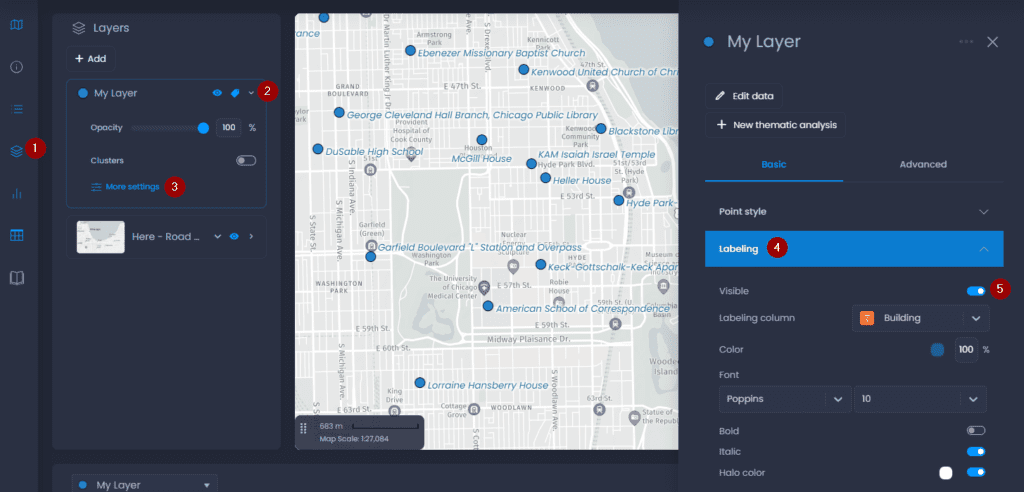
Aqui estão os parâmetros disponíveis:
- Visible (Visível): mostra ou oculta os rótulos. É o mesmo que a alternância no controle de nível.
- Coluna de rotulagem: a coluna a ser exibida no rótulo
- Cor: cor do texto do rótulo
- Fonte: tipo e tamanho da fonte do texto do rótulo
- Bold: torna o texto do rótulo em negrito
- Italic: torna o texto do rótulo em itálico
- Cor do halo: adicione um halo ao redor do texto do rótulo e defina sua cor.
Configurações avançadas de etiquetagem
Para definir as configurações avançadas de rotulagem:
- Abra o controle Layer
- Clique na seta para baixo para ver os detalhes
- Clique em**“More settings**“(Mais configurações)
- Clique em**“Advanced**“(Avançado)
- Clique em**“Labelling options**“(Opções de etiquetagem):
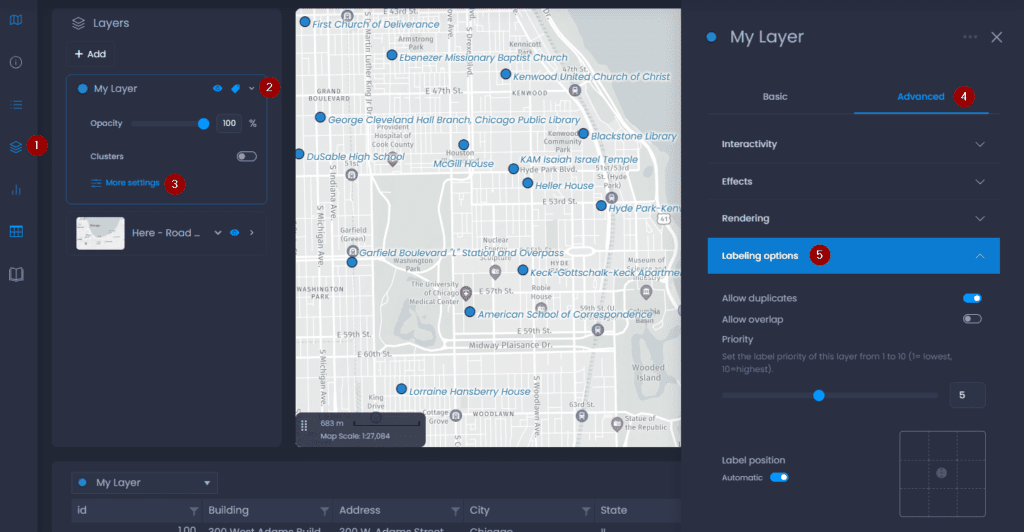
Aqui estão os parâmetros disponíveis:
- Permitir duplicatas: essa configuração é ativada por padrão. Quando ativada, todos os recursos com o mesmo texto de rótulo serão rotulados. Quando desativada, apenas um recurso será rotulado.
- Permitir sobreposição: quando ativado, o texto do rótulo pode se sobrepor a outros rótulos ou recursos do mapa
- Prioridade: se vários níveis tiverem rótulos, o nível de prioridade definirá qual rótulo deve ser exibido quando dois rótulos de níveis diferentes se sobrepuserem. O nível com a prioridade mais alta será exibido primeiro, e os rótulos dos outros níveis que não se sobrepuserem ao primeiro serão exibidos.
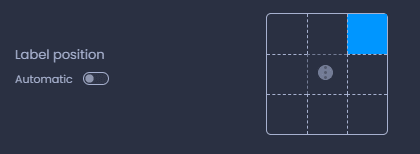
- Posição do rótulo: a posição do rótulo em torno das características do mapa. Quando definida como Automática, a posição será otimizada para que haja o mínimo possível de sobreposições. Quando a opção Automático estiver desativada, você poderá escolher a posição ao redor do recurso selecionando uma célula da grade: