



Para qualquer mapa, nível ou tabela de dados, você pode decidir quais usuários e grupos podem visualizá-lo e editá-lo. Por padrão, todos os usuários

podem visualizar novos mapas e conjuntos de dados, e todos os criadores de mapas

podem editar mapas e conjuntos de dados.
Alterar as permissões de um mapa
A guia Permissões no painel de detalhes do mapa permite que você conceda acesso de visualização ou modificação a usuários e grupos:
-
Navegue até o seu mapa na Map Gallery, clique no nome dele ou em

para abrir o painel de detalhes
-
Clique na guia Permissions (Permissões)
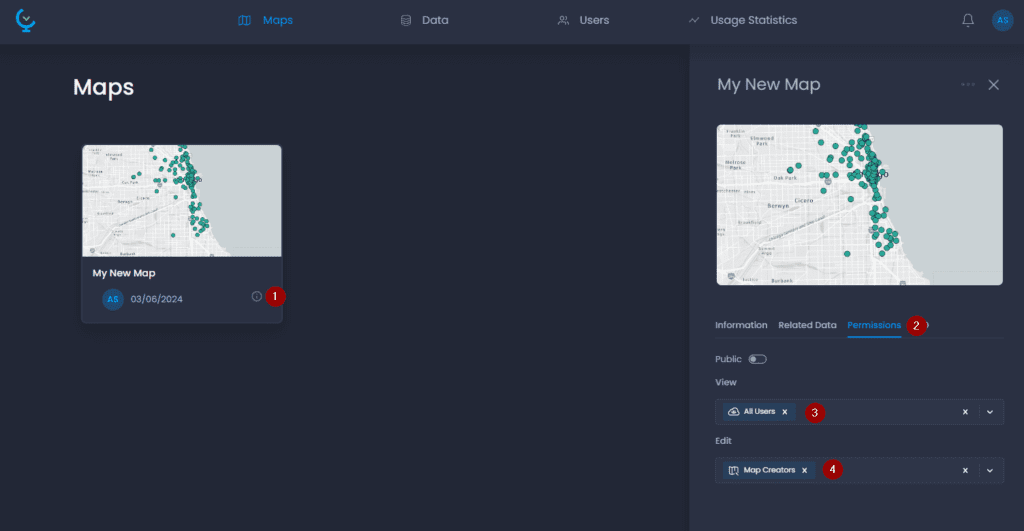
Há duas opções na guia Permissões:
-
Permissão de visualização (3): você pode adicionar usuários ou grupos para que eles possam visualizar e acessar o mapa. Por padrão, o grupo Todos os usuários
está listado nas Permissões de visualização. Remova-o para restringir o acesso. Os usuários do galeria de mapas não podem editar mapas.
-
Permissões de edição (4): você pode adicionar usuários ou grupos para que eles possam modificar o mapa. Por padrão, o grupo Map Creators (Criadores de mapas)
está listado em Edit Permissions (Permissões de edição). Remova-o para restringir o acesso.
⚠️ As permissões de mapa e as permissões de dados são independentes. A concessão de permissão de acesso a um usuário para um determinado mapa não concede a ele acesso ao níveis e à tabela de dados que são usados nesse mapa. Você também precisa gerenciar as permissões de níveis e da tabela de dados se quiser conceder ao usuário acesso ao conteúdo do seu mapa .
Alterar as permissões de um conjunto de dados
A guia Permissões no painel de detalhes de dados permite que você conceda acesso de visualização ou modificação a usuários e grupos:
-
Navegue até o site nível ou a tabela de dados na Galeria de dados
-
Clique em seu nome ou em
para abrir o painel de detalhes
-
Clique na guia Permissions (Permissões)
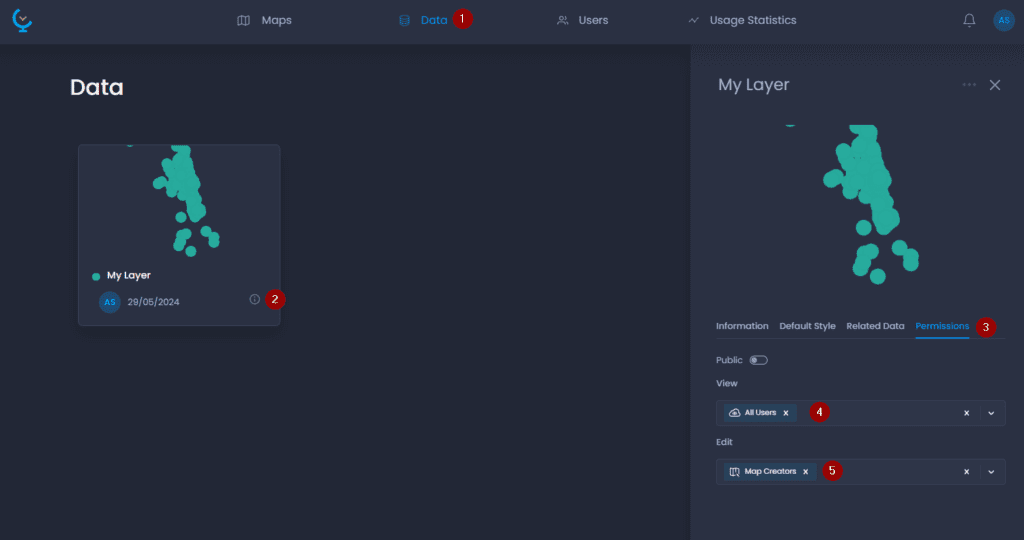
Há duas opções na guia Permissões:
-
Permissões de visualização (3): você pode adicionar usuários ou grupos para que eles possam visualizar e acessar o conjunto de dados em um mapa ao qual também tenham acesso. Por padrão, o grupo Todos os usuários
está listado nas Permissões de visualização. Remova-o para restringir o acesso. Os Criadores de Mapas e os Usuários da Galeria de Mapas também verão esse conjunto de dados na Galeria de Dados.
-
Permissões de edição (4): você pode adicionar usuários ou grupos para que eles possam modificar o conjunto de dados. Por padrão, o grupo Map Creators (Criadores de mapas)
está listado em Edit Permissions (Editar permissões). Remova-o para restringir o acesso. Galeria de mapas Os usuários que tiverem permissões de edição em um nível poderão editá-lo em um mapa ao qual também tenham acesso. Consulte nosso artigo específico. Os criadores de mapas podem fazer o mesmo e também podem atualizar o conjunto de dados e alterar qualquer uma de suas propriedades.