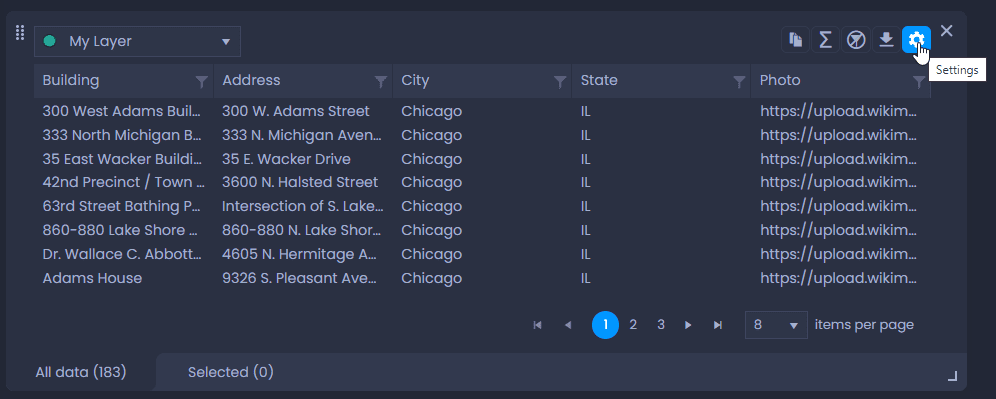
O painel da tabela de dados

exibe os dados de atributo de seu níveis. Você pode personalizar as colunas exibidas por padrão para cada slide.
Selecionar colunas
Por padrão, o CartoVista selecionará e exibirá as cinco primeiras colunas do seu conjunto de dados. Para alterar a seleção, clique na engrenagem de configurações da tabela de dados:
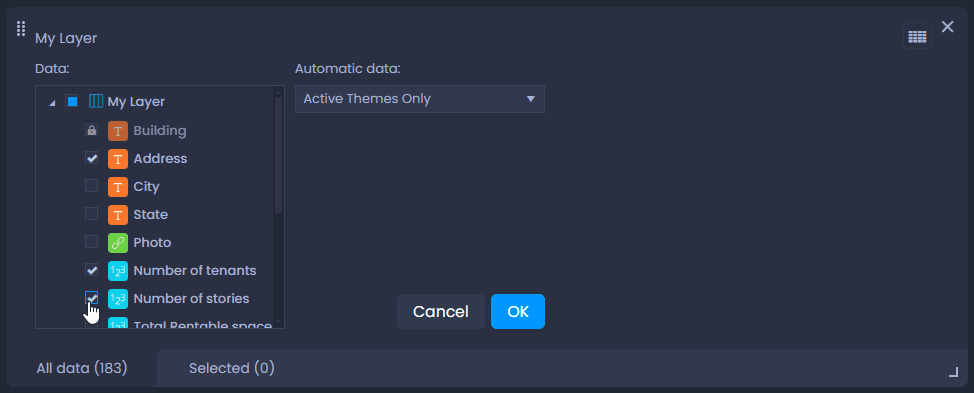
Em seguida, selecione as colunas a serem exibidas, marcando-as na lista. Você também pode remover colunas. Em seguida, clique em**“OK**“:
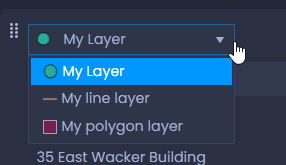
Você pode alternar para a tabela de dados de outro nível se o seu mapa tiver vários níveis. Clique no nome do nível no canto superior esquerdo do painel e selecione outro nível na lista:
Salve a seleção de colunas em seu slide
Para salvar a seleção, alterne para o modo de edição do slide se você não estiver editando-o no momento:
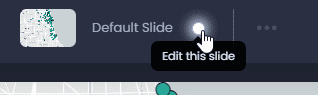
Em seguida, salve suas alterações clicando em “Save” (Salvar) ou no ponto verde na barra superior

:

Ao salvar seu slide, todos os outros elementos do slide serão salvos. Veja quais outros elementos serão salvos aqui.
Dados automáticos e nome do recurso
Algumas colunas podem ser tratadas automaticamente em seu mapa.
Dados automáticos
Você pode adicionar colunas automáticas de acordo com a análise temática do seu slide. Isso é feito pela opção “Dados automáticos“:
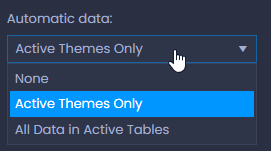
- Nenhum: nenhum dado automático será adicionado.
- Somente temas ativos: a(s) coluna(s) usada(s) na análise temática será(ão) adicionada(s) à tabela de dados.
- Todos os dados em tabelas ativas: todas as colunas da tabela de dados usadas na análise temática serão adicionadas à tabela de dados.
Nome do recurso
A coluna usada para o nome do recurso também será exibida automaticamente. Essa coluna deve ter identificadores ou nomes para ajudar os usuários a identificar cada recurso. Nas configurações da tabela de dados, essa coluna é bloqueada com

.
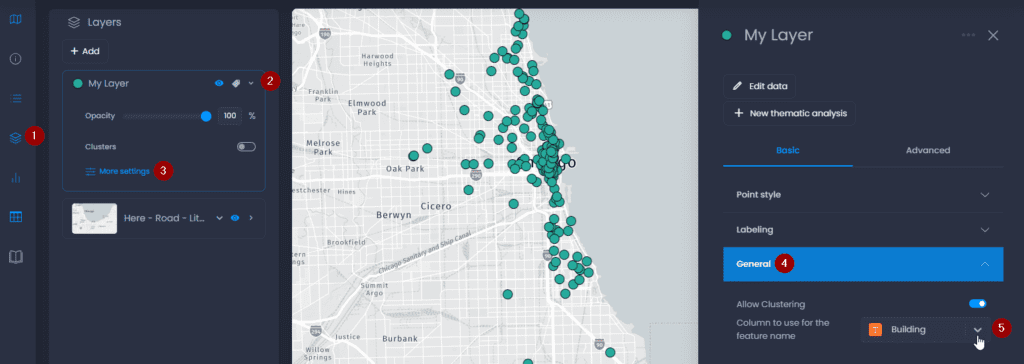
Por padrão, o CartoVista seleciona a primeira coluna do seu conjunto de dados. Aqui estão as etapas para você alterar essa coluna:
- Abra o controle Layer
- Clique na seta para baixo ao lado do nome do seu nívelpara exibir os detalhes,
- Clique em “More settings“(Mais configurações)
- Clique em “General” (Geral)
- Altere a coluna selecionada para a**“Coluna a ser usada para o nome do recurso**“: