



Vincule seus dados tabulares baseados em tempo aos dados geoespaciais com uma união de muitos para um e use ferramentas de mapa específicas para visualizar e analisar seus dados baseados em tempo.
Vincule seus dados tabulares a um site nível com uma união de muitos para um
Para criar um mapa baseado em tempo com dados vetoriais, você precisa de dois conjuntos de dados:
- a nível criado a partir de um arquivo GIS ou um ponto nível criado a partir de um arquivo Excel ou CSV usando informações de latitude/longitude ou endereço. Consulte os artigos vinculados sobre como criar níveis. Esse nível precisa ter uma coluna com um identificador exclusivo
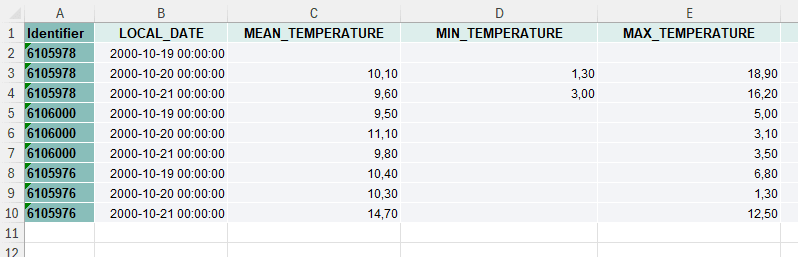
- um conjunto de dados tabulares (em Excel ou CSV) com várias linhas por recurso, cada linha referente a um registro de data e hora específico. Esse conjunto de dados tabulares precisa ter uma coluna com os mesmos identificadores que o nível e uma coluna com informações de data e hora. Os dados de data e hora precisam ser
YYYY-MM-DD hh:mm:ss.
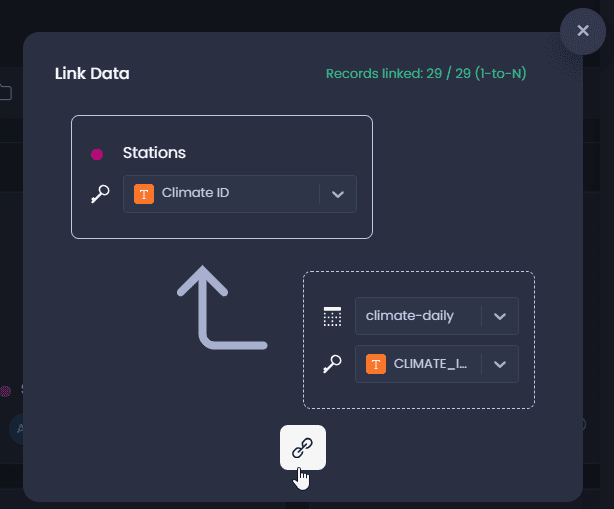
Esses dois conjuntos de dados precisam então ser unidos na plataforma. Consulte este artigo sobre como vincular dois conjuntos de dados com um identificador comum. Você verá que a união de um para muitos é indicada no canto superior direito da caixa de diálogo de vinculação se os dois conjuntos de dados já tiverem sido importados para o seu espaço de trabalho, com a indicação de 1 para N:
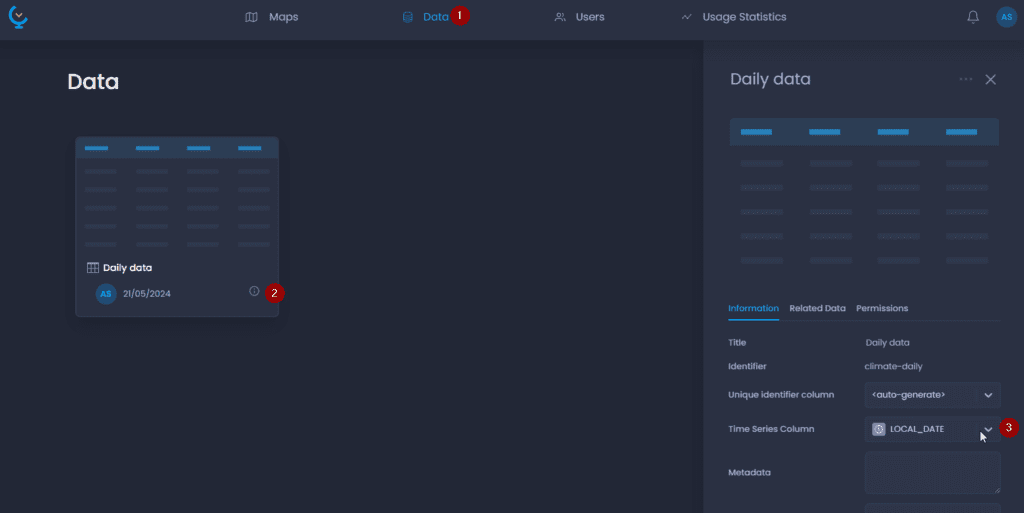
Por fim, a coluna de série temporal do conjunto de dados tabulares precisa ser definida:
-
Navegue até sua tabela de dados na Galeria de Dados
-
Clique em seu nome ou no endereço

para abrir o painel de detalhes
-
Definir a coluna de série temporal
Navegar em um mapa com dados baseados em tempo
Obtenha informações resumidas e individuais sobre cada recurso
Os dados baseados em tempo são representados no mapa para que você possa ver os registros de tempo individuais , bem como uma agregação desses registros baseados em tempo para cada ponto, polígono ou linha.
Os temas são um agregado de Você pode ver a visualização da série temporal. Com base no método de agregação aplicado no mapa, você pode ver a soma, o valor máximo, mínimo ou médio de cada ponto, polígono ou linha.
A dica de dados e a tabela de dados também exibem o valor agregado.
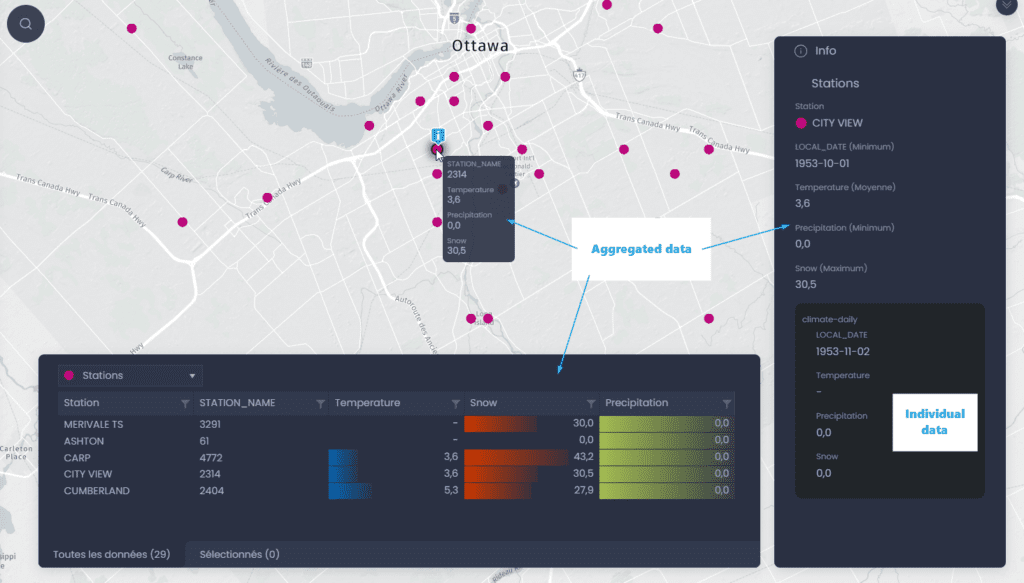
A ferramenta de informações permite que você obtenha as informações individuais, bem como o valor agregado. Use uma das ferramentas de informações

ou

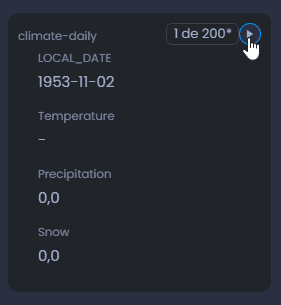
para clicar em um recurso do mapa. O painel de informações mostrará primeiro os valores agregados. Você pode ver o método de agregação entre parênteses. Os valores individuais são exibidos na subseção. Você pode ir de um registro de tempo para outro usando as setas no canto superior direito da subseção.
Controle de tempo
O Animation Controller permite que você filtre dados dentro de um determinado período.
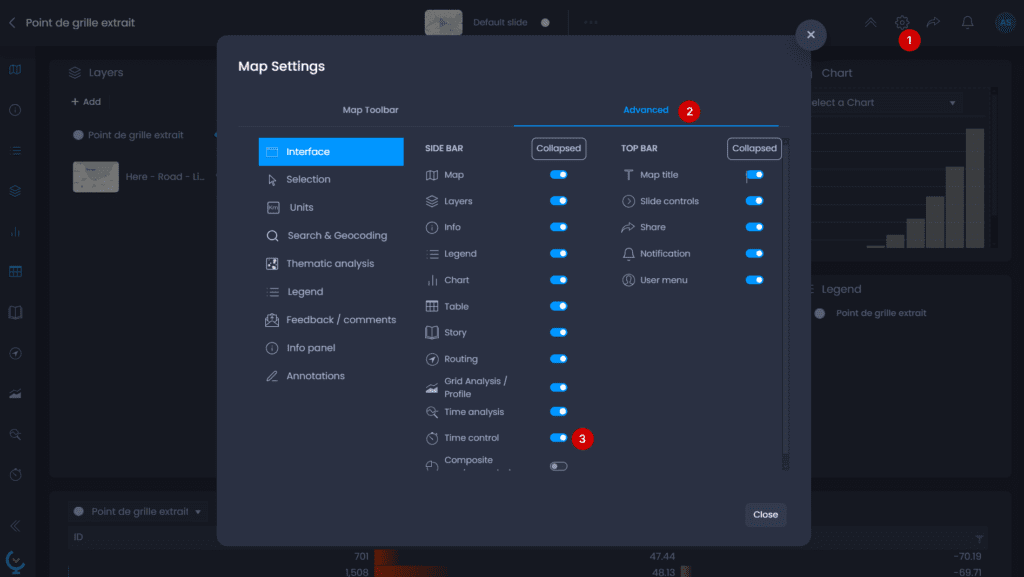
- Abra as configurações do mapa para adicionar o painel Controle de tempo
- Vá para as configurações avançadas
- Na guia Interface, ative o Controle de tempo.
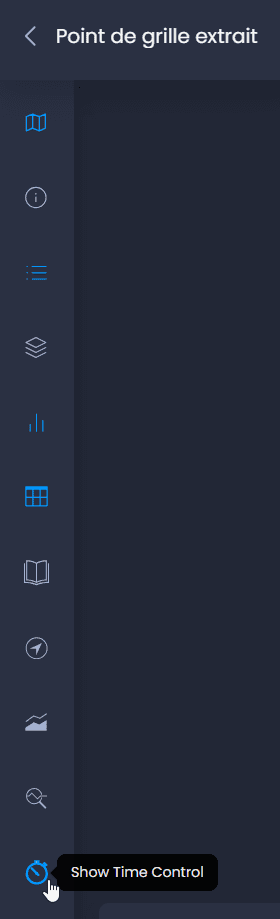
O Controlador de animação de tempo agora está disponível na barra esquerda. Clique no ícone para exibir o Controle de tempo:
O filtro afetará o que você vê no mapa, na exibição da tabela de dados e na ferramenta de informações. Cada valor agregado será computado com base no período que você selecionou.
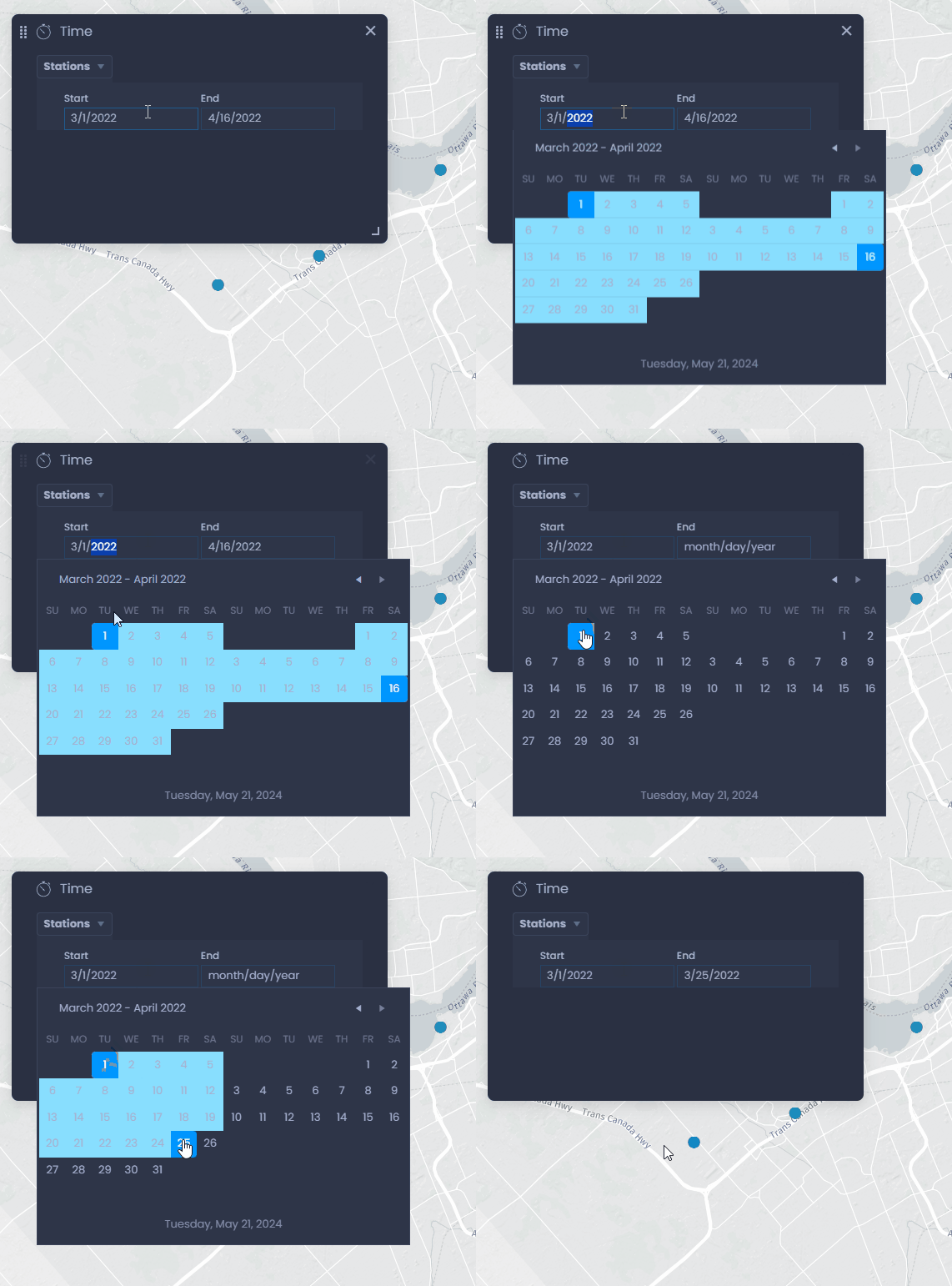
Use o menu suspenso para selecionar seu nível se você tiver várias bases de tempo níveis:
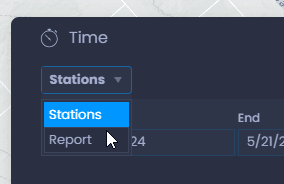
Use o seletor de datas para selecionar uma data inicial e uma data final:
Ferramenta de análise de tempo
A ferramenta de visualização de tempo permite que você crie um gráfico com base no tempo clicando em um recurso no mapa.
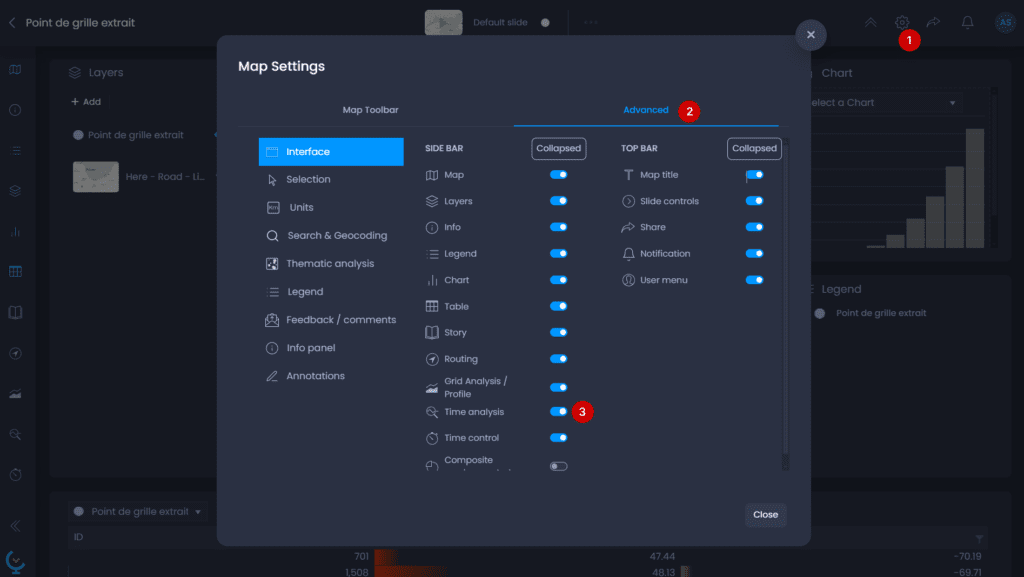
- Abra as configurações do mapa para adicionar o painel Análise de tempo
- Vá para as configurações avançadas
- Na guia Interface, ative a ferramenta Análise de tempo.
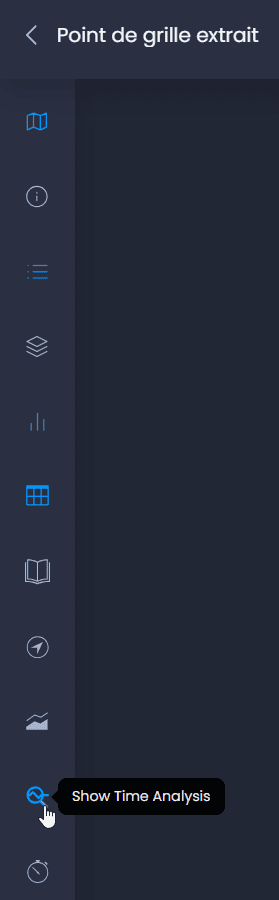
A ferramenta Time View agora está disponível na barra esquerda. Clique no ícone para exibir a ferramenta Time Analysis:
-
Clique em um recurso de mapa com a ferramenta Pan e Info
ou com a ferramenta Info
para visualizar seu gráfico de tempo
-
Selecione a coluna a ser visualizada usando a lista suspensa de colunas
-
O gráfico de tempo exibirá dados para cada ano, mês ou dia, com base no período que você selecionou. Você pode clicar em um ano, mês ou dia para ver a evolução precisa desse período. Você pode navegar pelo tempo dessa forma. Clique nesse ícone

para voltar à visualização inicial do gráfico.
-
Você também pode mudar para exibir valores individuais clicando em

e, em seguida, voltar para os valores agregados usando

.
Observe que, se você tiver uma análise temática em uma das colunas baseadas em tempo, as cores serão aplicadas no gráfico ao visualizar essa coluna na ferramenta Análise de tempo.