



Você pode atualizar qualquer nível ou tabela de dados já carregada na plataforma CartoVista arrastando e soltando um novo arquivo que substituirá o conjunto de dados existente.
Navegue até o site nível ou a tabela de dados
-
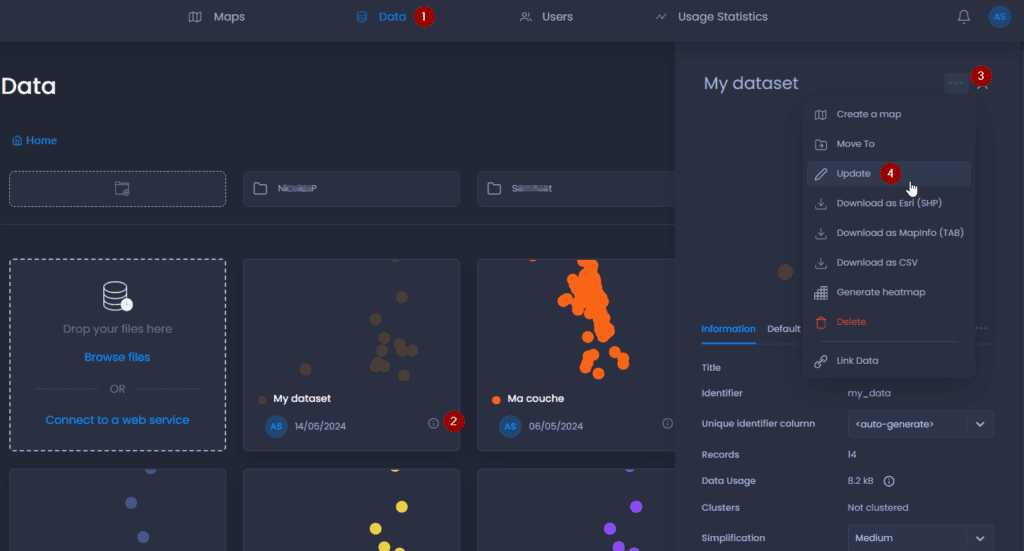
Clique em “Data” para navegar até a Galeria de dados. Pesquise seu conjunto de dados usando a barra de pesquisa ou navegue pela galeria para encontrar o conjunto de dados.
-
Clique no nome do conjunto de dados (ou no ícone

) para abrir o painel detalhado de dados. Se você estiver usando a exibição de tabela do Data Gallery, clique na linha do seu conjunto de dados.
-
Clique no ícone “…” para abrir o menu Ações.
-
Selecione “Update” (Atualizar)
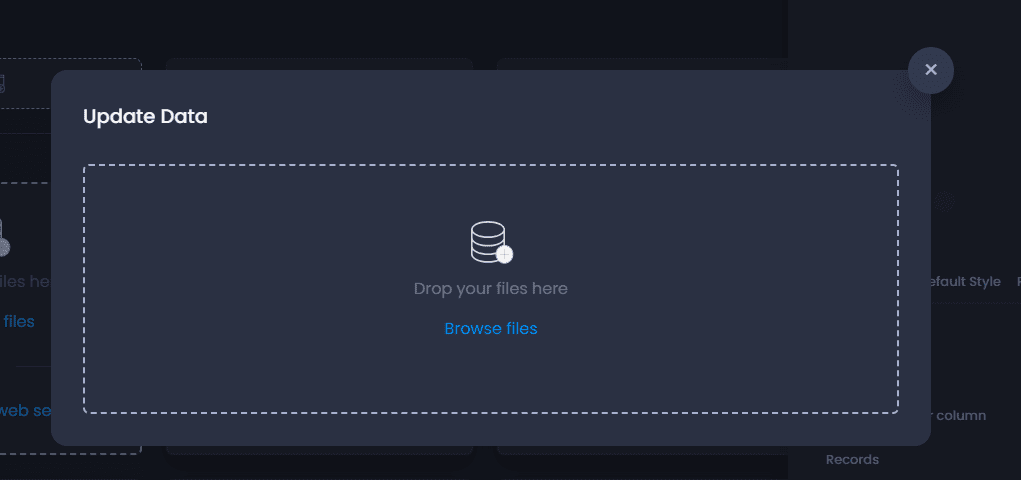
Arraste e solte seu arquivo
A janela pop-up permite que você arraste e solte o novo arquivo. Você também pode clicar em “Procurar arquivos” para selecionar o novo arquivo no File Explorer.
- O novo arquivo deve conter todas as colunas existentes do conjunto de dados existente. Os nomes das colunas no novo arquivo devem ser idênticos aos identificadores de coluna do conjunto de dados existente. Os identificadores de coluna são herdados do arquivo original do qual o conjunto de dados foi criado.
- O novo arquivo pode conter novas colunas que podem ser adicionadas durante a atualização
- Se algumas colunas estiverem ausentes no novo arquivo, a atualização falhará e você será informado sobre as colunas ausentes.
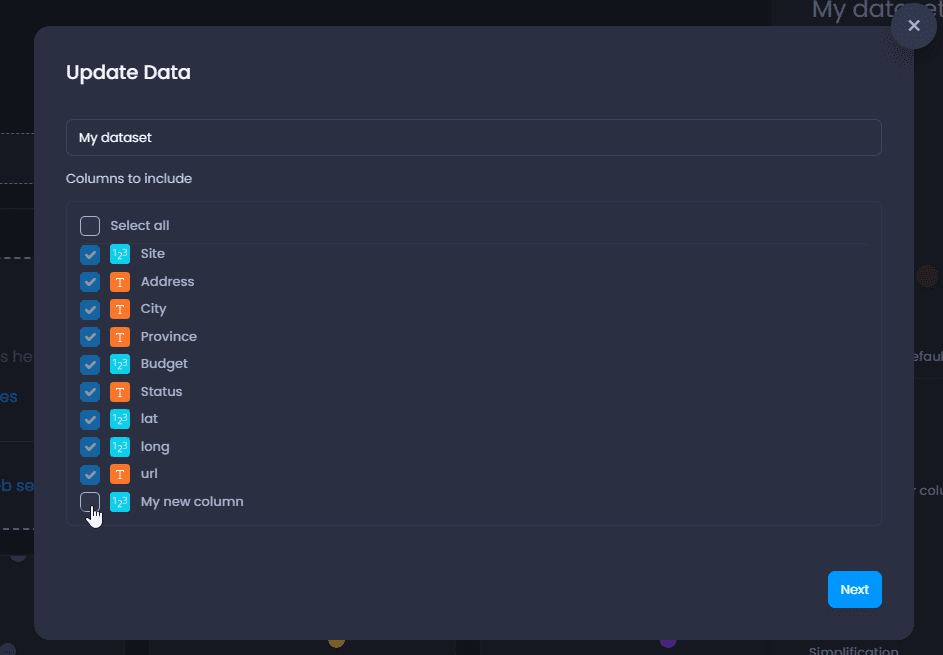
Depois que o novo arquivo tiver sido carregado, a próxima janela pop-up permitirá que você selecione as novas colunas a serem adicionadas. Use a caixa de seleção para adicionar novas colunas e clique em “Next” (Avançar).
Se o novo arquivo não tiver algumas das colunas existentes, essa mensagem informará a você as colunas que precisam ser adicionadas ao novo arquivo:
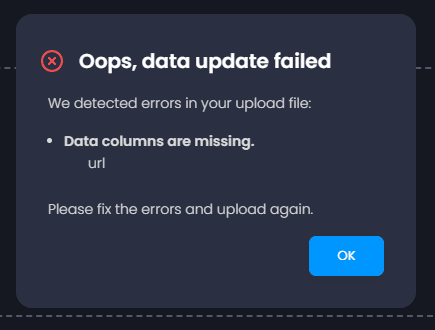
Lembre-se de que também pode ser uma incompatibilidade de nomes e, nesse caso, você pode simplesmente renomear suas colunas para que correspondam aos identificadores de coluna existentes.
Resultado
A notificação informa a você sobre o sucesso da atualização.
Observe que a atualização de um conjunto de dados terá as seguintes consequências:
- o novo arquivo importado substitui completamente o arquivo existente nível.
- Qualquer mapa que use esse conjunto de dados agora exibirá a versão atualizada.
- Se o conjunto de dados usar o Live Data Update, os mapas exibirão uma notificação informando os usuários ativos no momento sobre a atualização de dados.
- Se o conjunto de dados estiver vinculado a outro nível, a união será realizada novamente. Se os identificadores não corresponderem mais, os mapas que usam esse nível exibirão valores N/A para as colunas vinculadas.
- Se o conjunto de dados for importado da geocodificação de endereços, a geocodificação será executada novamente. Isso consumirá Transações mensais de geocodificação (o número de transações é o número de linhas no novo arquivo).