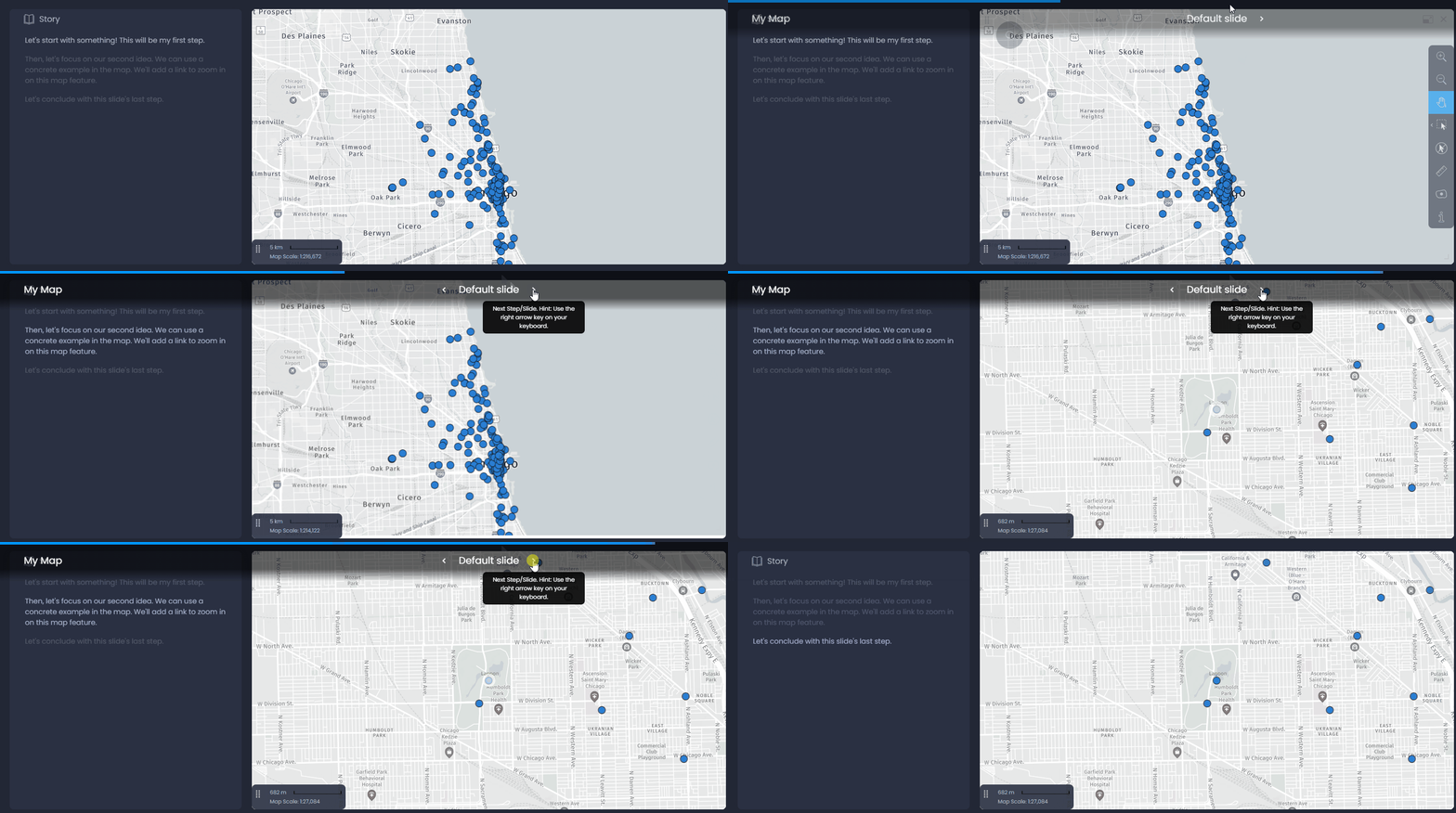
Você pode adicionar texto e imagens para acrescentar histórias aos seus slides.
Edite sua história
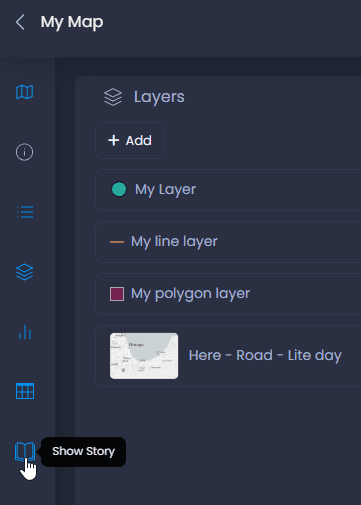
Para adicionar e editar um componente de história ao seu slide, abra o painel História clicando no ícone na barra esquerda:
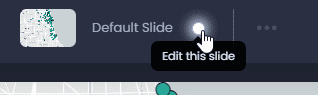
Em seguida, ative o modo Editar do seu slide para começar a adicionar texto ao painel História:
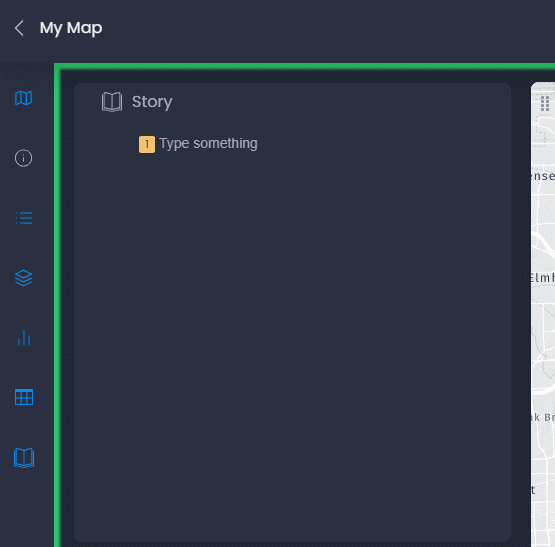
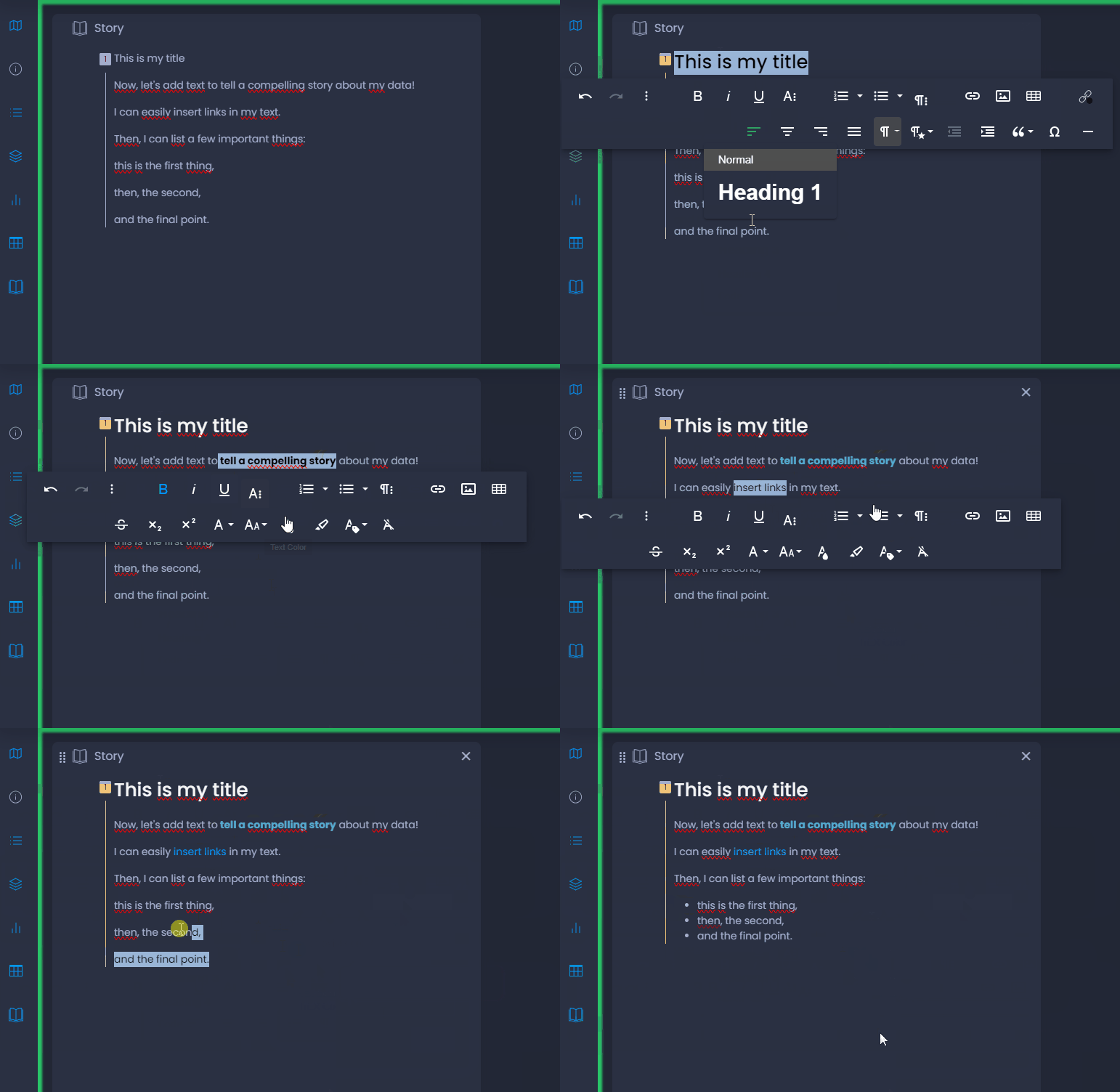
Agora você pode começar a digitar o conteúdo no painel do Story:
Estilize seu texto
Você pode estilizar facilmente seu texto com o editor em linha. Selecione o texto a ser estilizado e escolha um parâmetro de estilo:
- negrito, itálico, sublinhado e outras opções avançadas de estilo de caractere (tipo de fonte, tamanho, cor, plano de fundo, etc.)
- inserir links, listas, imagens ou tabelas.
- estilo de parágrafo: alinhamento de parágrafo, tipo de parágrafo (normal, títulos, código), recuo, citação, etc.
Inserir imagens, tabelas, listas ou linhas horizontais
Você também pode usar a inserção rápida para inserir elementos em uma nova linha. Coloque o cursor em uma linha vazia para ver o botão Quick Insert (Inserção rápida)

. Clique no “mais” para abrir o menu Quick Insert e selecione um item a ser adicionado:

- imagem: selecione um arquivo local em seu computador
- tabela de dados: adicione uma tabela 2×2, insira e estilize o conteúdo na tabela e adicione novas linhas ou colunas
- lista não ordenada: adiciona itens em uma lista pontual
- Lista ordenada: adiciona itens em uma lista numerada
- linha horizontal: adicione uma linha para dividir o texto e ajudar a estruturar a história.
Adicionar etapas da história
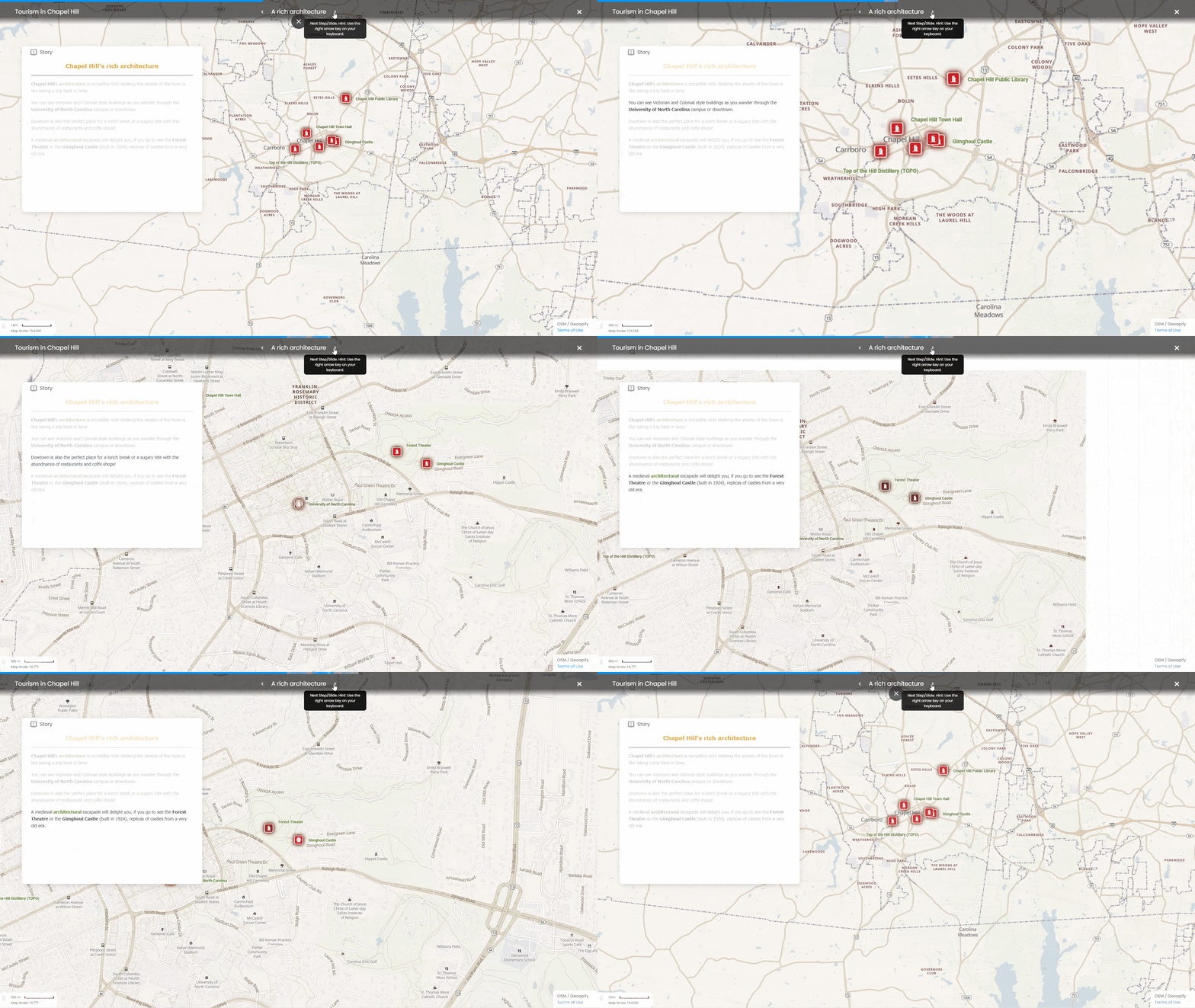
As histórias podem ser divididas em etapas para que você possa apresentar o conteúdo da sua história gradualmente. No modo de apresentação, cada etapa será destacada uma de cada vez. Você também pode vincular recursos de mapa a etapas para aumentar o zoom no mapa:
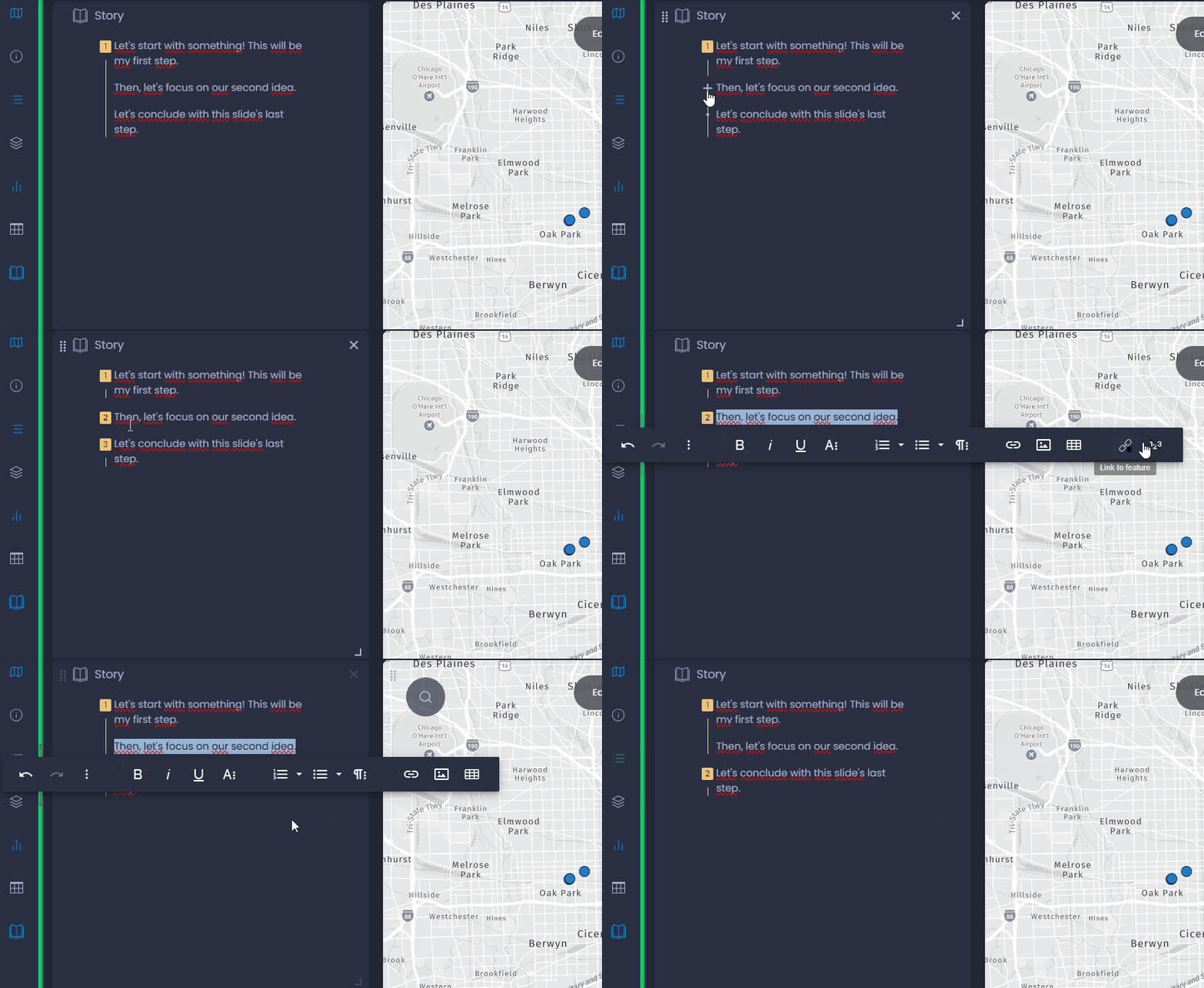
Você pode criar etapas para cada parágrafo. Para adicionar uma etapa, clique no ícone

ao lado de um parágrafo existente para criar uma nova etapa. Você pode ver com os pontos

as possíveis etapas que pode criar. Você verá o número da etapa em amarelo

quando uma nova etapa for adicionada:
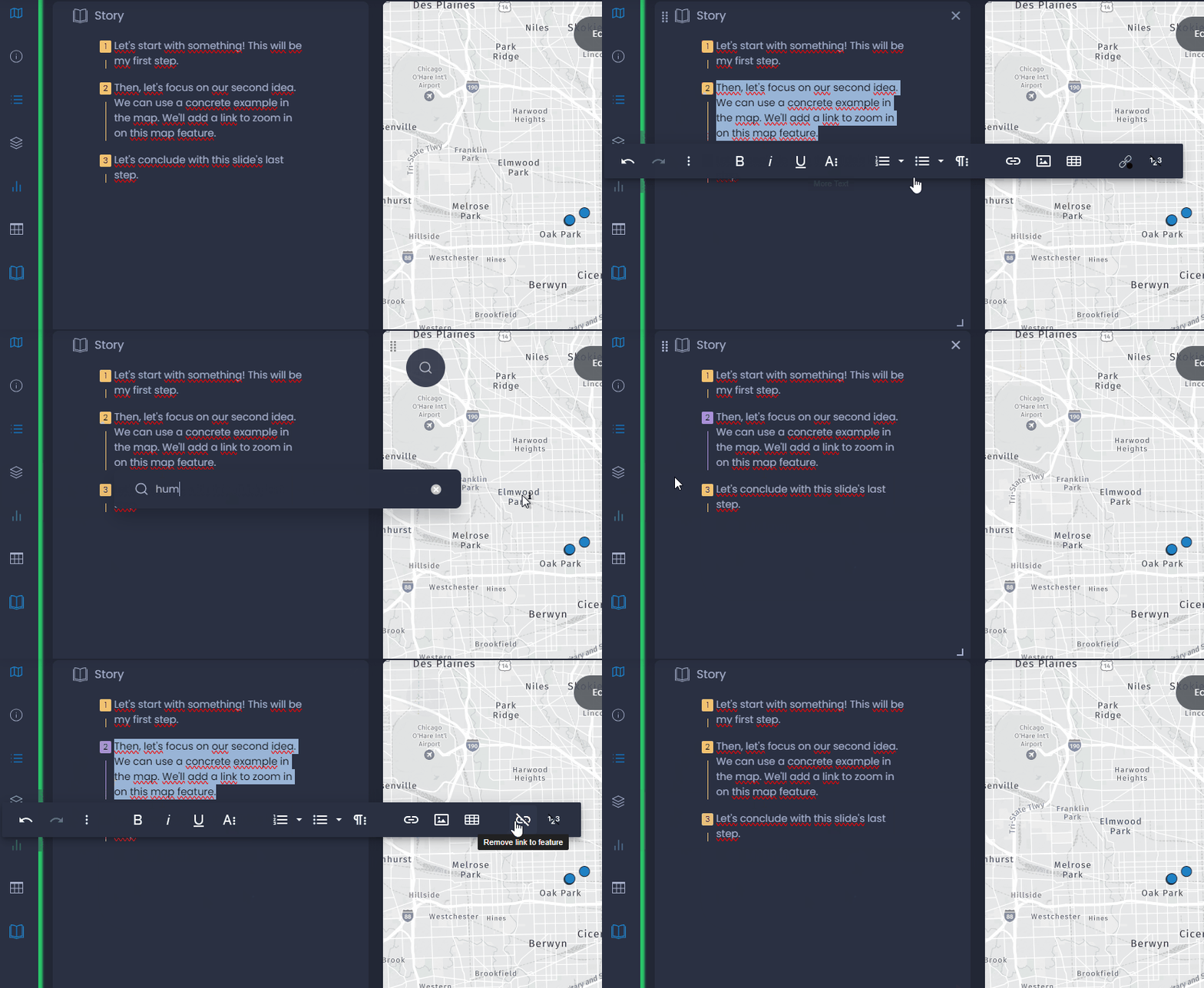
Você também pode remover uma etapa existente clicando no número da etapa e, em seguida, em

no editor em linha.
Conectar as etapas da história às características do mapa
Você também pode adicionar links a recursos em suas etapas para ampliar o recurso vinculado. Clique em uma etapa existente e selecione**“Add feature link**“(Adicionar link de recurso) para pesquisar um recurso. Selecione seu recurso no resultado da pesquisa para adicionar o link.
Salve sua história
Para salvar sua história, salve as alterações nos slides clicando em “Save” (Salvar) ou no ponto verde na barra superior

:

Ao salvar seu slide, todos os outros elementos do slide serão salvos. Veja quais outros elementos serão salvos aqui.
Agora você pode apresentar sua história clicando no botão de apresentação de slides ou clicando em

para selecionar “Present slide”:

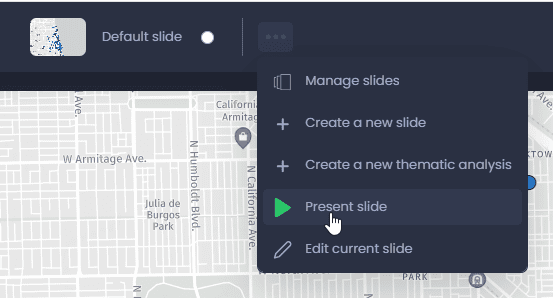
Depois que você clicar em “Apresentar slide”, passe o mouse sobre a parte superior da janela e o painel de apresentação será exibido.