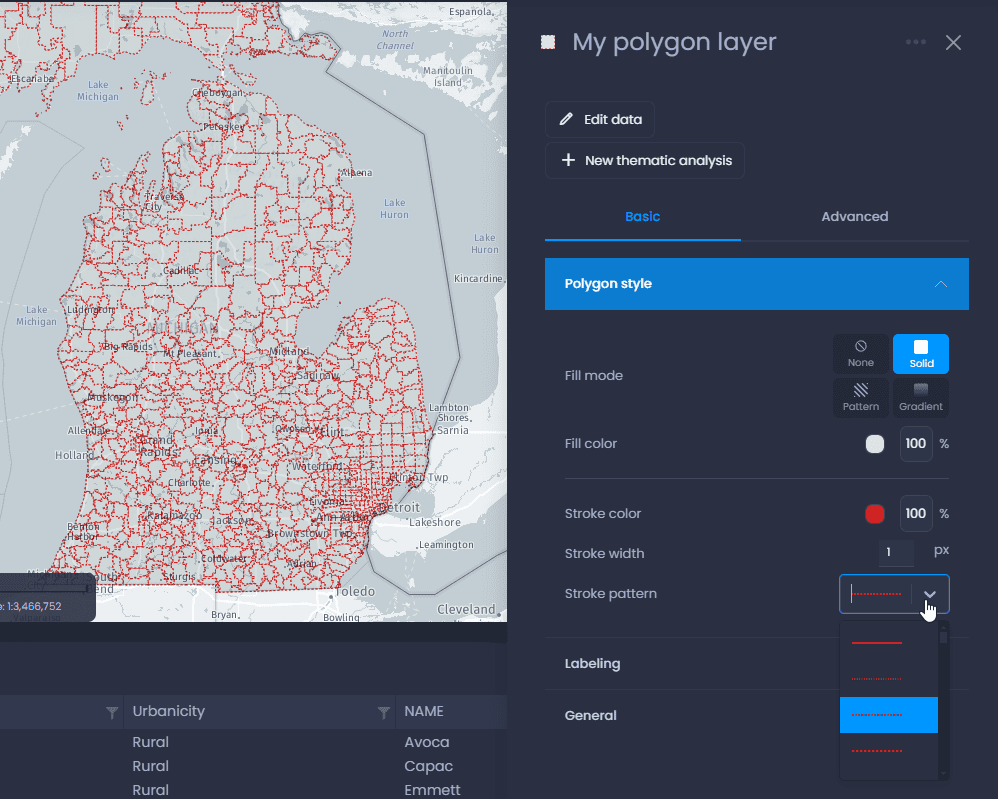
Os estilos de níveis são tratados nas propriedades nível de nível em seu mapa. O estilo é aplicado a todos os slides do mapa.
- Navegue até um mapa e abra o controle de nível
- Clique na seta para baixo ao lado do nome do seu nível para exibir os detalhes,
- Clique em**“More settings**“(Mais configurações).
- O painel de propriedades nível será aberto no lado direito. Clique em**“Polygon style**” (Estilo de polígono).
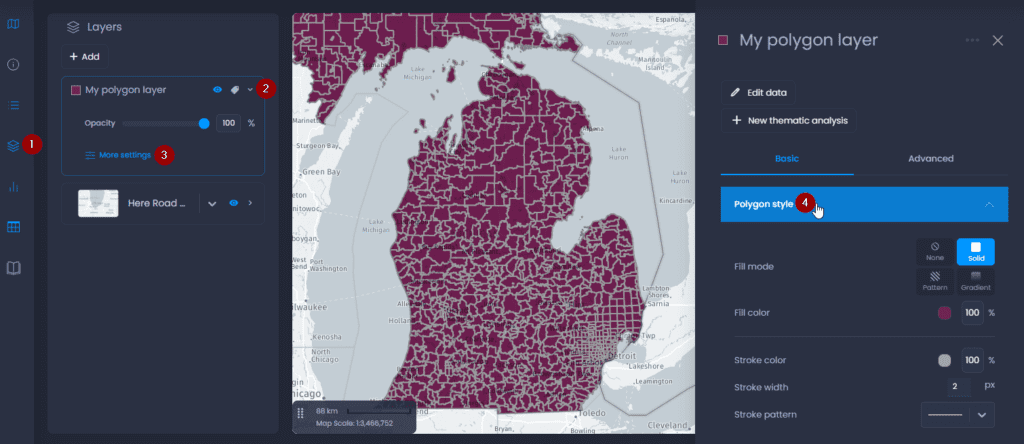
A seção Polygon style (Estilo de polígono) permite que você selecione o modo de preenchimento e seus parâmetros correspondentes, bem como os elementos de estilo de traçado. Há quatro modos de preenchimento diferentes: Nenhum, Sólido, Padrão e Gradiente. Os elementos de estilo de traço são Cor do traço, Largura do traço e Padrão do traço.
Modos de preenchimento
Nenhum
Defina o tipo de preenchimento como Nenhum se você quiser que o preenchimento do polígono seja transparente.
Trabalhando com análise temática
Se você adicionar uma análise temática por cor ou padrão, será adicionado um preenchimento de polígono
Sólido
Defina o tipo de preenchimento como Sólido se você quiser uma única cor para o preenchimento do polígono.
Clique na visualização da cor para alterar a cor de preenchimento. Use o seletor de cores para alterar a cor. Você verá as alterações diretamente em seu mapa. Você também pode alterar a transparência usando a porcentagem. A transparência padrão é 100% (sem transparência).
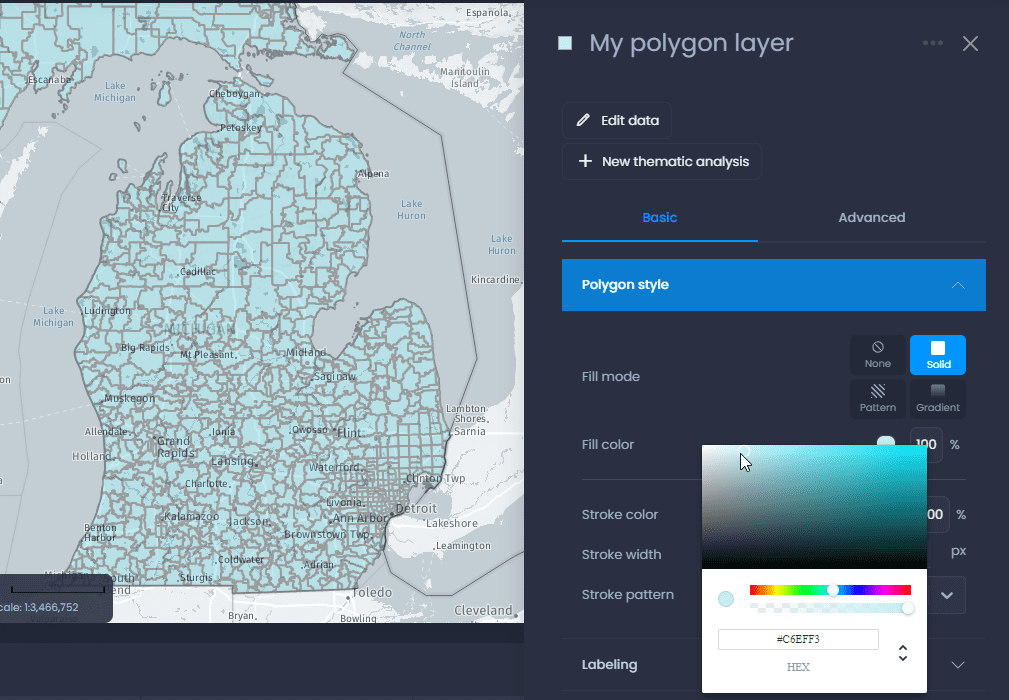
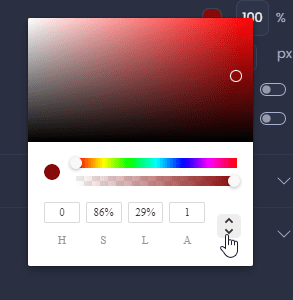
Você também pode inserir um código HEX ou valores RGB. Use as setas para baixo e para cima ao lado do código HEX para alternar para os códigos de cores RGBA ou HSLA.
Trabalhando com análise temática
- Se você adicionar uma análise temática por cor, a cor de preenchimento será substituída pelas cores da análise temática.
- Se você adicionar uma análise temática por padrões, a cor de preenchimento permanecerá a mesma.
Padrão
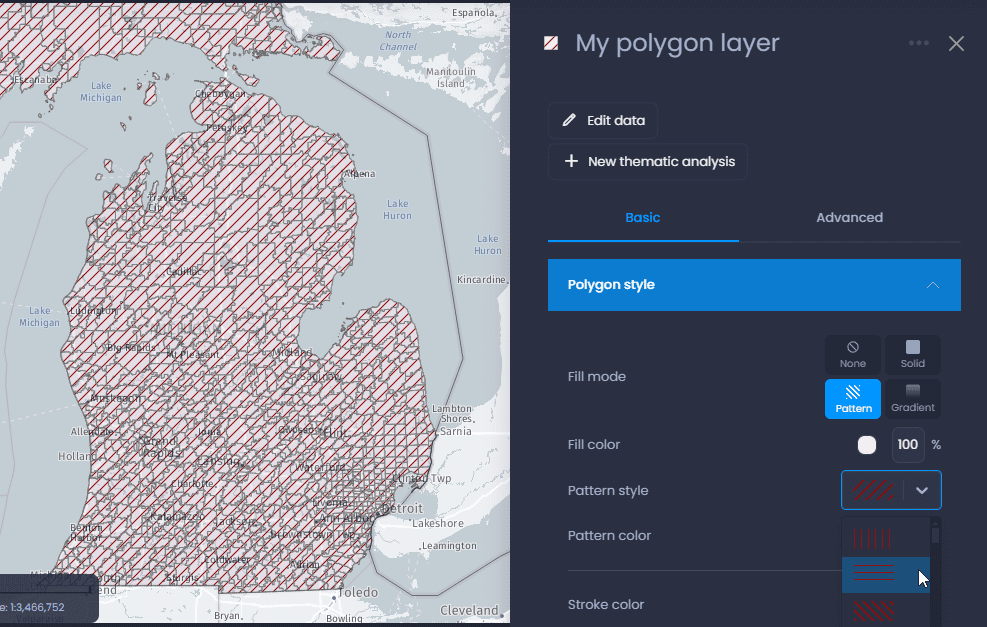
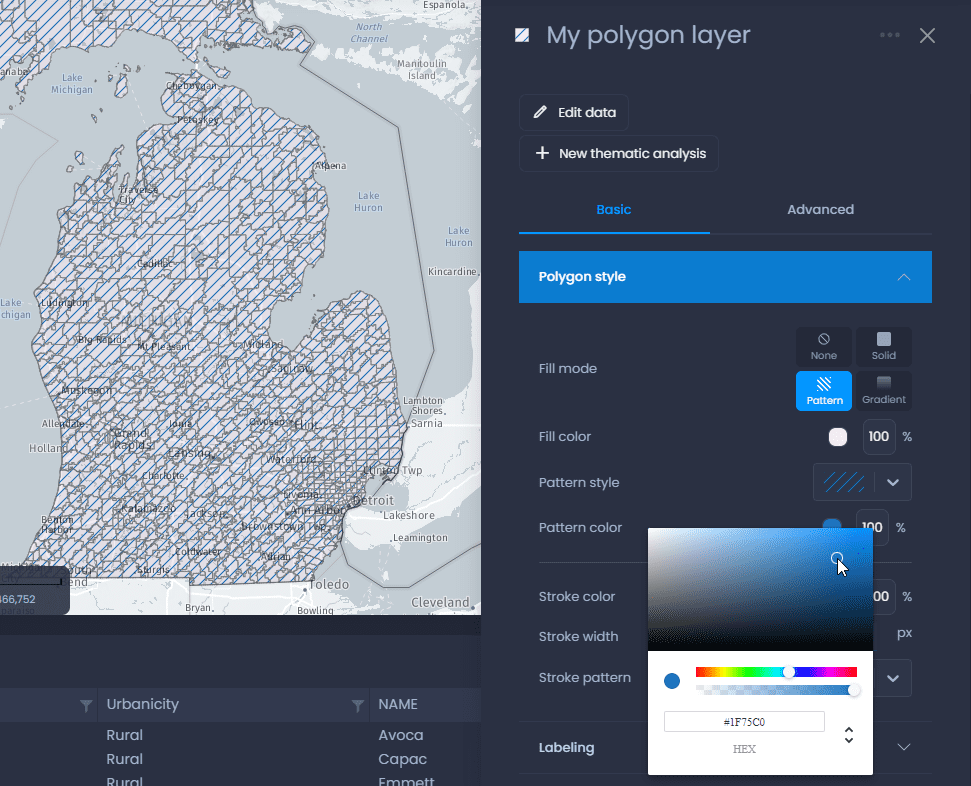
Defina o tipo de preenchimento como Padrão se você quiser escolher um padrão para o preenchimento do polígono. O CartoVista oferece uma variedade de padrões incorporados. Você pode definir três parâmetros:
- Cor de preenchimento: esta é a cor do plano de fundo do polígono. Clique na visualização da cor para alterar a cor de preenchimento. Use o seletor de cores para alterar a cor. Você verá as alterações diretamente em seu mapa. Você também pode alterar a transparência usando a porcentagem. A transparência padrão é 100% (sem transparência).
- Estilo do padrão: selecione um padrão na lista suspensa que apresenta uma prévia de todos os padrões que oferecemos.
- Cor do padrão: essa é a cor com a qual o padrão deve ser desenhado. Clique na visualização da cor para alterar a cor de preenchimento. Use o seletor de cores para alterar a cor. Você verá as alterações diretamente em seu mapa. Você também pode alterar a transparência usando a porcentagem. A transparência padrão é 100% (sem transparência).
Trabalhando com análise temática
- Se você adicionar uma análise temática por cor, a cor de preenchimento será substituída pelas cores da análise temática.
- Se você adicionar uma análise temática por padrões, o padrão e a cor do padrão serão substituídos pelos padrões e pela cor da análise temática.
Gradiente
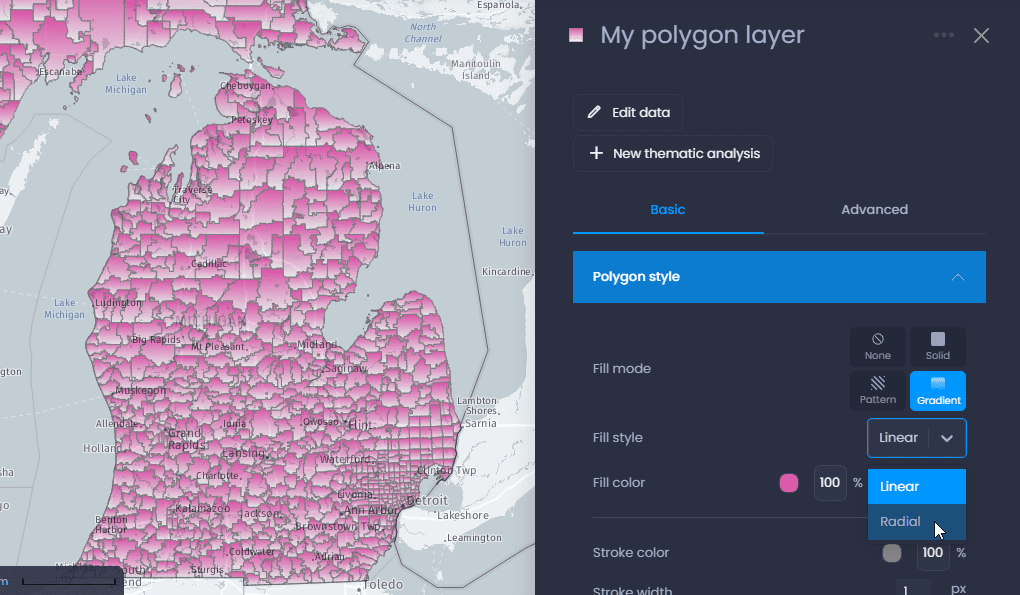
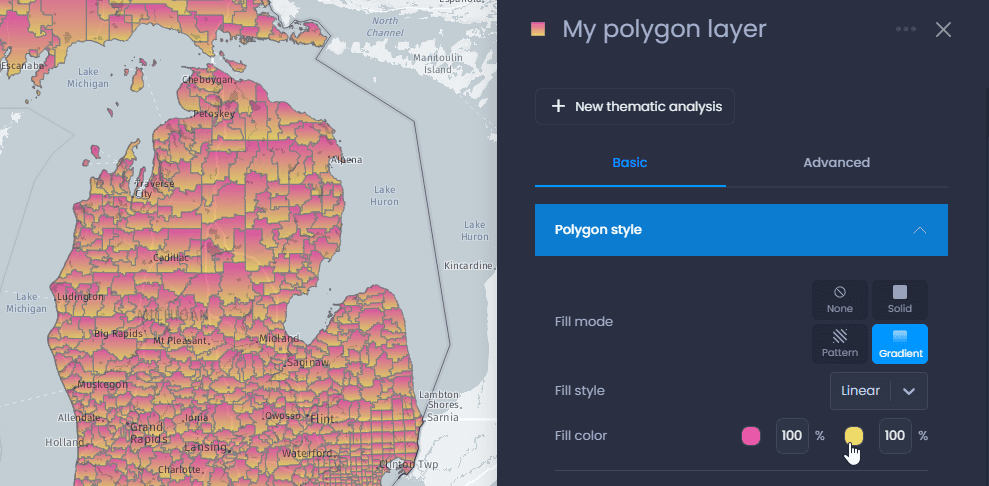
Defina o tipo de preenchimento como Gradiente se você quiser definir duas cores para o preenchimento do polígono. Cada polígono mostrará um gradiente da primeira cor para a segunda. Há 3 parâmetros a serem definidos:
- Estilo de preenchimento: selecione o estilo de gradiente entre Radial (a cor 1 está no centro do polígono, a cor 2 nas bordas) ou Linear (a cor 1 está na borda superior do polígono, a cor 2 na parte inferior)
- Cores de preenchimento: escolha as 2 cores. Clique na visualização da cor para alterar a cor de preenchimento. Use o seletor de cores para alterar a cor. Você verá as alterações diretamente em seu mapa. Você também pode alterar a transparência usando a porcentagem. A transparência padrão é 100% (sem transparência).
Trabalhando com análise temática
- Se você adicionar uma análise temática por cor, a cor de preenchimento 1 será substituída pelas cores da análise temática. A cor de preenchimento 2 permanecerá a mesma.
- Se você adicionar uma análise temática por padrões, a cor de preenchimento 2 será removida.
Estilo de traço
Os elementos de estilo de traçado permitem que você edite o estilo da linha externa do polígono.
Cor do traço
Assim como a cor de preenchimento do polígono, clique na visualização da cor para alterá-la. Use o seletor de cores para alterar a cor. Veja as alterações diretamente em seu mapa.
Largura do traço
Altere o valor do pixel para alterar o tamanho de sua linha. Veja as alterações diretamente em seu mapa.
Padrão de curso
Clique na visualização do padrão para selecionar outro padrão. Veja as alterações diretamente em seu mapa.