



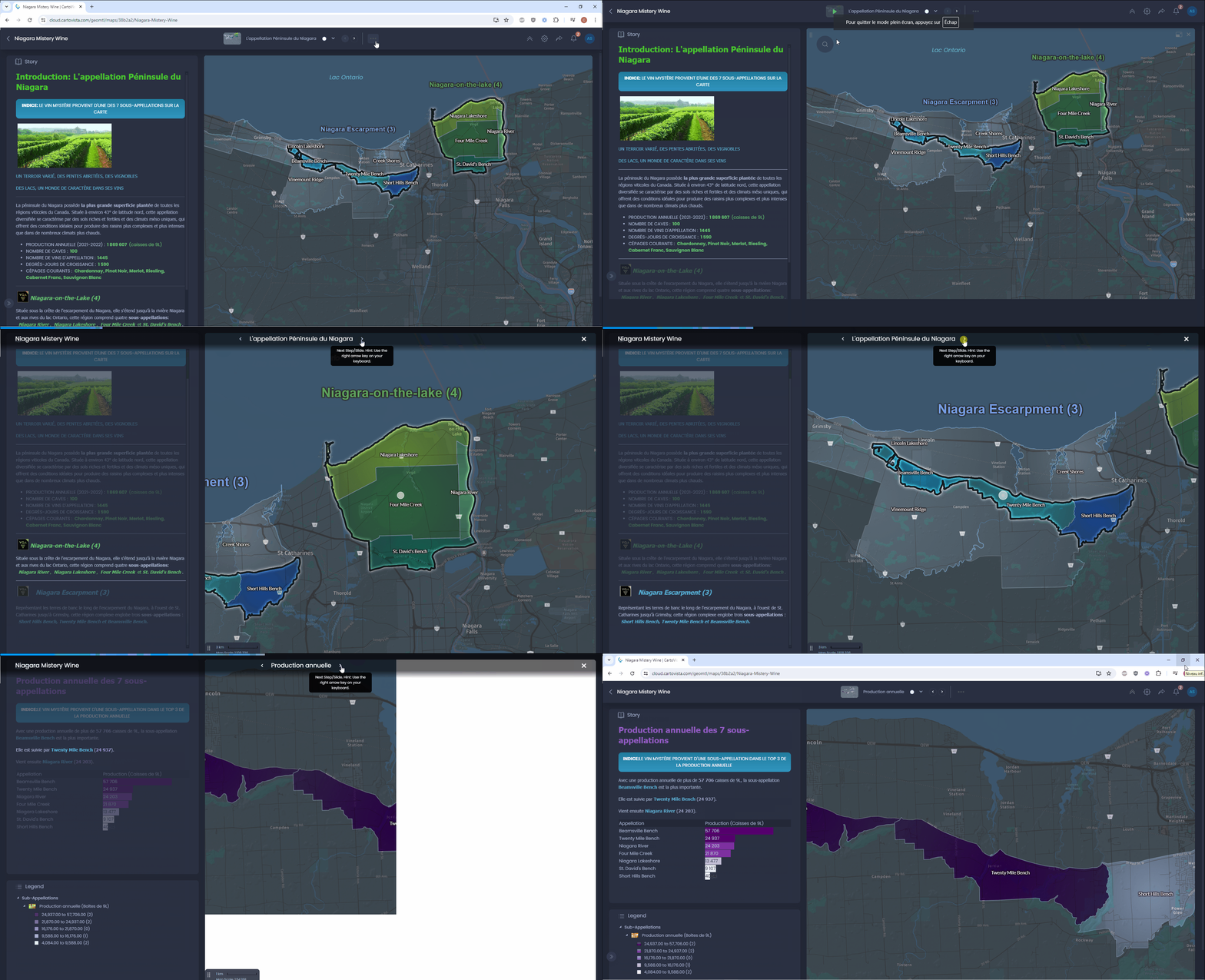
Exiba seu mapa como uma apresentação do PowerPoint com o modo de apresentação. Navegue em sua história slide por slide e passo a passo.
Criar um mapa da história
Use o modo de apresentação em um mapa com vários slides, uma história e etapas para se beneficiar de todos os recursos do modo de apresentação. Aqui estão os artigos para você criar esse mapa:
- Criar slides
- Adicione uma história ao seu mapa e crie etapas
Use o modo de apresentação
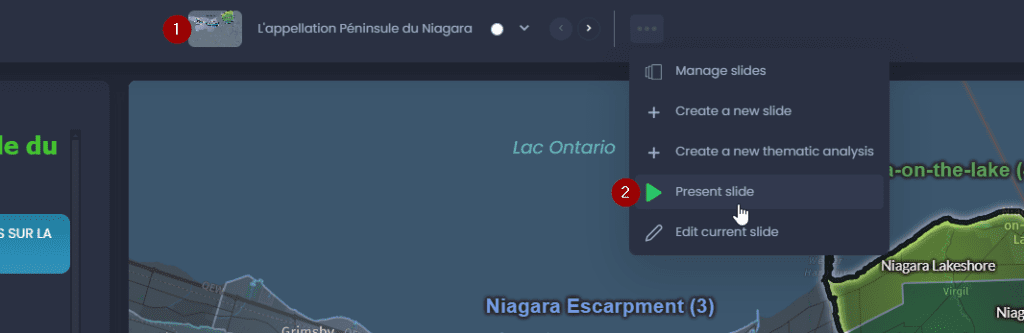
Para apresentar seu mapa, clique na visualização do slide na barra superior (1) ou clique no menu Ações do slide

e clique em**“Apresentar slide**” (2):
A guia do navegador mudará para o modo de tela cheia. A primeira etapa do slide atual será destacada, e a barra superior mostrará a você a progressão da história com a barra azul.
Use as setas anterior/seguinte na barra superior (1) ou as teclas de seta do teclado para navegar. Feche a apresentação com a tecla Escape ou com o botão de escape no canto superior direito (2).
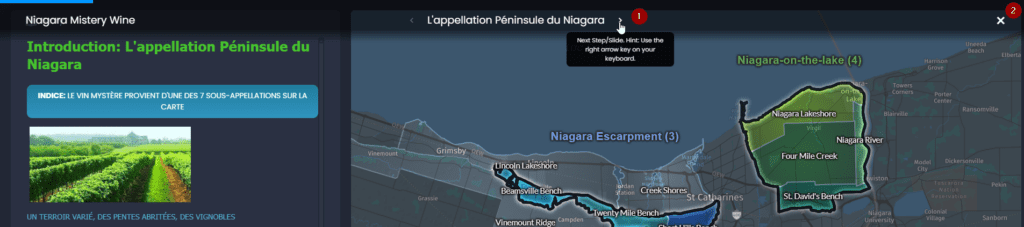
Quando você clicar em Next ( Avançar), a próxima etapa do slide atual será destacada e o mapa aumentará o zoom para o recurso vinculado, se houver um link. Se a etapa atual for a última etapa do slide, ao clicar em Next você navegará para a primeira etapa do próximo slide. Clique aqui para saber como vincular recursos às etapas da história.
Ao navegar no modo de apresentação, você ainda pode interagir com o mapa: exibir dicas de dados, selecionar recursos, abrir a ferramenta de informações, etc.