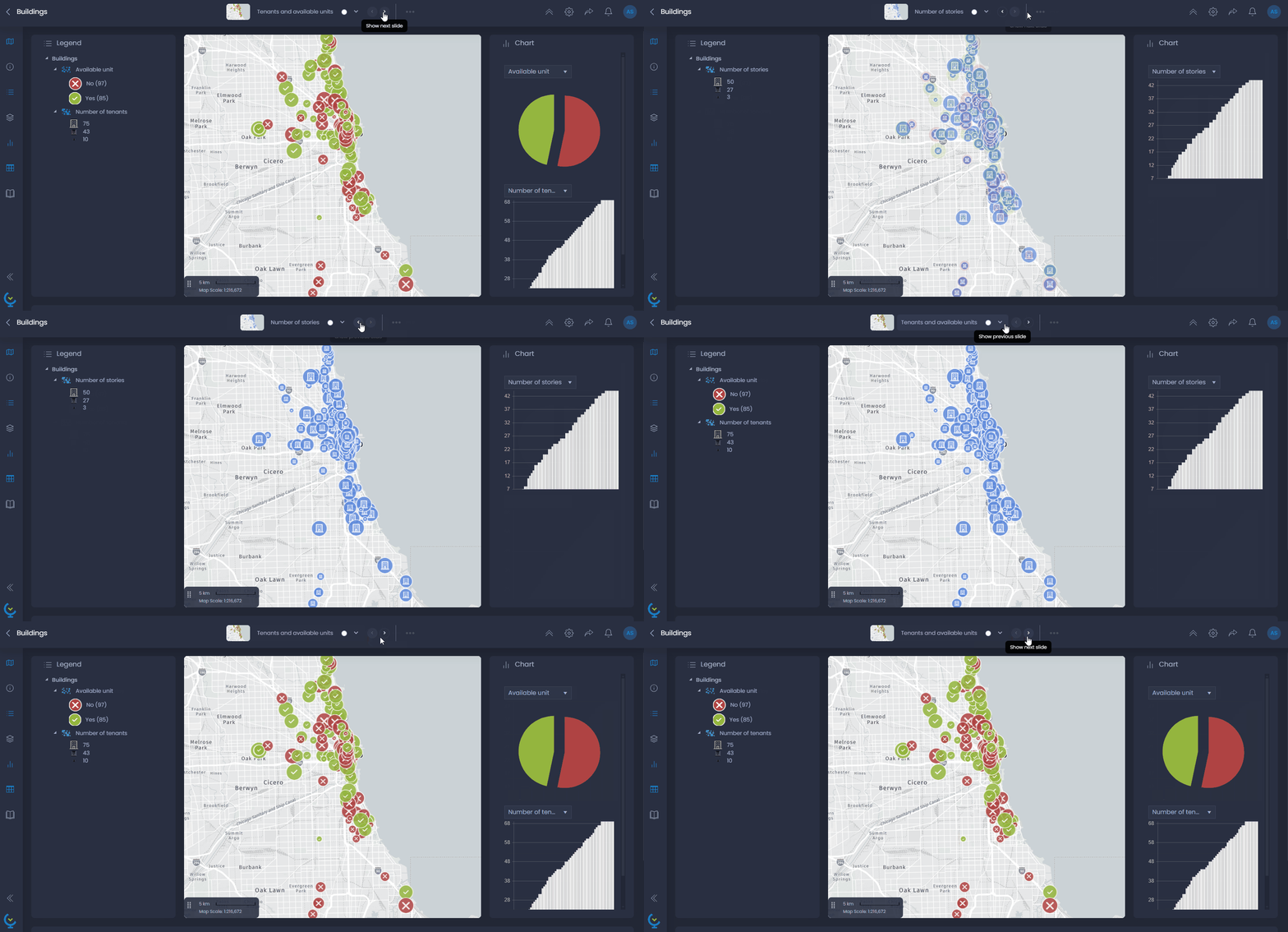
As análises temáticas permitem que você apresente visualmente qualquer informação armazenada em uma coluna dos seus dados, por meio de variação de cor de tamanho, variação de tamanho ou outra. Você pode criar várias análises temáticas em um ou vários slides para combinar e criar uma visualização de dados complexa. As análises temáticas são salvas em seus slides de mapa.
Adicionar uma nova análise temática
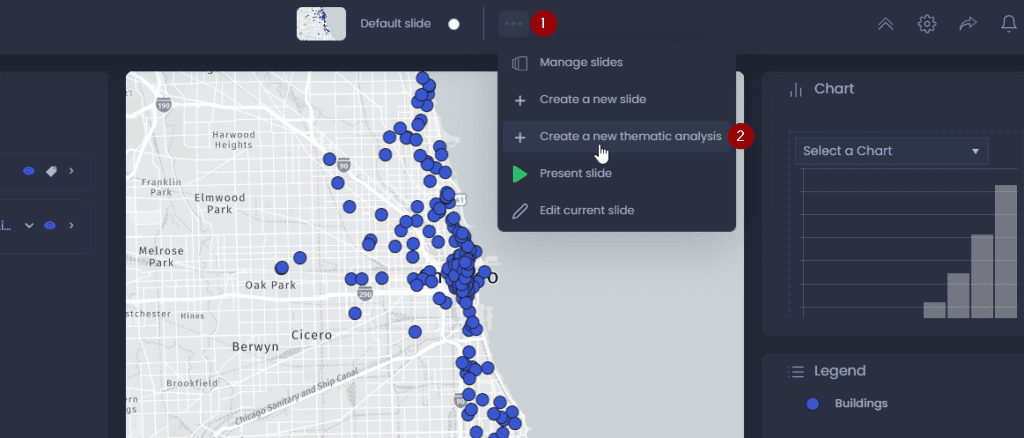
Para adicionar uma nova análise temática, clique nos três pontos do menu de ação do slide na barra superior do seu mapa (1) e, em seguida, clique em “Create a new thematic analysis” (2).
Isso abrirá a caixa de diálogo de criação da análise temática, onde você poderá :
- Escolha um nível: este é o nível em que sua análise temática será criada. Os níveis disponíveis são os níveis que você adicionou ao seu mapa.
- Selecione a(s) coluna(s): essas são as informações que serão representadas visualmente no mapa. Você pode selecionar várias colunas numéricas.
- Escolha uma representação: escolha como você deseja representar as informações da coluna. O tipo de representação depende do tipo do seu nível (polígono, polilinha, pontos) e do tipo da(s) coluna(s) selecionada(s) (numérica ou string). Consulte a seção sobre tipos de análise temática abaixo.
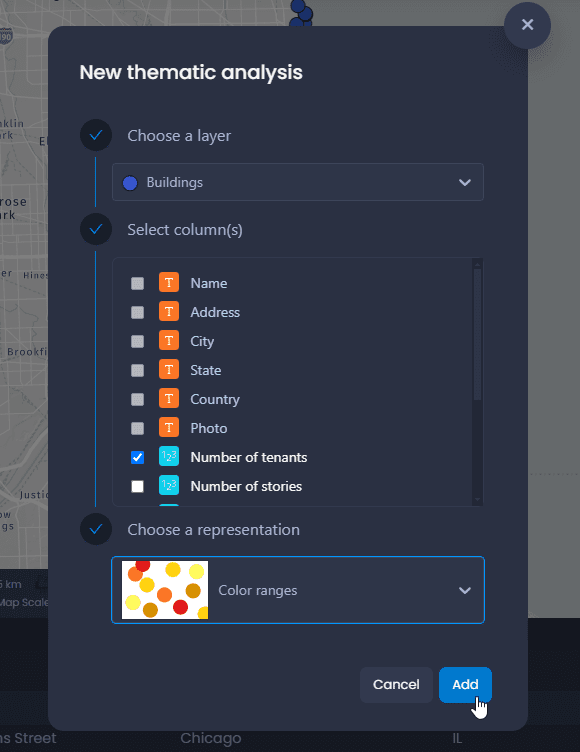
Clique em “Add” (Adicionar) depois que você tiver selecionado nível, coluna(s) e representação. Isso criará a análise temática e a adicionará ao seu mapa. Você verá o efeito da análise temática no seu mapa e na legenda, onde poderá personalizá-la. Um gráfico também é adicionado automaticamente no painel de gráficos para refletir a análise temática que você fez. A(s) coluna(s) usada(s) na análise temática também é(são) adicionada(s) à exibição de tabela e à dica de dados.
Você também pode adicionar uma análise temática a partir das propriedades de um nível:
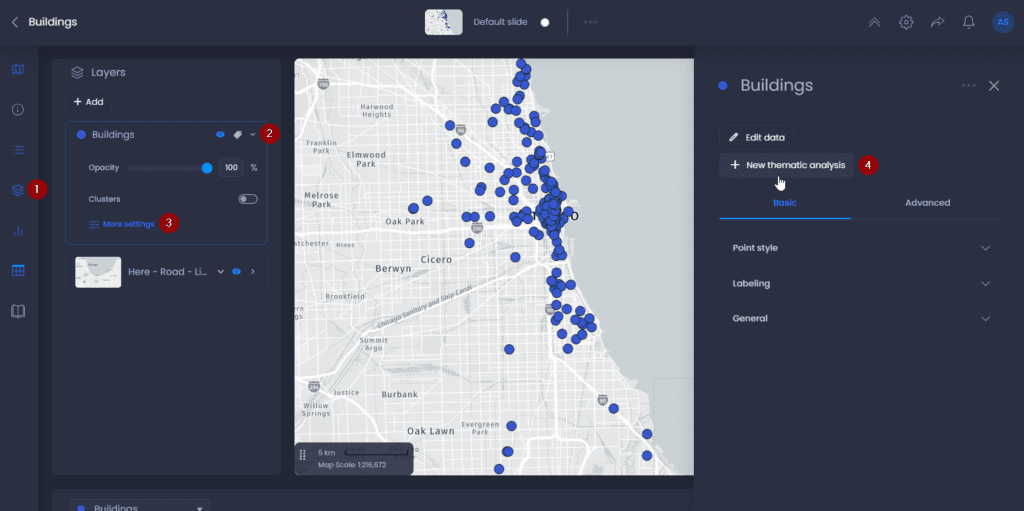
Nesse caso, o nível será pré-selecionado no diálogo de criação da análise temática.
Tipos de análises temáticas
Dependendo do tipo de dados das colunas de dados, o tipo de representação para análises temáticas muda:
- Numérico: graduação de cor, graduação de tamanho, graduação de padrão para linhas e polígonos
- String, Data/Hora: categorias de cores, categorias de formas, categorias de padrões para linhas e polígonos.
Recursos do mapa
A densidade de um ponto nível pode ser representada usando um mapa de calor. Também é possível representar a densidade de pontos usando o Clustering.
| Tipo de análise temática | Pontos |
|---|---|
| Mapa de calor |  |
Dados de cadeia de caracteres
Os modos de representação disponíveis para dados temáticos de cadeia são:
| Tipo de análise temática | Pontos | Polilinhas | Polígonos |
|---|---|---|---|
| Categorias de cores |  |  |  |
| Formas |  | ||
| Categorias de padrões |  |  | |
| Categorias de cores Symbole |  |  | |
| Formas de símbolos |  |  |
Dados numéricos
Os modos de representação disponíveis para dados temáticos numéricos são:
| Tipo de análise temática | Pontos | Polilinhas | Polígonos |
|---|---|---|---|
| Faixas de cores |  |  |  |
| Gradiente de cores | |  |  |
| Tamanho graduado ou faixas de tamanho |  |  | |
| Mapa de calor | | ||
| Intervalos de padrões |  | ||
| Faixas de cores dos símbolos |  |  | |
| Gradiente de cor do símbolo |  |  | |
| Símbolo de tamanho graduado ou faixas de tamanho de símbolo |  |  | |
| Gráficos de pizza |  |  |  |
| Gráficos de colunas |  |  |  |
Personalize sua análise temática
Depois que a análise temática tiver sido criada, clique nas configurações de legenda para editar os estilos.
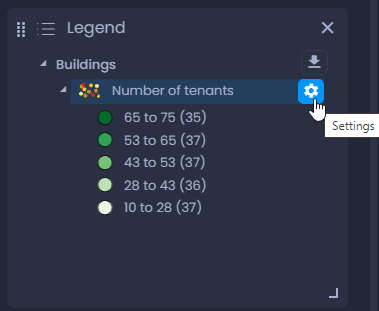
As opções de legenda são específicas para cada tipo de análise temática, mas a interface de configurações é semelhante:
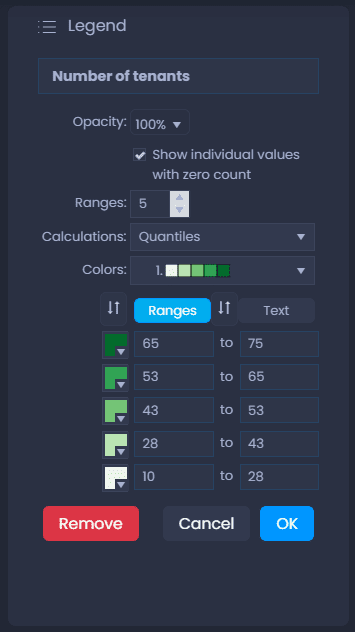
Aqui estão as principais opções do menu:
-
Clique no nome da sua análise temática para inserir um novo nome
-
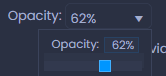
Altere a opacidade do site nível
-
Arraste e solte as alças de uma categoria para alterar a ordem da legenda:

-
Clique na cor

, no padrão

ou no símbolo

de um registro para alterá-lo
-
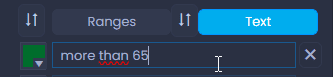
Clique no nome de uma entrada de legenda para alterá-la. Para análise temática graduada, clique em Texto para alterar o rótulo de exibição de um intervalo.
ou

-
Clique em

para restaurar o texto padrão do item de legenda.
-
Clique em

para salvar suas alterações e em

para descartá-las.
-
Clique em

para excluir sua análise temática.
Salve sua análise temática
Quando sua análise temática tiver sido criada, você entrará automaticamente no modo de edição de slides. Você pode ver isso com a linha externa verde que mostra o que será salvo no slide, com o menu Salvar e com o botão verde do slide.
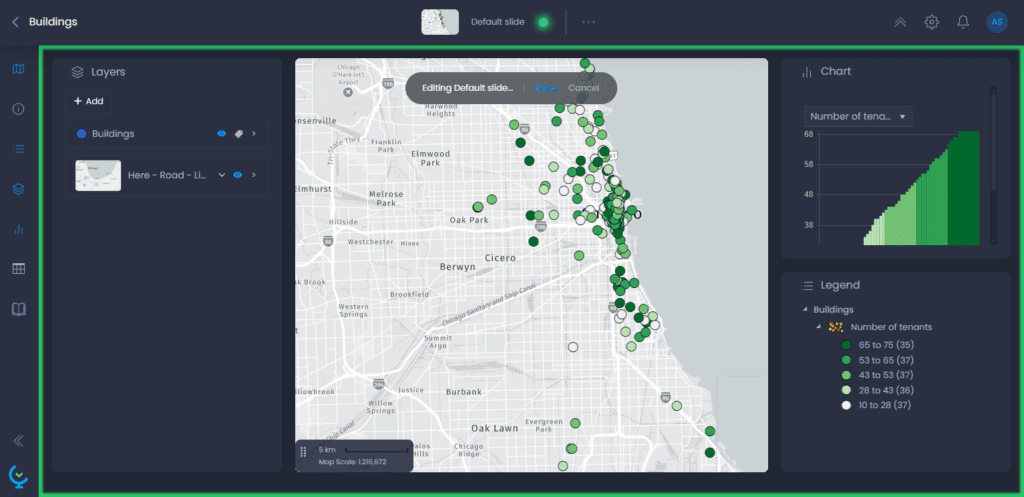
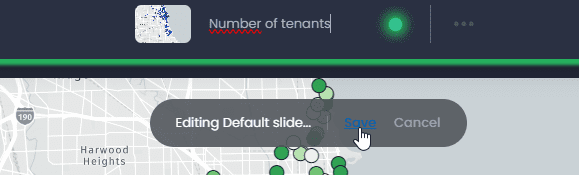
Depois de personalizar sua análise temática por meio das configurações de legenda, clique em “Salvar” ou no botão verde do slide para salvar suas alterações. Observe que todos os outros elementos do slide serão salvos: extensão do mapa, layout do painel, história e colunas da exibição de tabela.

Você também pode renomear o slide antes de salvá-lo:
Criar várias análises temáticas
Você pode criar várias análises temáticas no mesmo slide ou em slides diferentes.
Várias análises temáticas no mesmo slide
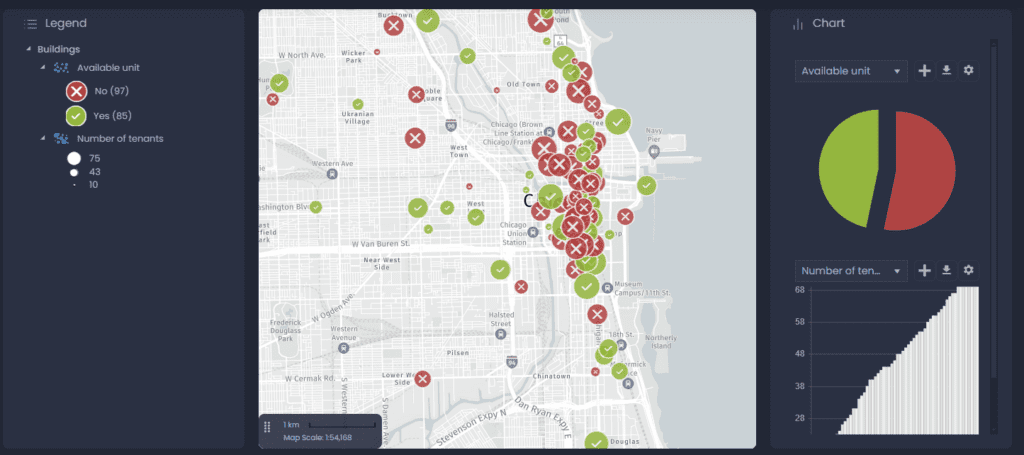
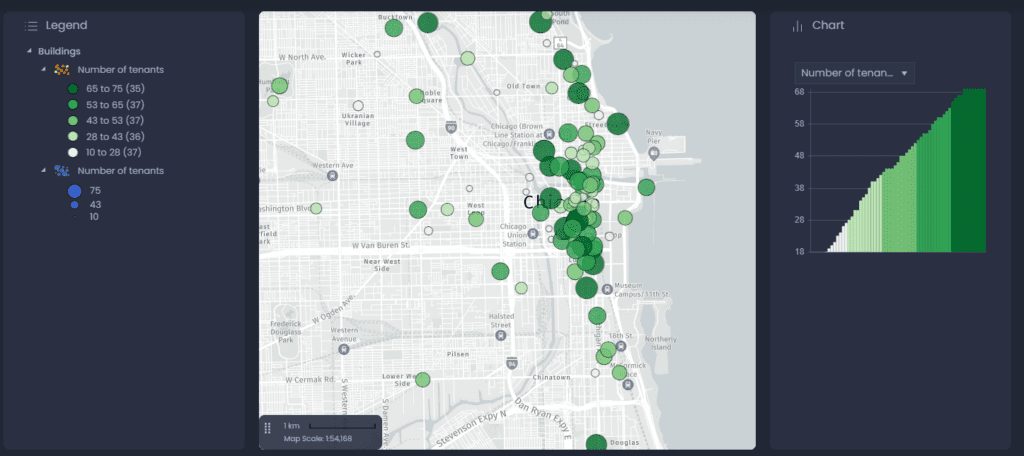
Você pode empilhar várias análises temáticas no mesmo nível para criar uma visualização avançada de dados e mostrar informações diferentes sobre seus dados na mesma exibição: cor, tamanho e símbolo (ou padrões) podem ser empilhados.
Você pode usar tamanho e cor para representar informações diferentes.
Ou você pode combinar diferentes maneiras de apresentar uma informação para destacá-la:
Vários slides para diferentes análises temáticas
Algumas análises temáticas não podem ser empilhadas: se já houver uma análise temática por cor em seu site nível, a criação de outra análise a substituirá. Para evitar isso, você pode criar um segundo slide para criar sua segunda análise temática. Seus usuários finais poderão navegar de um slide para outro e ver as análises temáticas de cores diferentes.