



Você pode importar vários arquivos GeoTIFF para criar uma série temporal no seu mapa. Cada arquivo GeoTIFF armazena um registro da sua série temporal, permitindo que você reproduza uma animação, visualize a evolução baseada no tempo e analise os dados espaciais ao longo do tempo.
Criar uma série temporal
Importar um GeoTIFF
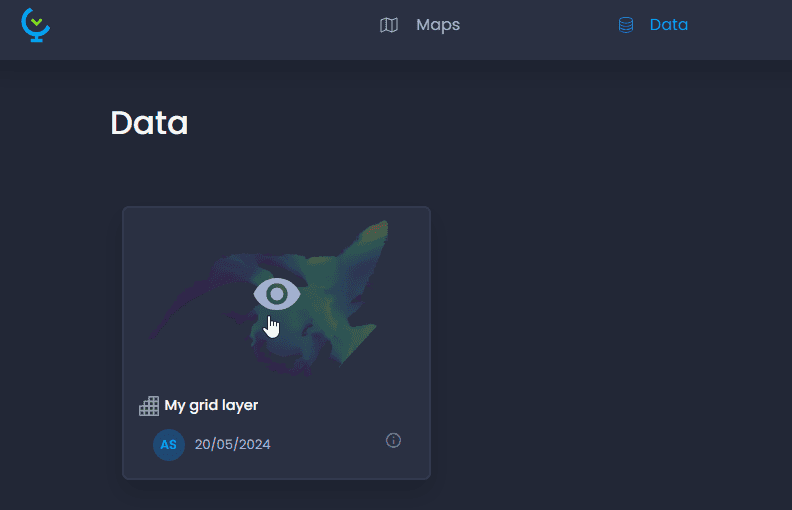
Faça upload do seu primeiro Geotiff para o espaço de trabalho. Veja como adicionar dados raster aqui. Clique na visualização da grade nível na sua Galeria de dados para abrir a lista de registros da série temporal da grade nível.
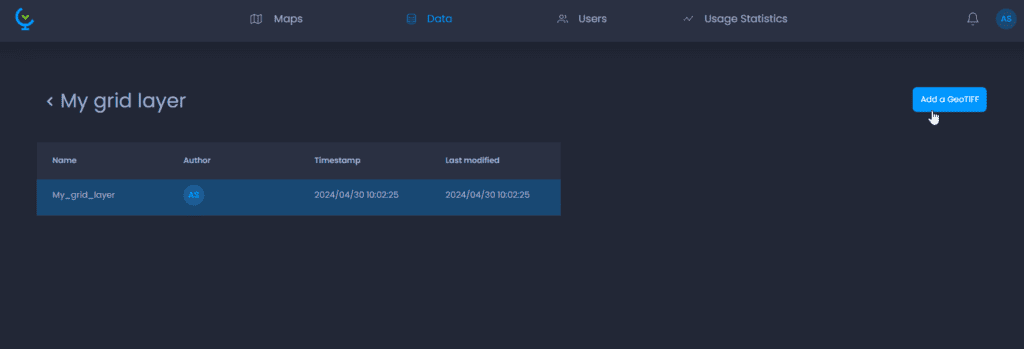
Clique em**“Add a GeoTIFF**” (Adicionar um GeoTIFF):
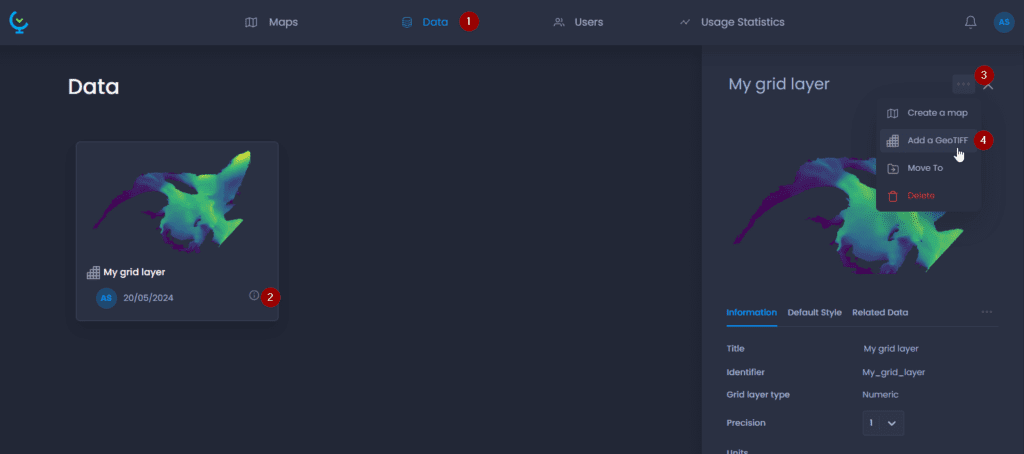
Você também pode clicar no nome da sua grade nível ou

para abrir o painel de detalhes nível, clicar no menu Ações … e clicar em**“Adicionar um GeoTIFF**“:
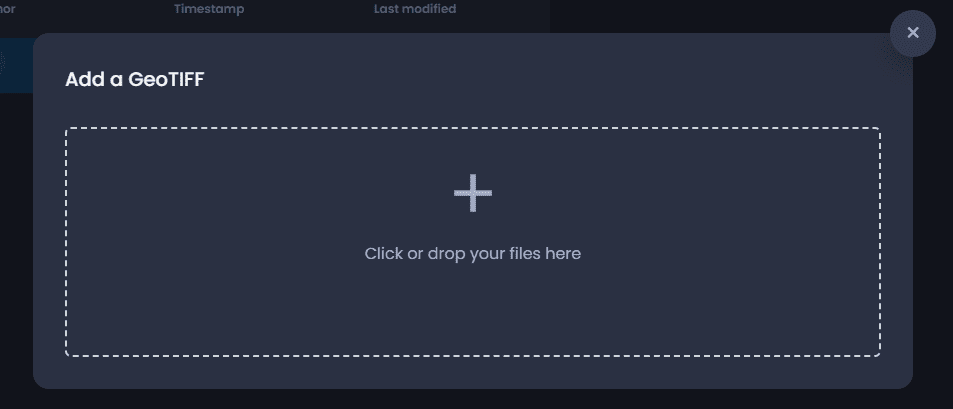
Arraste e solte o novo arquivo GeoTIFF na zona de soltar:
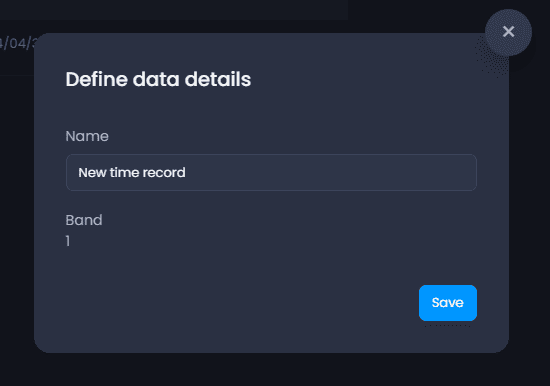
Depois que o arquivo for carregado, você poderá definir os detalhes: renomeie o novo registro de horas e, se necessário, selecione a banda a ser importada e clique em Salvar:
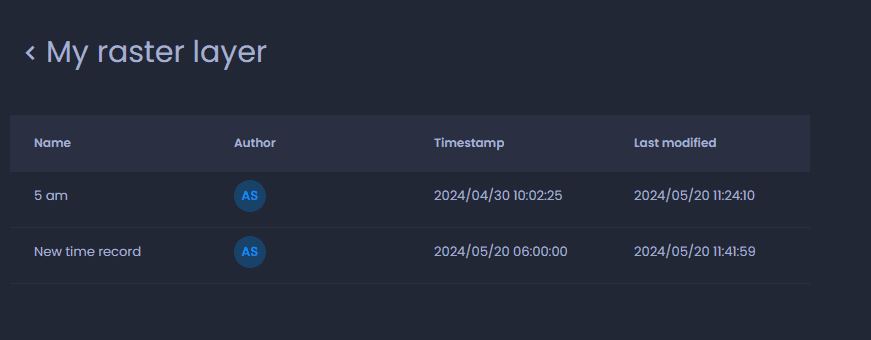
Verifique a notificação para ver o resultado da importação. Se a importação for bem-sucedida, o novo registro de horas será adicionado à lista:
Defina o registro de data e hora e outras propriedades
Depois de importado, você pode editar os detalhes do seu novo registro de horas. Clique na linha do novo registro para abrir o painel de detalhes:
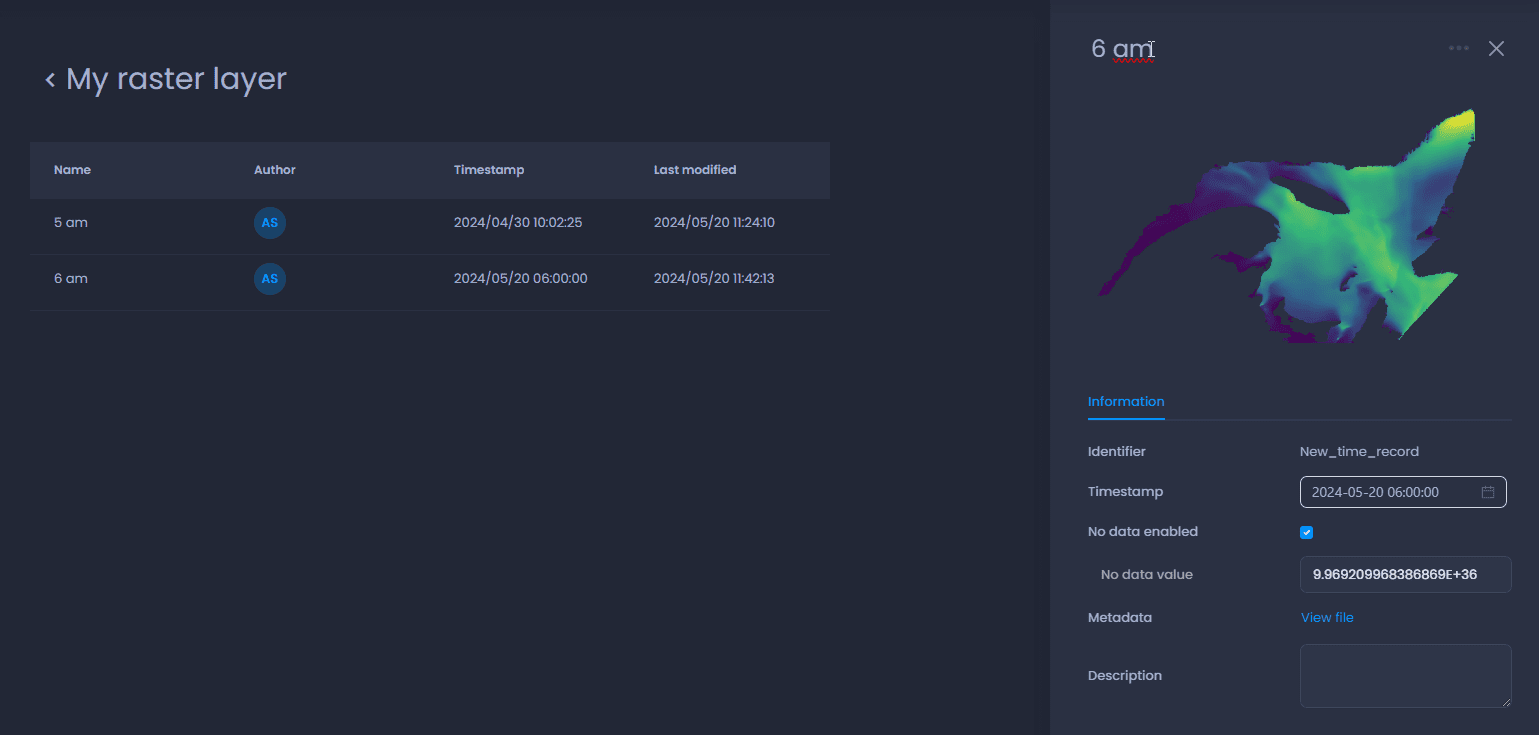
Nesse painel, você pode:
- Renomeie o nível: clique no nome do registro na parte superior do painel
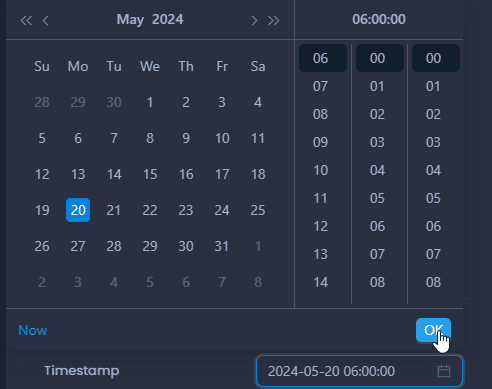
- Carimbo de data/hora: use o seletor de hora para alterar o carimbo de data/hora. Isso afetará a ordem dos registros de hora no seu mapa. Certifique-se de que todos os registros de hora tenham carimbos de data e hora adequados.
- Sem dados: você pode ativar ou desativar o valor Sem dados e definir o valor Sem dados quando ativado.
- Metadados: você pode visualizar os metadados herdados do arquivo GeoTIFF
- Descrição: você pode adicionar uma descrição.
Criar um mapa com uma série temporal
Agora você pode usar essa grade nível em um mapa e ativar ferramentas específicas baseadas em tempo para visualizar e analisar suas séries temporais.
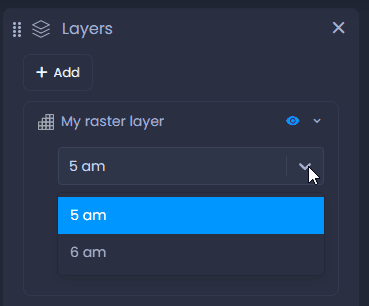
No controle nível, você pode escolher o registro de tempo a ser exibido:
Visualização do tempo
A ferramenta Time View permite que você visualize a evolução do valor da grade ao longo do tempo para um local.
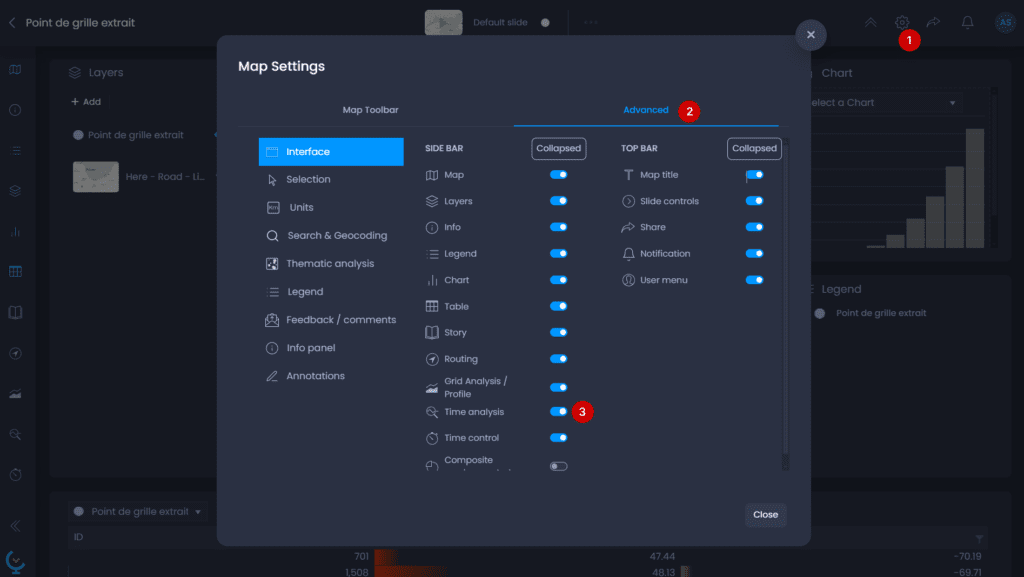
- Abra as configurações do mapa para adicionar o painel Análise de tempo
- Vá para as configurações avançadas
- Na guia Interface, ative a ferramenta Análise de tempo.
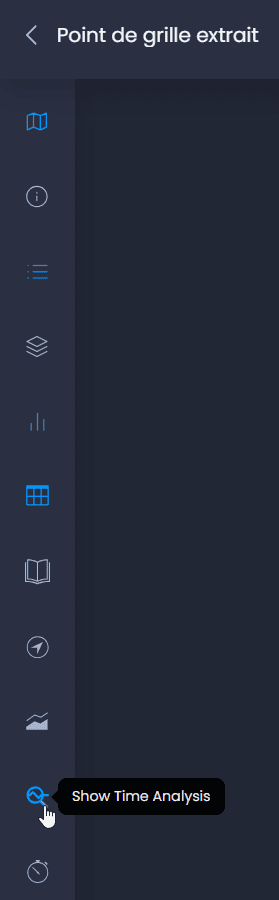
A ferramenta Time View agora está disponível na barra esquerda. Clique no ícone para exibir a ferramenta Time Analysis:
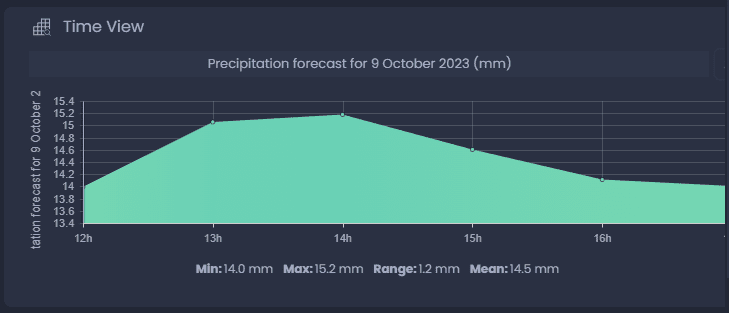
Clique em um local no mapa com a ferramenta Pan e Info

ou com a ferramenta Info

para visualizar a evolução dos dados da grade nesse local em um gráfico de área:
Controle de tempo
O Controle de tempo permite que você reproduza uma animação da sua série temporal.
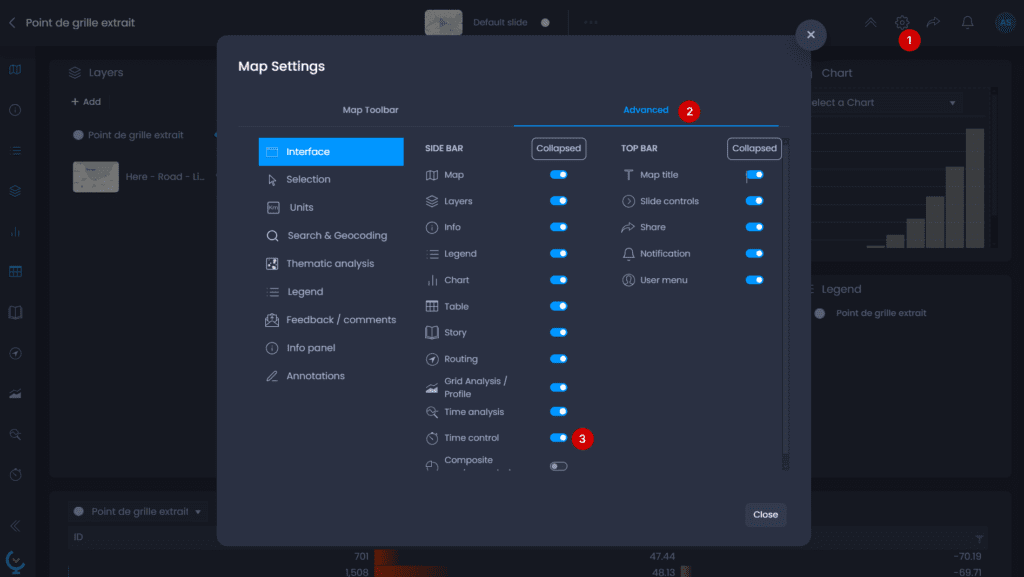
- Abra as configurações do mapa para adicionar o painel Controle de tempo
- Vá para as configurações avançadas
- Na guia Interface, ative o Controle de tempo.
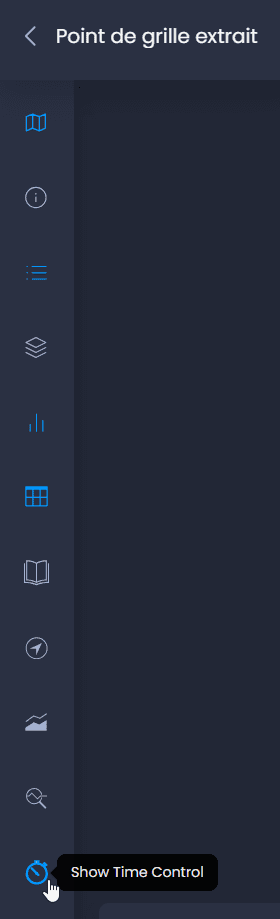
O Controle de tempo agora está disponível na barra esquerda. Clique no ícone para exibir o painel de controle de tempo:
Agora você pode reproduzir uma animação da sua série temporal com o botão de reprodução ou usar o controlador de tempo para retroceder e avançar no tempo.