



Com o CartoVista, você pode organizar o conteúdo do seu mapa em diferentes slides. Cada um deles ajudará você a se concentrar em um tópico ou pergunta específica, mostrando parte dos seus dados relacionados a esse tópico ou pergunta. Você também pode adicionar texto e multimídia para apoiar a sua apresentação e reorganizar os painéis.
Você pode criar e navegar facilmente pelos slides no menu da barra superior, como em uma apresentação do PowerPoint.
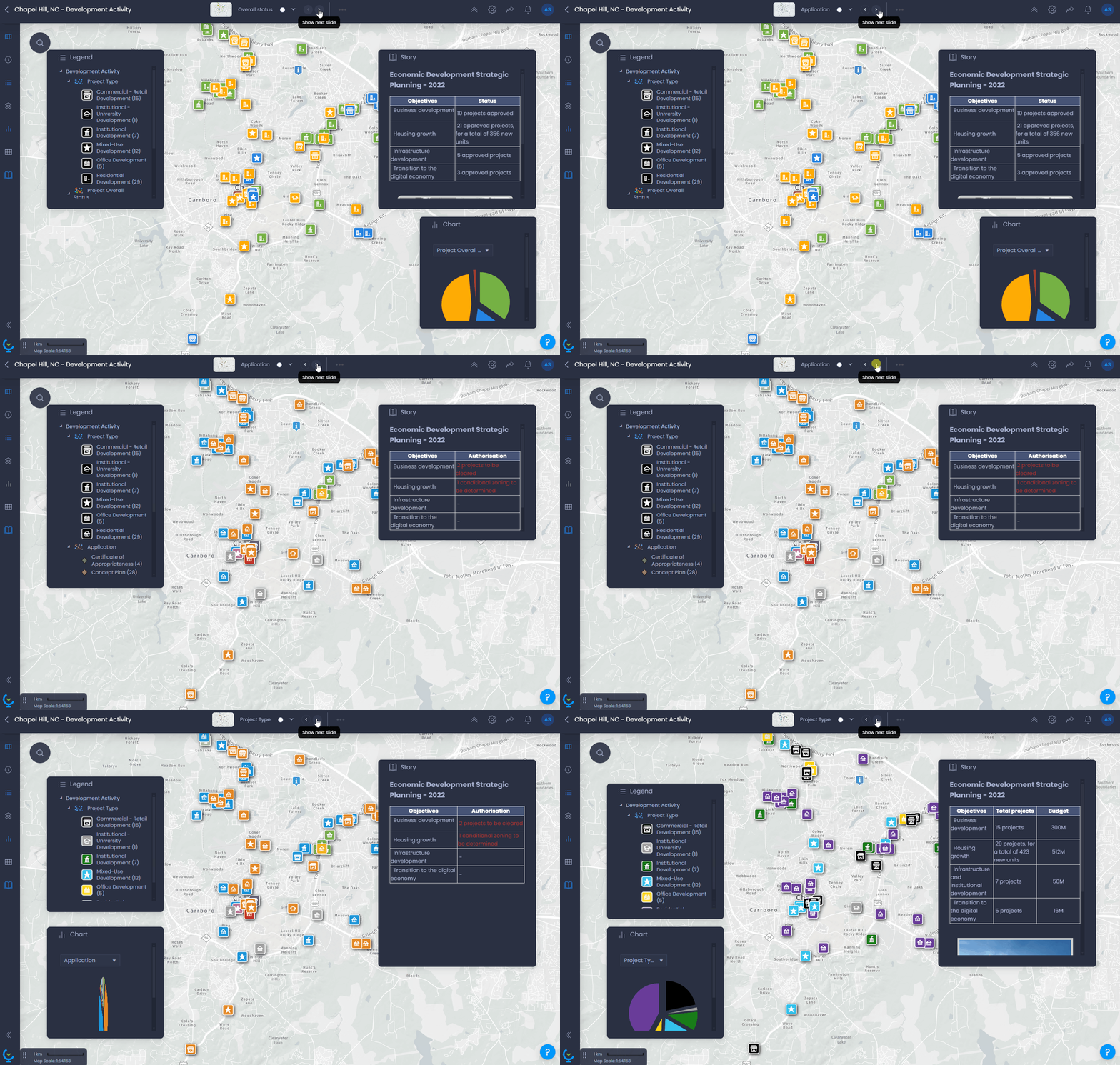
Você pode usar Slides para apoiar uma apresentação, convencer o público e, de modo geral, facilitar a compreensão do mapa e dos dados pelos usuários finais.
Criar um novo slide
Para criar um novo slide, clique no menu Ações do slide com

e selecione “Create a new slide” (Criar um novo slide):
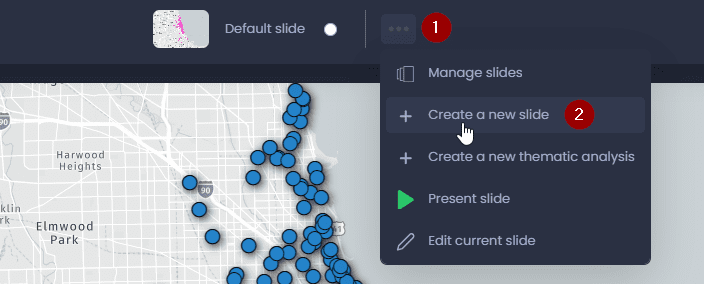
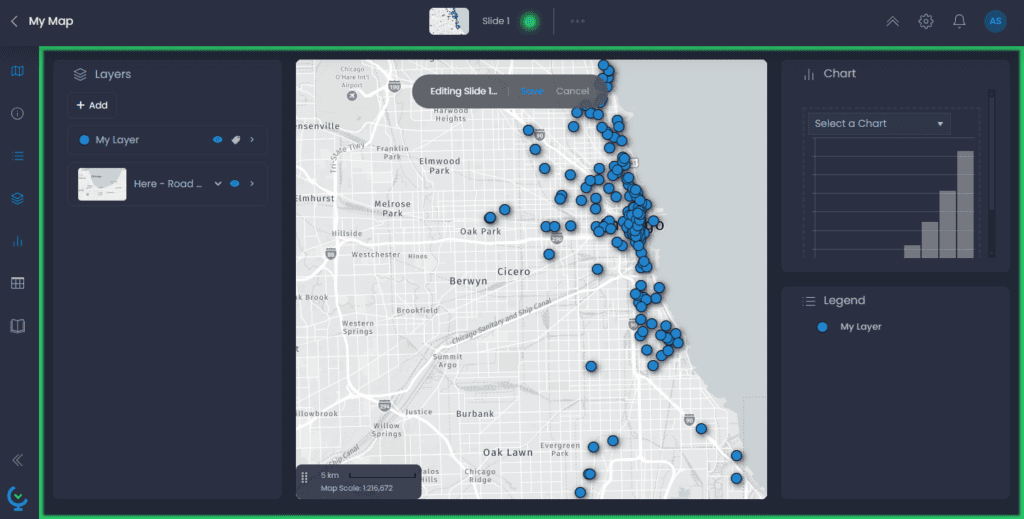
Isso duplicará o slide atual em um novo e ativará o modo de edição para esse novo slide:
Editar o conteúdo do seu slide
Agora que você está editando o novo slide, pode alterar seu conteúdo. Tudo o que estiver na área destacada em verde será salvo no slide. Isso inclui:
- Layout do painel: abra/feche painéis, redimensione-os ou coloque o mapa em tela cheia para personalizar o layout do mapa em seu novo slide. Consulte nosso artigo dedicado para saber mais.
- Análises temáticas: personalize seu slide com uma nova visualização de dados. Consulte nosso artigo dedicado para saber mais.
- Visibilidade da camada: ative ou desative níveis no controle de Camada.
- Mapa base: escolha um mapa base no controle de Camada. Consulte nosso artigo específico para saber mais.
- Extensão do mapa: aplique panorâmica ou zoom em seu mapa para salvar uma extensão personalizada em seu mapa.
- Conteúdo da história: use o painel História para adicionar texto e imagens ao seu slide. Consulte nosso artigo específico para saber mais.
- Colunas do painel de dados: use o painel de dados para escolher as colunas visíveis por padrão neste slide. Consulte nosso artigo dedicado para saber mais.
- Isócronas: crie isócronas com a ferramenta isócrona/isodistância. Consulte nosso artigo dedicado.
- Filtros: filtre os dados usando o painel Dados. Os dados filtrados ficarão ocultos no mapa, no gráfico, na legenda e no painel de dados. Consulte nosso artigo dedicado.
- Anotação: adicione texto, ponto, desenhe linhas ou áreas para anotar seu mapa. Consulte nosso artigo dedicado.
- Gráficos: os gráficos personalizados também serão salvos no slide.
Salvar seu slide
Depois de personalizar o slide com todos os elementos listados acima, você precisa salvá-lo. Clique no ponto verde

ou clique em “Save” (Salvar):

Você também pode renomear o slide na barra superior antes de salvá-lo:

Gerencie seus slides
Quando o seu mapa tiver vários slides, você poderá gerenciá-los para reordená-los, renomeá-los ou excluí-los. Clique em
na barra superior e selecione**“Manage slides**” (Gerenciar slides):
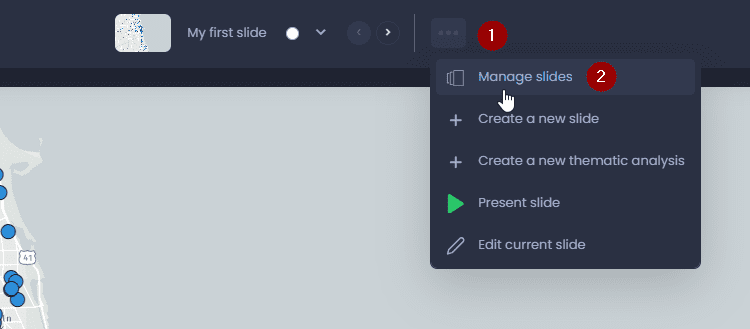
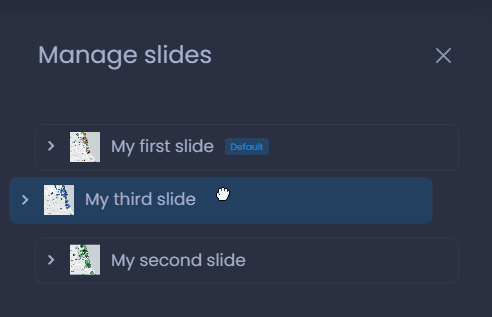
Nesse painel, você pode reordenar seus slides arrastando e movendo os slides na lista:
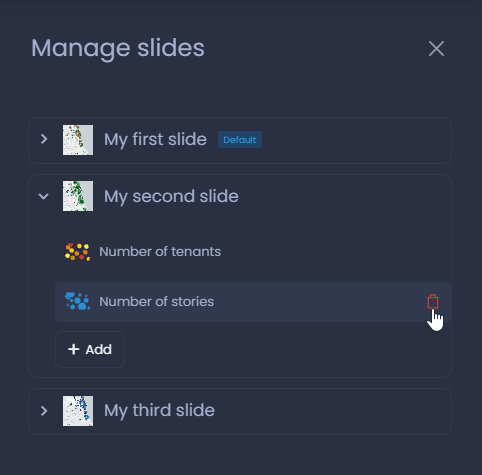
Você também pode ver a análise temática criada em cada slide e pode adicioná-la ou removê-la:
Por fim, você pode escolher o slide padrão e excluir slides com o menu
:
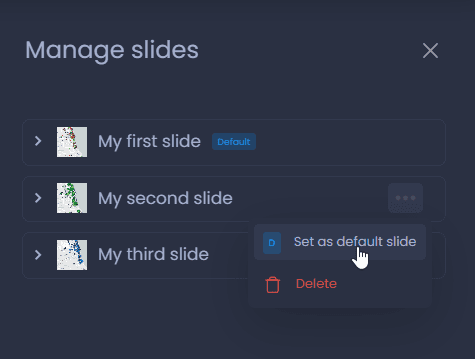
Você também pode editar o título do slide para renomeá-lo.