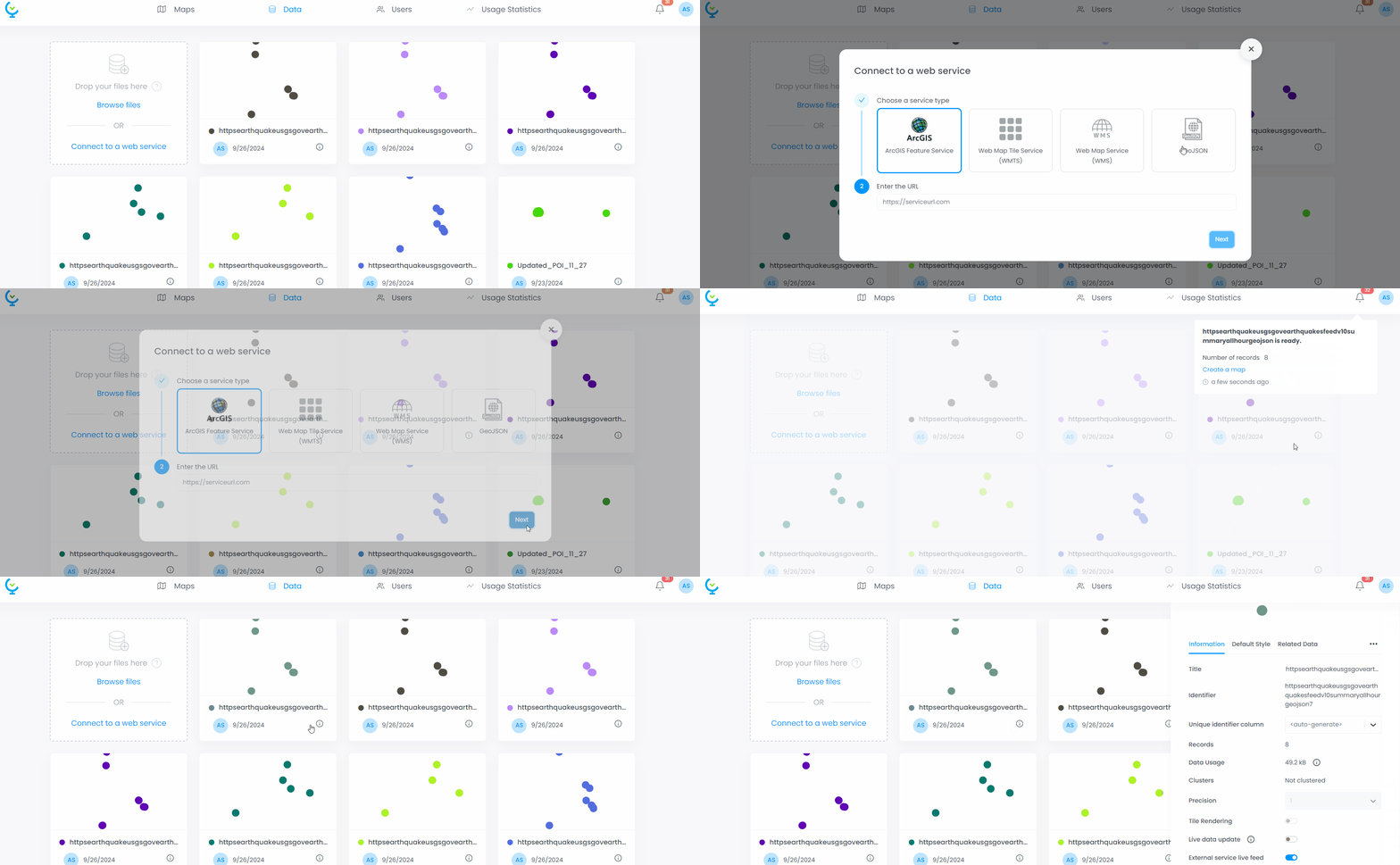
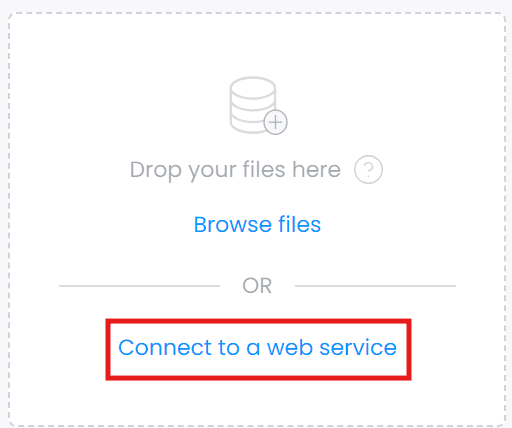
Na guia “Data” (Dados), clique em “Connect to a web service” (Conectar a um serviço da Web)
Carregue seus dados adicionando o endereço de URL do seu geoJSON
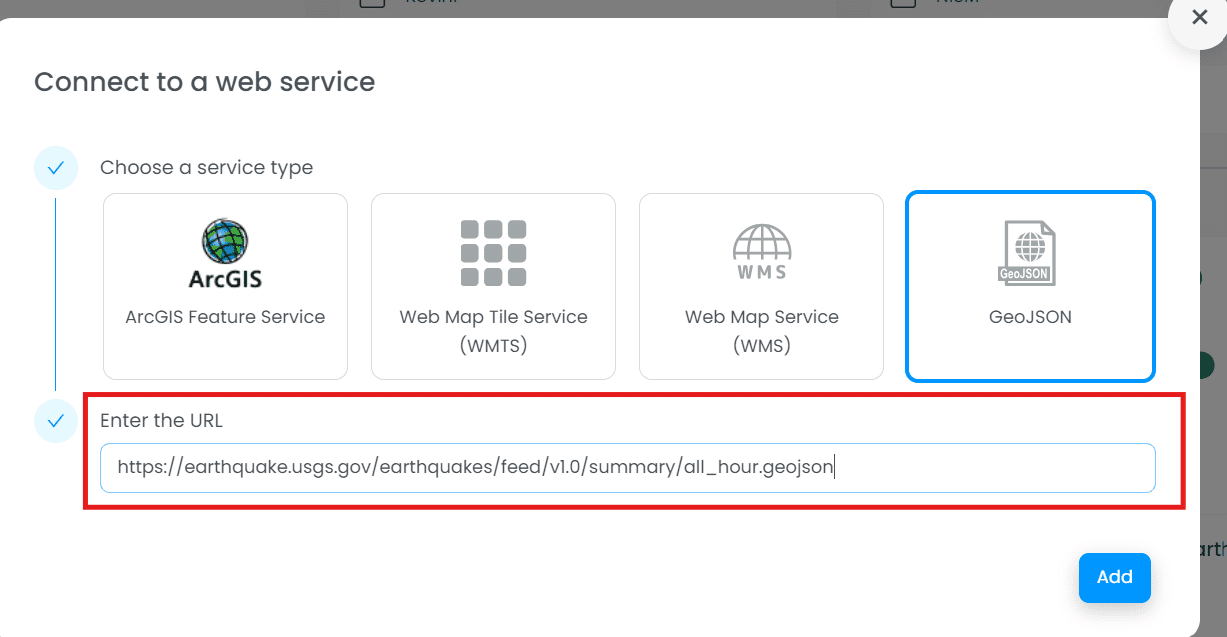
Uma vez conectado, o nível aparece na tela e você pode adicioná-lo ao seu mapa.
Como sincronizar seus dados
Seus dados geoJSON, assim como todos os serviços externos, são sincronizados automaticamente todas as manhãs às 8:00 am EST pelo Cartovista.
Você também pode atualizar manualmente o nível, sincronizando-o. Para fazer isso, basta clicar no ícone de informações e, em seguida, nas configurações (os três pontos).
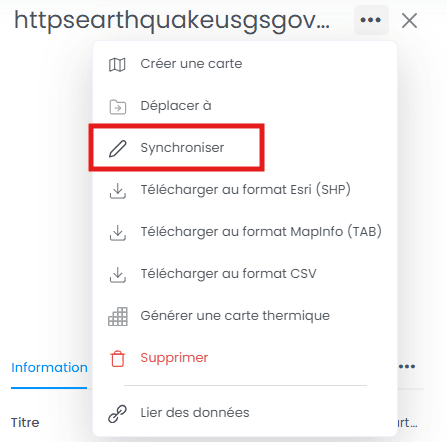
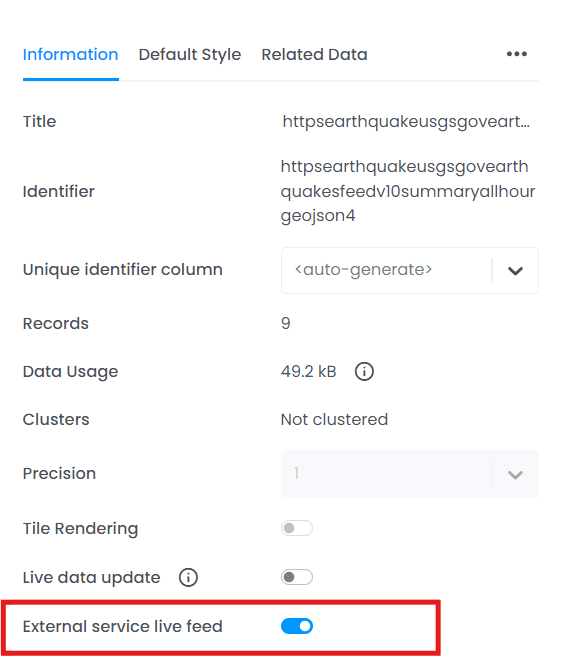
Se os seus dados mudarem com mais frequência, você poderá usar a opção “external service live feed”. Ao fazer isso, toda vez que o mapa que usa esse nível for aberto, os dados serão obtidos diretamente do seu servidor GeoJSON em vez dos dados baixados no banco de dados do CartoVista.