Formatos suportados
Aqui está a lista de formatos suportados pelo CartoVista. Neste artigo, vamos nos concentrar nos dados vetoriais.
| Tipo | Formato | Extensão |
|---|---|---|
| Vetor | ESRI Shapefile | .ZIP |
| Tabelas do MapInfo | .ZIP | |
| Arquivo KML | .ZIP | |
| SpatiaLite (.sqlite, .db3) | .ZIP | |
| Geopackage | .ZIP | |
| GeoJSON | .geojson | |
| PIX | .ZIP | |
| GPX | .ZIP | |
| Dados tabulares | Excel | .XLSX / .XLS |
| CSV | .CSV | |
| Dados rasterizados | Formato de arquivo de imagem com tags | .TIFF / .TIF |
ℹ️ Os dados vetoriais (exceto Geojson) devem ser compactados antes de serem adicionados.
Somente o primeiro nível será importado para formatos que contenham vários níveis (SpatiaLite, Geopackage).
Adicione dados à sua Galeria de dados
Arraste e solte ou selecione seu arquivo
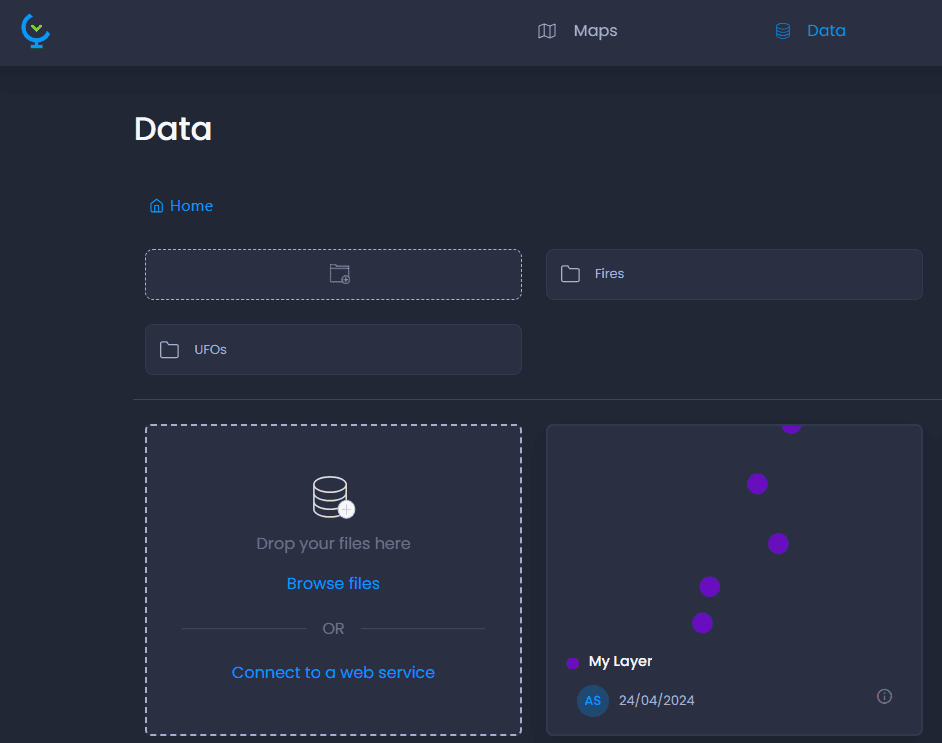
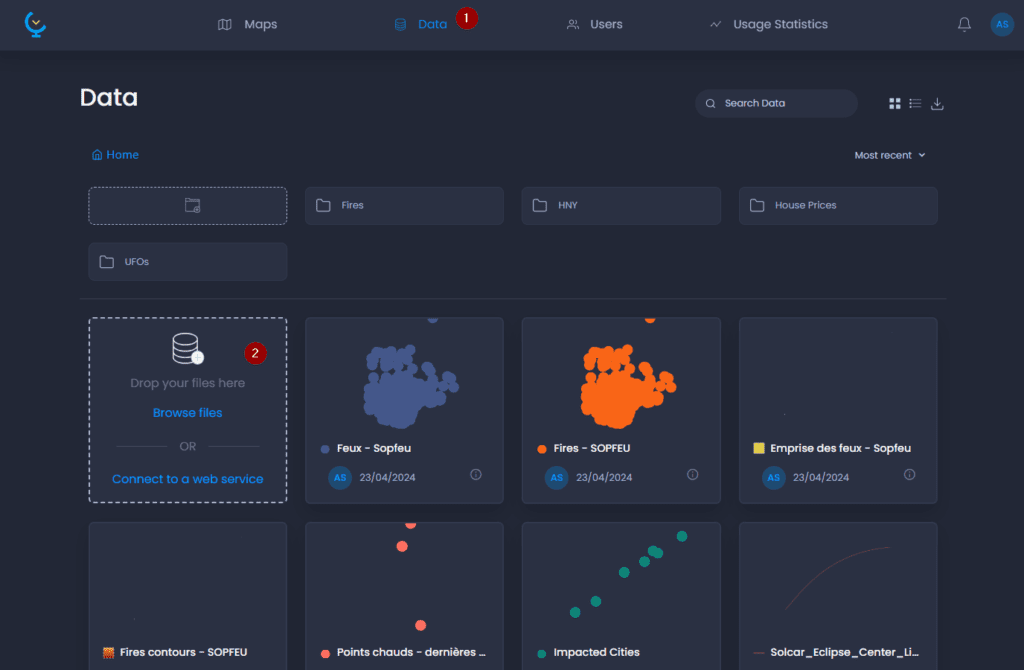
Navegue até a Galeria de dados, arraste e solte o arquivo na zona de soltar ou clique em “Procurar arquivos” para selecionar o arquivo no File Explorer.
Uma janela pop-up mostra a você o processo de upload do nível. Quando o upload for concluído, você poderá renomear o site nível e selecionar as colunas de atributos a serem importadas e, em seguida, clicar em Next.
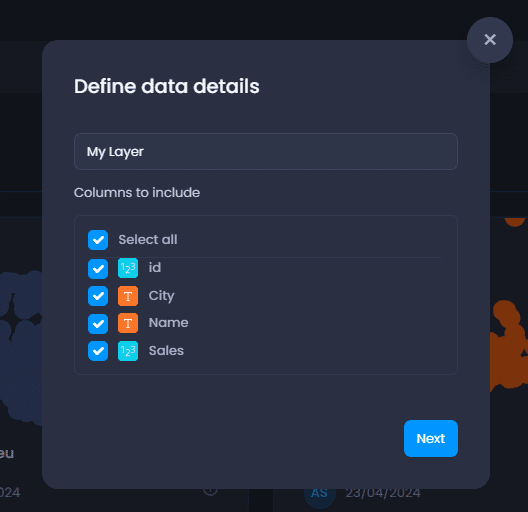
Definir as propriedades do nível
A próxima etapa permite que você edite as propriedades da coluna:
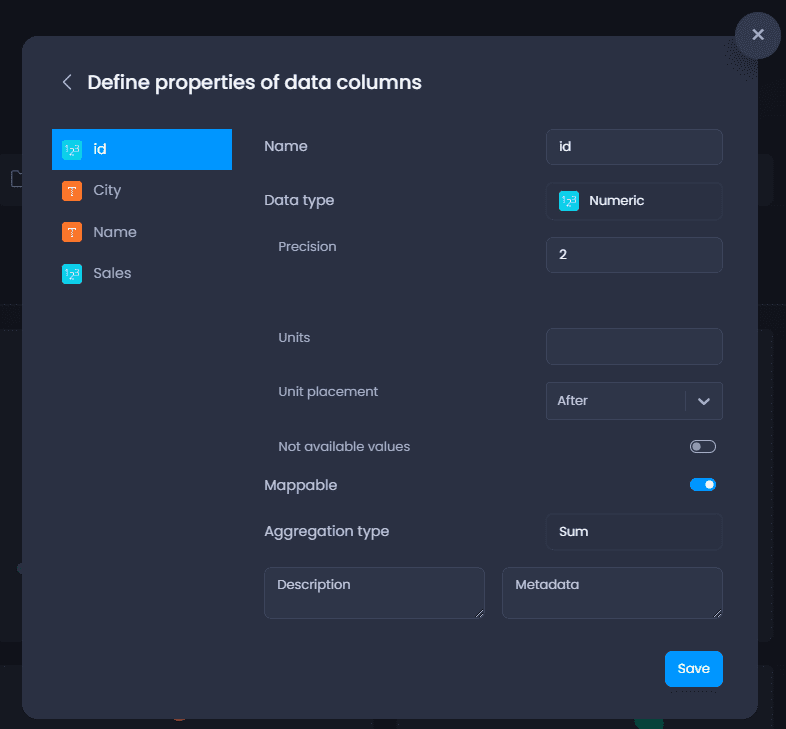
| Nome da propriedade | Descrição do imóvel | Tipo de coluna |
|---|---|---|
| Nome | É assim que a coluna será exibida no mapa | Todos os tipos |
| Tipo de dados | Numérico, cadeia de caracteres, URL da imagem, data/hora. | Todos os tipos |
| Mapeável | Quando definida como false, essa coluna não ficará visível no mapa. | Todos os tipos |
| Tipo de agregação | O método de agregação a ser usado em gráficos e dados baseados em tempo.
Quando definida como None, a coluna não pode ser agregada e será definida como um valor N/A na agregação. | Todos os tipos |
| Descrição | Texto livre para descrever sua coluna. Você só pode acessar a descrição na Galeria de dados, nas propriedades da coluna. | Todos os tipos |
| Metadados | Texto livre para você adicionar metadados à sua coluna. Você pode acessar os metadados somente na Galeria de dados, nas propriedades da coluna. | Todos os tipos |
| Precisão | O número de casas decimais a serem exibidas. Qualquer precisão adicional ainda é armazenada, mas não exibida, o que significa que você pode aumentar a precisão após a importação. O padrão é 2. | Numérico |
| Unidades | Unidades a serem exibidas ao lado do valor nas dicas de dados do mapa, na ferramenta de informações, na exibição de tabela, nos gráficos, na legenda etc. | Numérico |
| Posicionamento da unidade | Posicionamento da unidade após ou antes do valor. | Numérico |
| Valores não disponíveis | Habilite valores N/A para converter um valor dessa coluna em N/A. | Numérico |
| Valor a ser convertido | O valor a ser convertido em N/A. Essa propriedade só pode ser acessada quando a opção Valores não disponíveis estiver ativada. | Numérico |
Clique em Salvar para validar as propriedades da coluna.
Resultado
Seu nível será importado e adicionado à Galeria de dados. A notificação informará você sobre o andamento da importação do nível. Depois que o nível for importado com sucesso, a notificação permitirá que você crie um mapa usando esse nível:

O nível será adicionado com um estilo nível padrão e uma visualização na Galeria de dados, na pasta em que você estava.