Os estilos de níveis são tratados nas propriedades nível de nível em seu mapa. O estilo é aplicado a todos os slides do mapa.
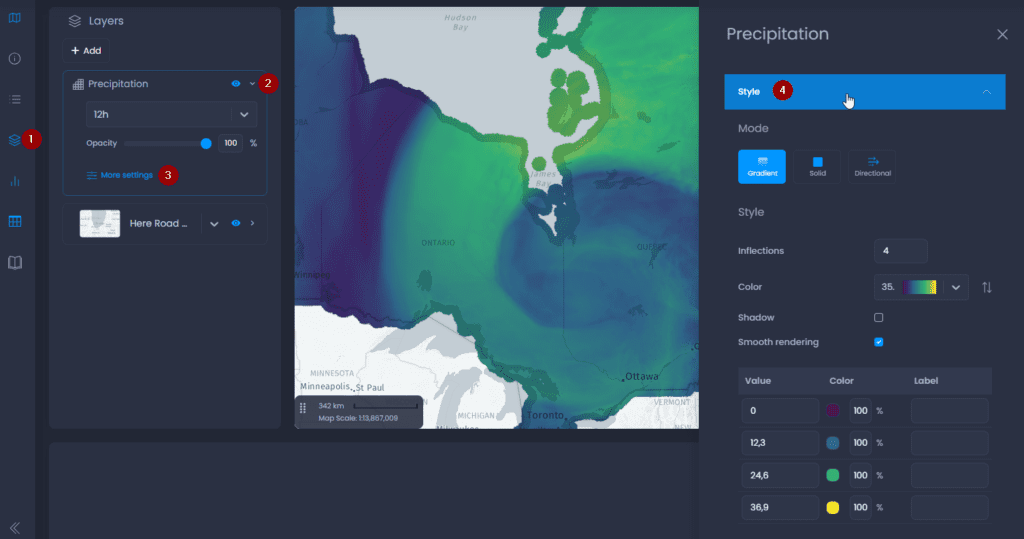
- Navegue até um mapa e abra o controle de nível
- Clique na seta para baixo ao lado do nome do seu nível para exibir os detalhes,
- Clique em Mais configurações.
- O painel de propriedades do nível será aberto no lado direito. Clique em**“Style**“(Estilo).
Gradiente
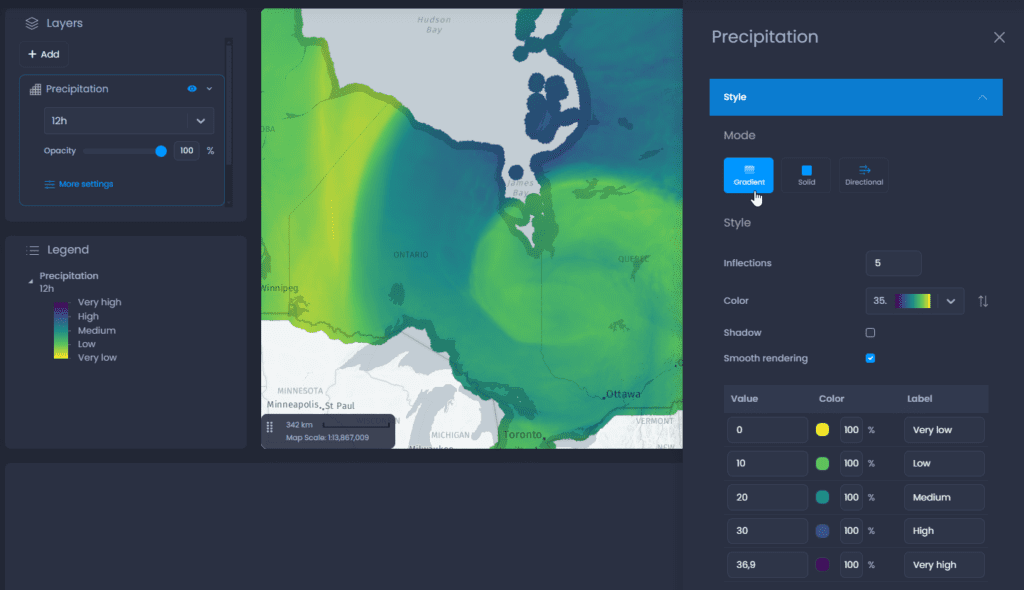
O modo Gradiente é usado para representar variações nos valores usando cores graduadas. As opções são :
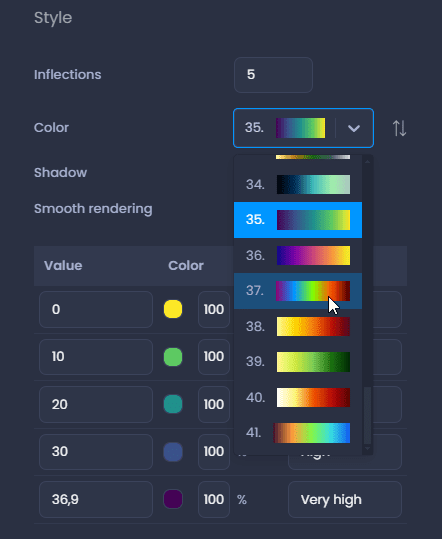
- Inflexões: Escolha o número de pontos de inflexão e atribua um valor, uma cor e uma opacidade a cada ponto, usando a tabela abaixo.
- Cor: escolha uma paleta do conjunto disponível no menu suspenso. Você pode então modificar as cores individuais na tabela abaixo.
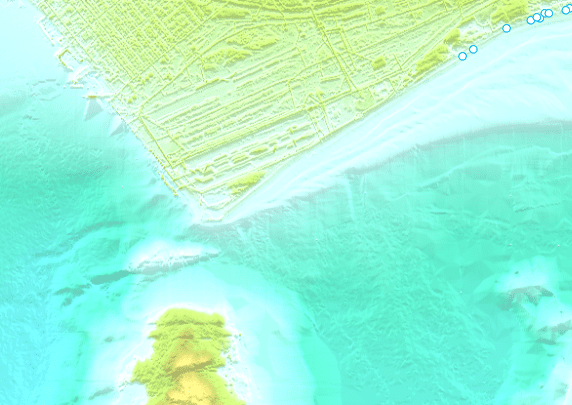
- Sombra: ao trabalhar com uma nível elevação (DEM, DSM, etc.), você pode adicionar um efeito de sombreamento.
- Renderização suave: ative a renderização suave para adicionar um efeito de gradiente entre os pixels


- Tabela de pontos de inflexão :
- Valor: altere o valor para ajustar os intervalos de valores
- Cor: use o seletor de cores para alterar cores individuais. Altere a transparência usando a porcentagem. A transparência padrão é 100% (sem transparência). Você também pode inserir um código HEX ou valores RGB. Use as setas para baixo e para cima ao lado do código HEX para alternar para os códigos de cores RGBA ou HSLA.
- Rótulo: adicione rótulos para personalizar a legenda. Se nenhum rótulo for inserido, a legenda exibirá os valores diretamente.
Sólido
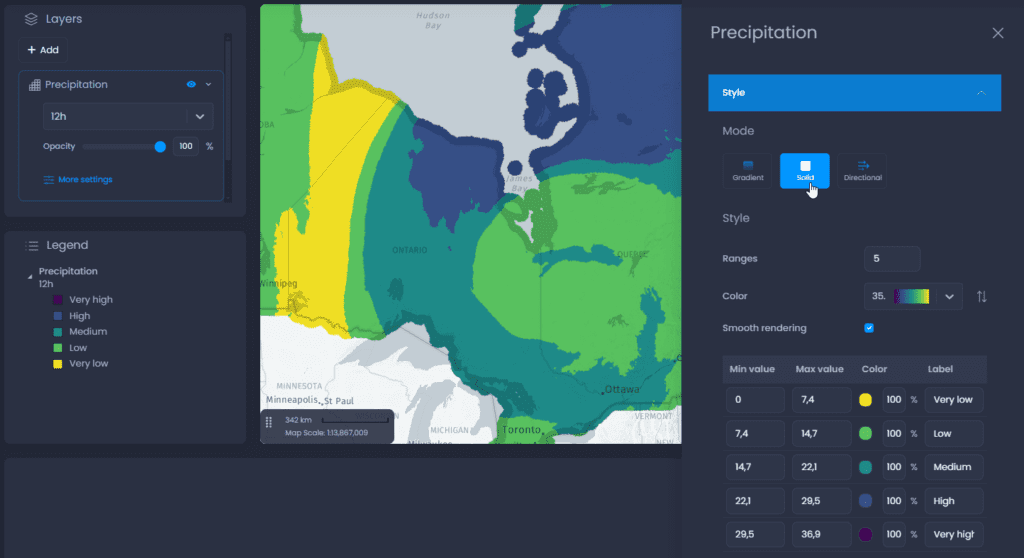
O modo sólido permite que você represente variações nos valores usando cores discretas. As opções são :
- Intervalos: escolha o número de intervalos e atribua um valor, uma cor e uma opacidade a cada intervalo da tabela abaixo.
- Cor: escolha uma paleta do conjunto disponível no menu suspenso. Você pode então modificar as cores individuais na tabela abaixo.
- Renderização suave: ative a renderização suave para adicionar um efeito de gradiente entre os pixels (veja as capturas de tela na seção Gradiente acima)
- Tabela de intervalos:
- Valores mínimo e máximo: altere os valores para ajustar os intervalos
- Cor: use o seletor de cores para alterar cores individuais. Altere a transparência usando a porcentagem. A transparência padrão é 100% (sem transparência). Você também pode inserir um código HEX ou valores RGB. Use as setas para baixo e para cima ao lado do código HEX para alternar para os códigos de cores RGBA ou HSLA.
- Rótulo: adicione rótulos para personalizar a legenda. Se nenhum rótulo for inserido, a legenda exibirá os valores diretamente.
Direcional
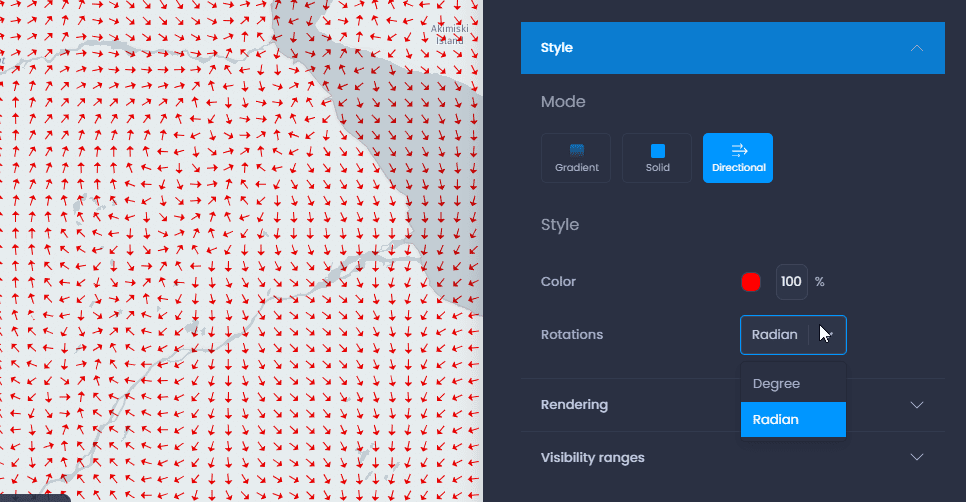
O modo direcional permite que você represente valores direcionais em graus ou gradientes usando setas. As opções são:
- Cor: use o seletor de cores para alterar a cor das setas. Altere a transparência usando a porcentagem. A transparência padrão é 100% (sem transparência). Você também pode inserir um código HEX ou valores RGB. Use as setas para baixo e para cima ao lado do código HEX para alternar para os códigos de cores RGBA ou HSLA.
- Rotações: selecione a unidade direcional entre graus e gradientes.