



O CartoVista oferece suporte ao uso de interatividade com conjuntos de dados por meio do uso de três ferramentas de interatividade na plataforma:
- Dicas de dados
- Ferramenta de informações
- Ferramenta pesquisável
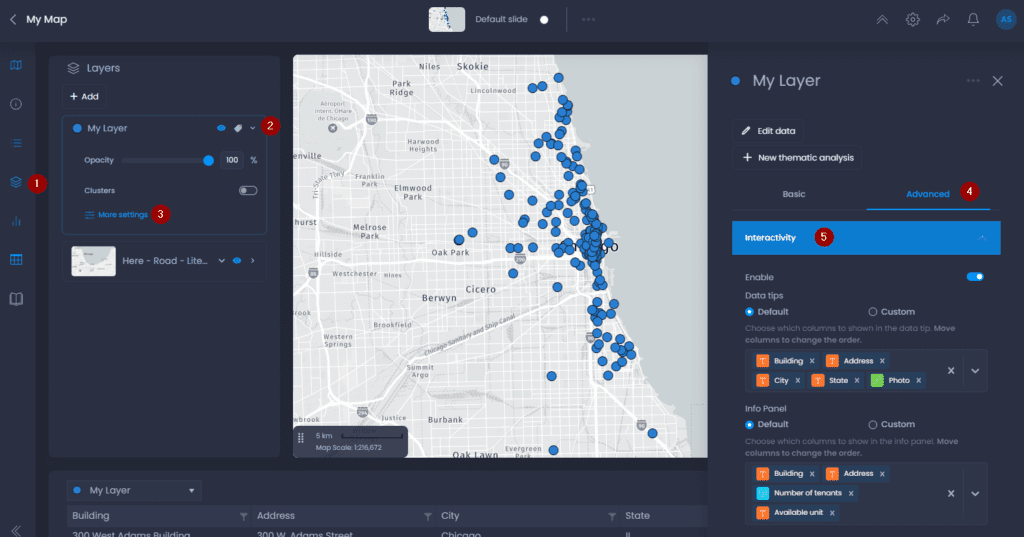
Todas as três ferramentas de interatividade podem ser usadas em qualquer tipo de conjunto de dados mapeáveis na plataforma. As configurações de interatividade são gerenciadas nas propriedades do nível no mapa. Para acessar as propriedades do nível, siga estas etapas:
- Navegue até um mapa e abra o controlenível
- Clique na seta para baixo ao lado do nome do seu nívelpara exibir os detalhes,
- Clique em “More settings“(Mais configurações).
- O painel de propriedades do nível será aberto no lado direito. Clique em “Advanced“(Avançado).
- Clique em**“Interactivity**” (Interatividade).
Ativar ou desativar a interatividade
Você pode optar por desativar a interatividade do nível com a primeira caixa de seleção:

Quando desativado, este nível não terá nenhuma dica de dados ou ferramenta de informações. Você também não poderá pesquisar um recurso deste nível.
Dicas de dados
As dicas de dados são uma caixa pop-up que aparece quando um usuário passa o mouse sobre os dados no painel de mapeamento. A caixa pop-up contém valores de atributos de colunas de dados selecionadas pelo usuário nas configurações de dicas de dados no menu suspenso de interatividade.
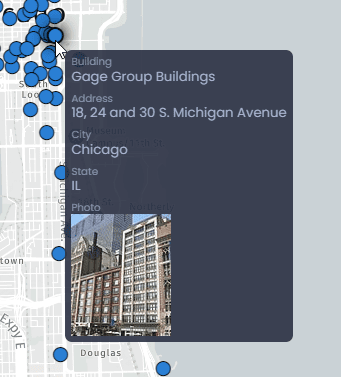
Cada polígono, ponto ou linha nos dados nível tem uma dica de dados exclusiva correspondente a seus respectivos valores de atributo das colunas de dados. As dicas de dados podem incluir imagens dinâmicas quando um atributo nível for do tipo URL de imagem.
Navegue até as configurações de interatividade em nível para editar a dica de dados. Você pode escolher entre o modo Padrão ou Personalizado.
Padrão
No modo Padrão, você pode escolher as colunas visíveis na dica de dados e sua ordem:
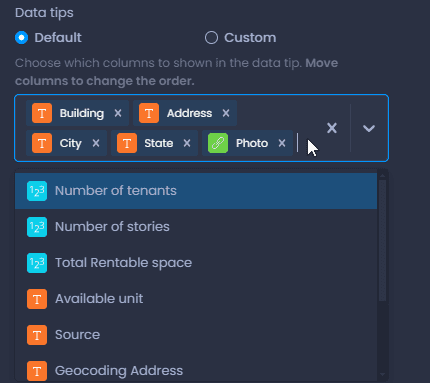
- Clique no ícone x ao lado do nome de uma coluna para removê-la da dica de dados
- Clique no ícone x à direita da caixa para remover todas as colunas
- Arraste e solte uma coluna para alterar a ordem
- Clique na seta para baixo à direita da caixa para adicionar colunas.
Ao passar o mouse sobre seus dados, você pode ver as alterações diretamente no mapa.
Personalizado
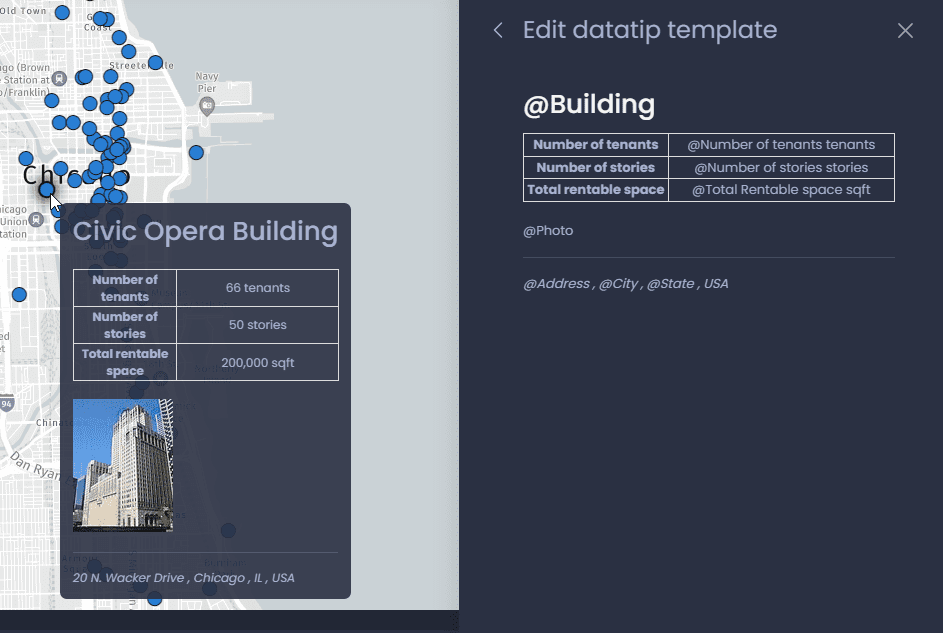
No modo Personalizado, você pode personalizar totalmente o conteúdo da dica de dados e adicionar conteúdo estático e dinâmico (valores de coluna) em um modelo HTML. A ativação do modo personalizado mostra a você uma visualização do conteúdo da dica de dados.
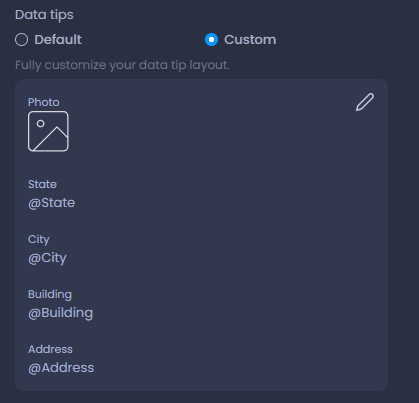
Clique no ícone de edição

para entrar no modo de edição do modelo.
No modo de edição, você pode pressionar @ para procurar uma coluna e adicionar o valor dinâmico de uma coluna. Você também pode digitar qualquer outro conteúdo estático adicional.
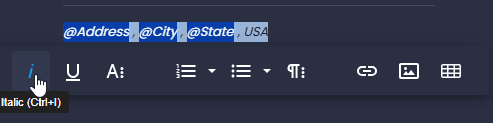
Você pode formatar o conteúdo selecionando o texto e usando o editor em linha:
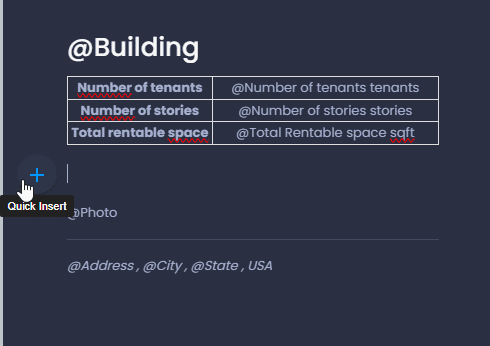
Você também pode usar o menu Quick Insert para adicionar uma imagem estática, um separador de linha de tabela ou uma lista:
Ferramenta de informações
A ferramenta de informações é um painel que aparece quando você clica em um recurso usando o mapa e a ferramenta de informações

ou a ferramenta de informações

da barra de ferramentas. O painel pode ser exibido como um painel separado ou como um pop-up do mapa.
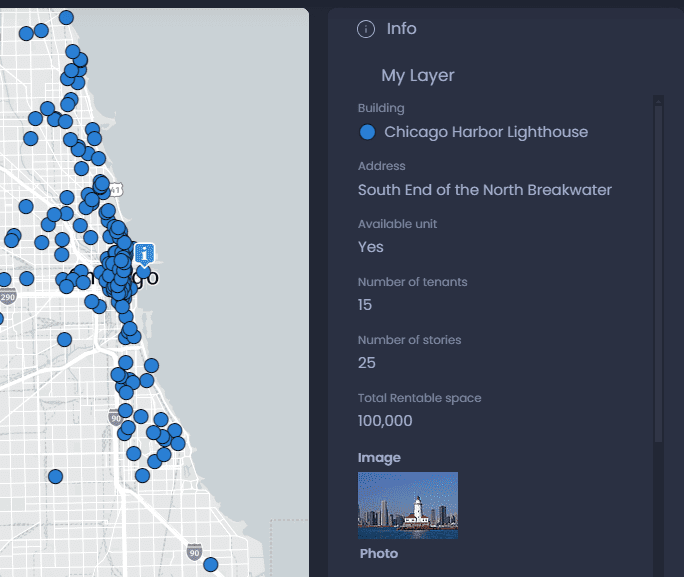
Navegue até as configurações de interatividade em nível para editar o conteúdo da ferramenta Info. Assim como na dica de dados, você pode escolher entre o modo Padrão ou Personalizado. Consulte a seção Dica de dados para saber como configurar os modos Personalizado e Padrão.
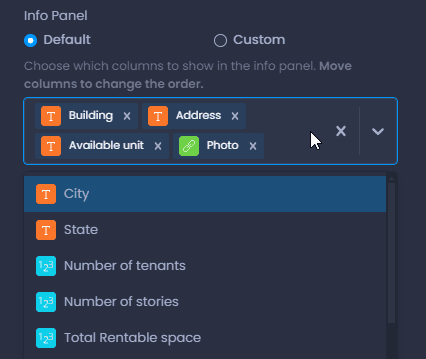
Ferramenta de informações e dica de dados Dados automáticos
Quando o modo padrão é selecionado para a ferramenta Informações ou para a dica Dados, colunas automáticas podem ser adicionadas dependendo da análise temática do seu slide. Isso é feito pela opção**“Dados automáticos**“:
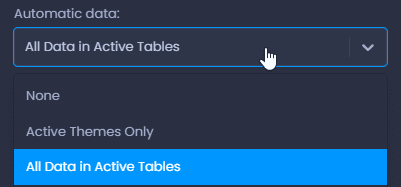
- None: nenhum dado automático será adicionado
- Somente temas ativos: a(s) coluna(s) usada(s) na análise temática será(ão) adicionada(s)
- Todos os dados em tabelas ativas: todas as colunas da tabela de dados usada na análise temática serão adicionadas.
Colunas pesquisáveis
O CartoVista permite que os usuários pesquisem um recurso de dados (ponto, linha ou polígono) em um nível no mapa com a ajuda da ferramenta de pesquisa na parte superior esquerda do painel de mapeamento. Ao pesquisar um recurso, você aumentará o zoom até o local do recurso.
Os usuários podem especificar as colunas que podem ser usadas para pesquisar no site nível:

Para pontos níveis, os usuários podem especificar a escala para o zoom.
