



Você pode usar a ferramenta Análise de grade / Perfil para desenhar uma linha em uma nível de grade e gerar o gráfico de perfil da nível ao longo dessa linha. Você também pode desenhar uma área para gerar um gráfico dos valores da grade nessa área.
Ativar a ferramenta Análise de grade / Perfil
Por padrão, a ferramenta Análise de grade / Perfil não está ativada. Um Map Creator com permissões de edição no mapa pode ativá-la:
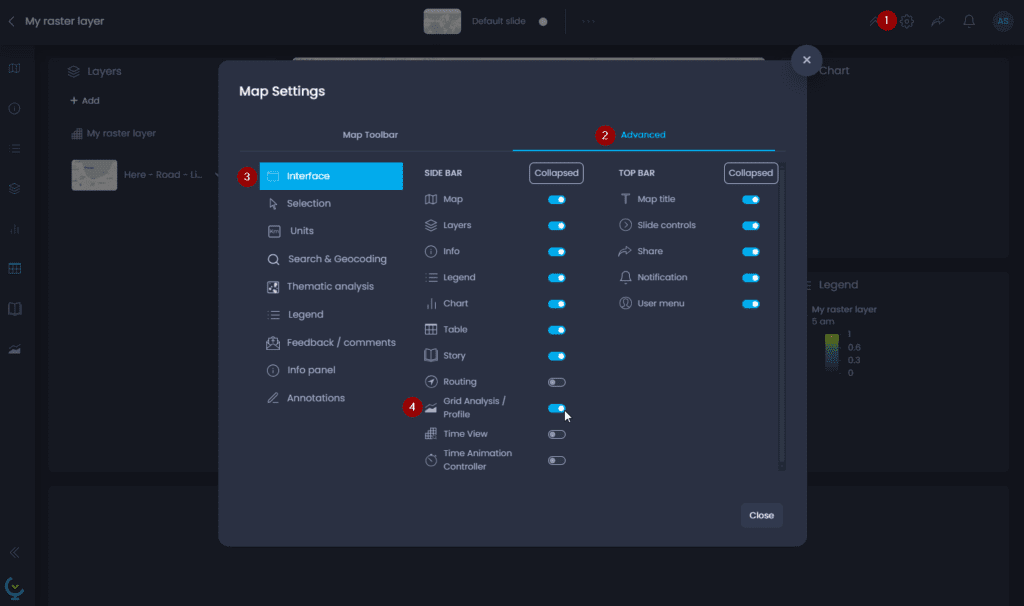
- Abra as configurações do mapa
- Navegue até a guia**“Advanced**” (Avançado)
- Navegue até a seção “Interface“.
- Habilite a ferramenta**“Grid Analysis / Profile**” (Análise de grade / Perfil)
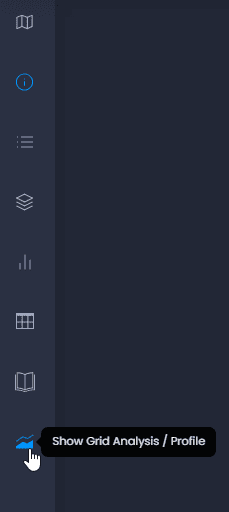
A ferramenta Análise de grade / Perfil agora está ativada no mapa e pode ser aberta na barra do painel esquerdo:
No layout padrão do CartoVista, o painel Análise de grade/Perfil estará abaixo do painel Dados. Você pode fechar o painel Dados ou reorganizar o layout do painel para tornar o painel Análise de grade/Perfil mais visível.
Use a ferramenta Análise de grade / Perfil
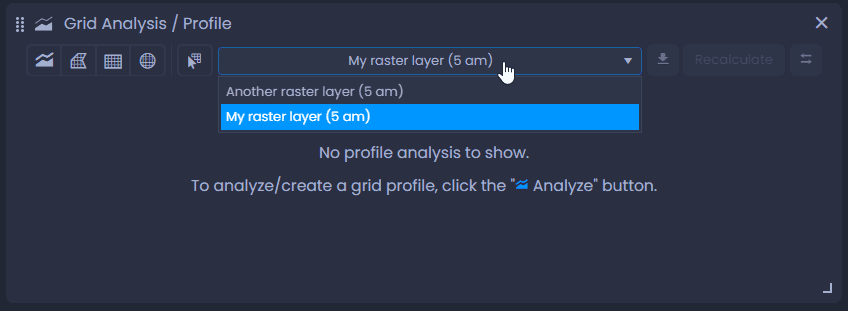
Se o seu mapa tiver várias níveis de grades, use a lista de níveis para selecionar o nível que você deseja analisar:
Desenhar um perfil
Para desenhar um perfil, selecione a ferramenta de linha no painel Análise de grade / Perfil

e desenhe no mapa. Clique no mapa para adicionar o primeiro vértice da linha e clique novamente para adicionar outro vértice. À medida que desenhar, você verá o comprimento total da linha (“Total”) e o comprimento do segmento atual (“Distância”). Clique duas vezes para adicionar o último vértice e finalizar a linha. O gráfico será carregado no painel Análise de grade / Perfil:
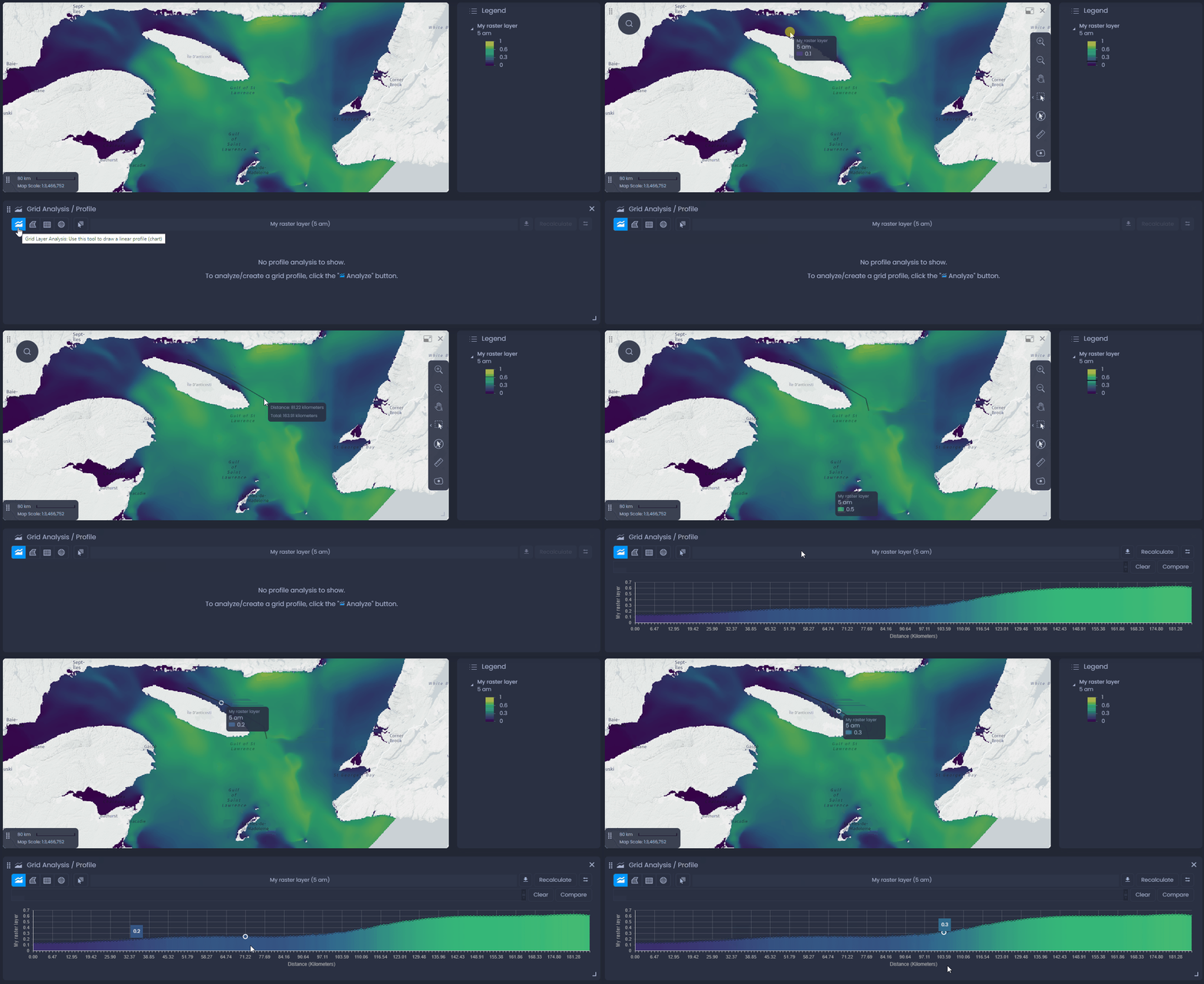
Coloque o cursor no gráfico para ver o valor detalhado. Você também verá a localização do cursor no mapa. Use

para exportar o gráfico em uma imagem ou arquivo Excel. Use

para trocar a direção do perfil da grade.
Desenhe uma área
Para desenhar uma área, selecione uma das ferramentas de área no painel Análise de grade / Perfil

e desenhe no mapa.
- Polígono de forma livre: clique no mapa para adicionar o primeiro vértice do polígono e clique novamente para adicionar outro vértice. À medida que desenha, você verá o perímetro e a área do polígono. Clique duas vezes para adicionar o último vértice e finalizar o polígono.
- Área do retângulo: clique no mapa para posicionar o canto do retângulo e mova o cursor para desenhar o retângulo. Ao desenhar, você verá o perímetro e a área do retângulo. Clique novamente para posicionar o canto oposto e finalizar o retângulo.
- Área da elipse: clique no mapa para posicionar o centro da elipse e mova o cursor para desenhar a elipse. Ao desenhar, você verá o perímetro e a área da elipse. Clique novamente para finalizar a elipse.
O gráfico será carregado no painel Análise de grade / Perfil:
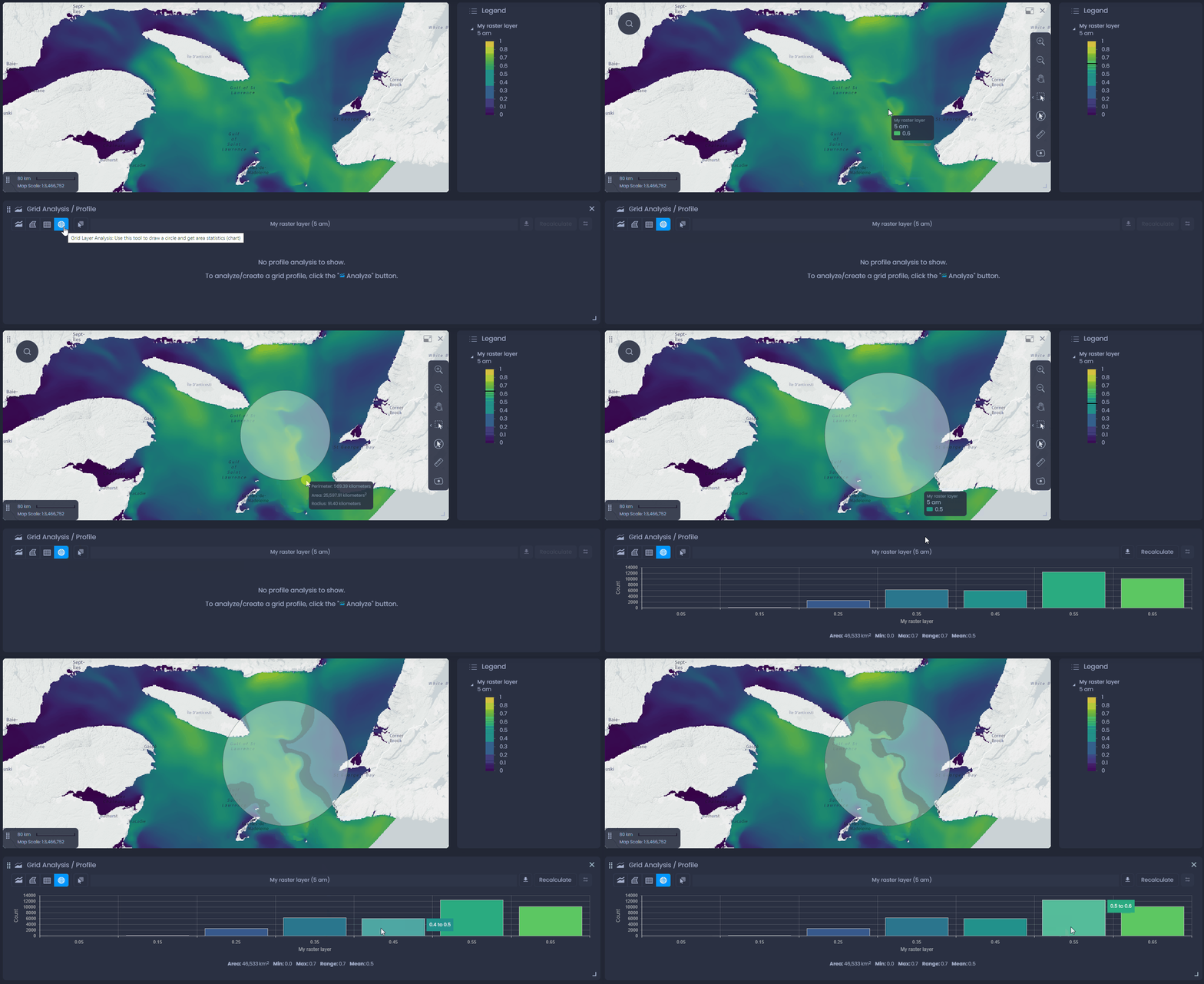
Coloque o cursor sobre a barra do gráfico de barras para destacar os pixels da grade correspondentes no mapa. Use
para exportar o gráfico em uma imagem ou arquivo Excel.
Selecione um recurso existente
Você também pode criar um perfil ou um gráfico usando um recurso de vetor de mapa. Selecione a ferramenta de seleção de recursos

e clique no recurso no mapa. O gráfico será carregado no painel Análise de grade / Perfil:
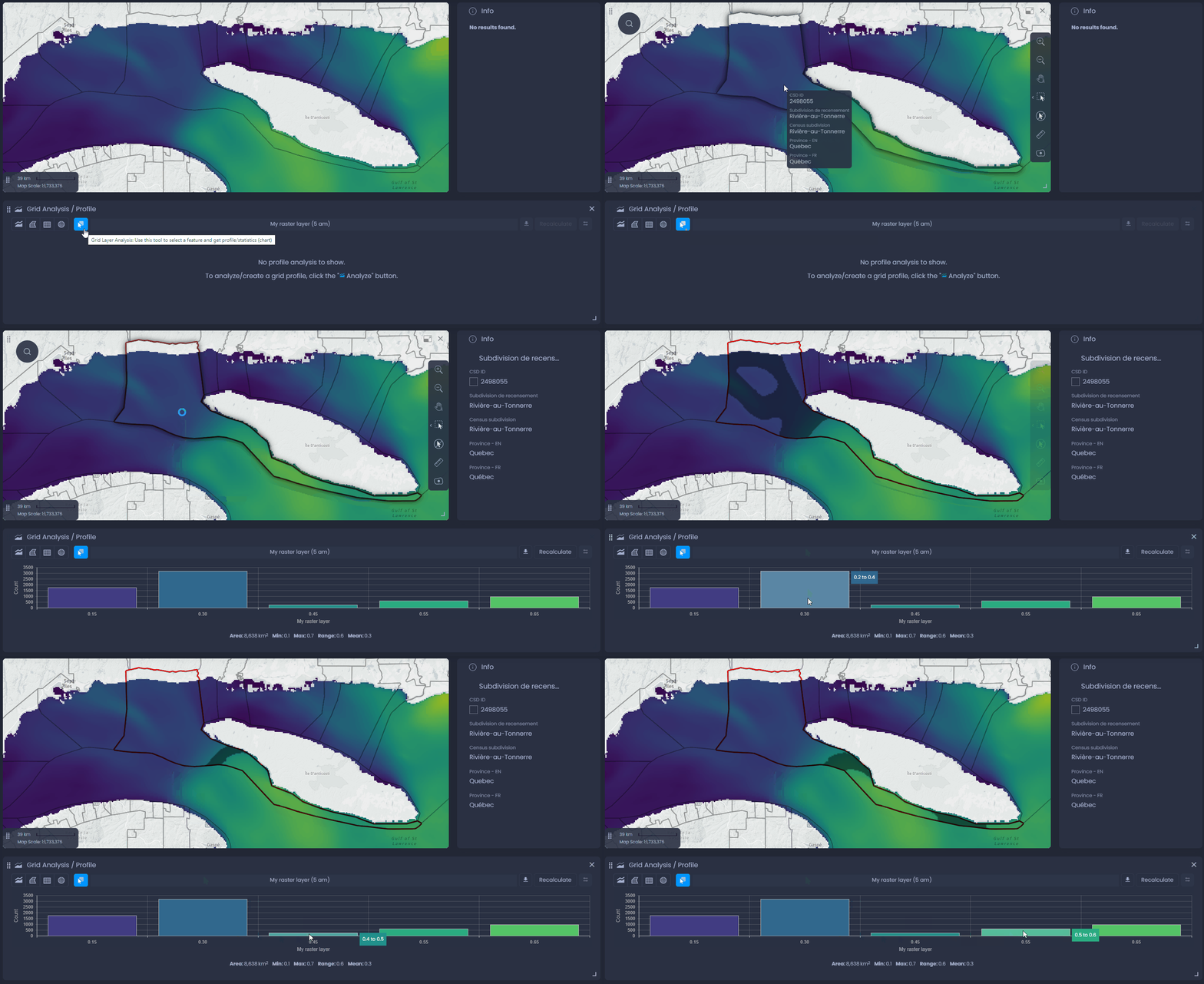
Coloque o cursor sobre a barra do gráfico de barras para destacar os pixels da grade correspondentes no mapa. Use
para exportar o gráfico em uma imagem ou arquivo Excel.
Use a ferramenta Grid Analysis / Profile com dados baseados em tempo
Se a sua grade nível tiver vários registros de tempo, você também poderá usar a ferramenta Grid Analysis / Profile para analisá-la.
Depois de desenhar um perfil, você pode comparar os diferentes registros de tempo. Use a lista de registros de tempo para selecionar os registros de tempo a serem comparados e, em seguida, clique em

. Cada linha mostra os valores de um registro de tempo.
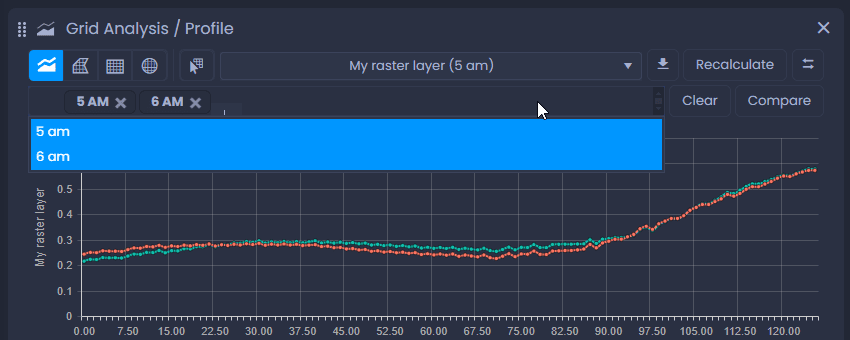
Clique em

para limpar a seleção do registro de horas.
Ao desenhar uma área, altere o registro de tempo exibido no mapa e clique em

para gerar novamente o gráfico de barras com o novo registro de tempo.
Para saber mais sobre como trabalhar com dados baseados em tempo, consulte nosso artigo dedicado.