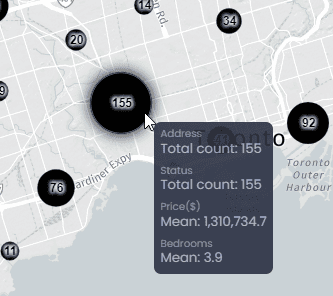
O CartoVista permite que os dados de pontos níveis sejam agrupados para que você visualize melhor os pontos desordenados no mapa. Um cluster é um objeto circular rotulado pelo número de pontos no cluster. A ponta de dados do agrupamento mostra a contagem de cada uma das colunas de dados de cadeia e uma agregação (soma, média, mínimo ou máximo) das colunas de dados numéricos (consulte nosso artigo dedicado para definir o método de agregação para suas colunas numéricas).
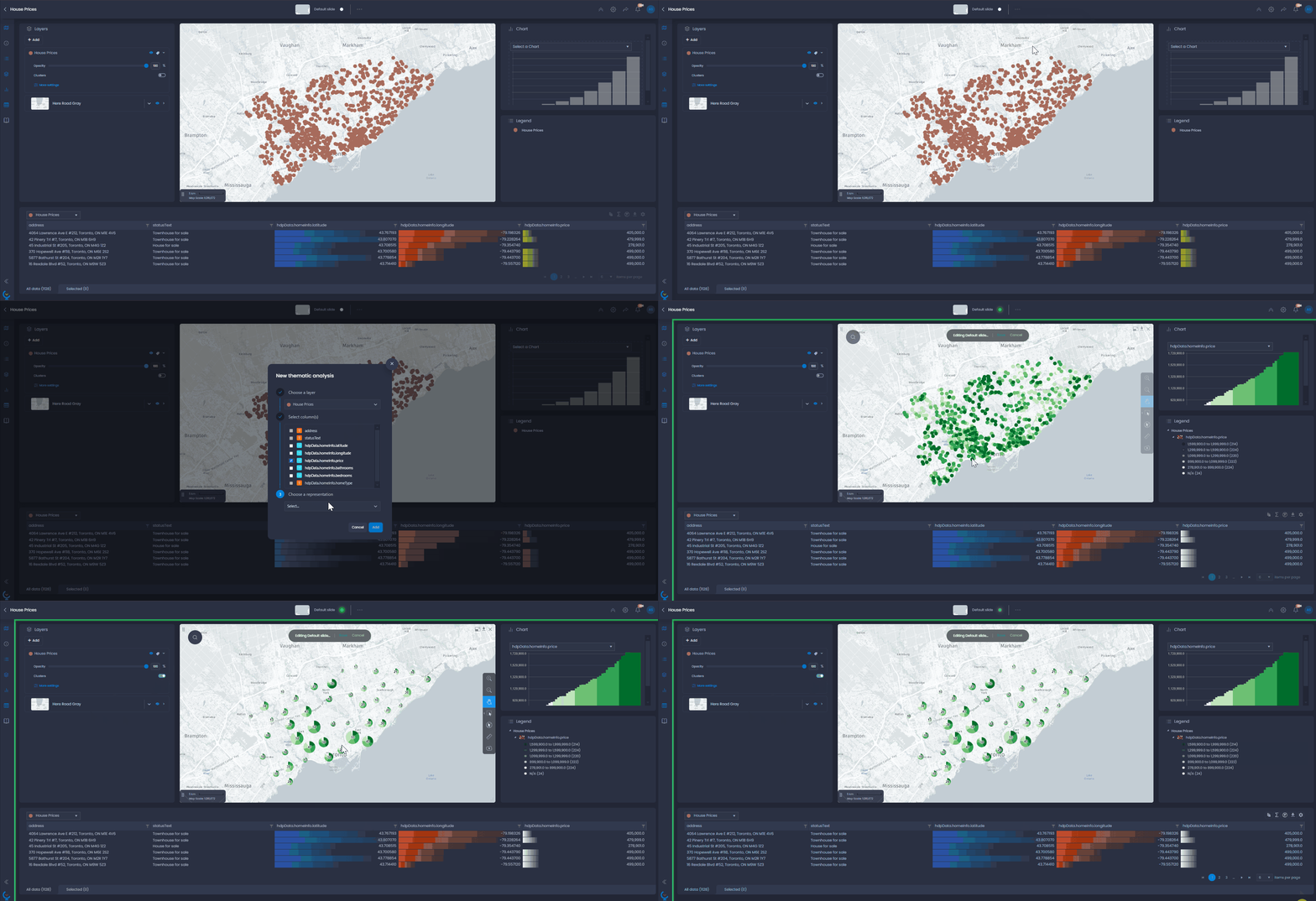
Quando uma análise temática por cor for realizada nos dados de pontos e o agrupamento nível estiver ativado, os círculos de agrupamento mostrarão um gráfico de pizza da análise temática.
Clusters instantâneos para pontos pequenos níveis
Habilitação de clusters
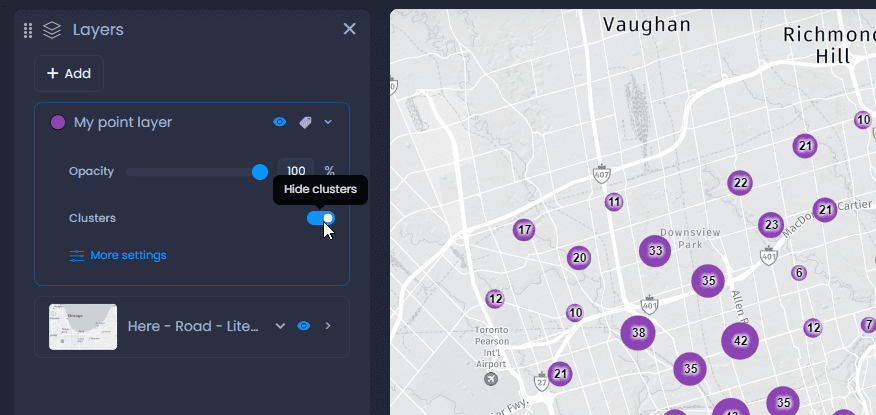
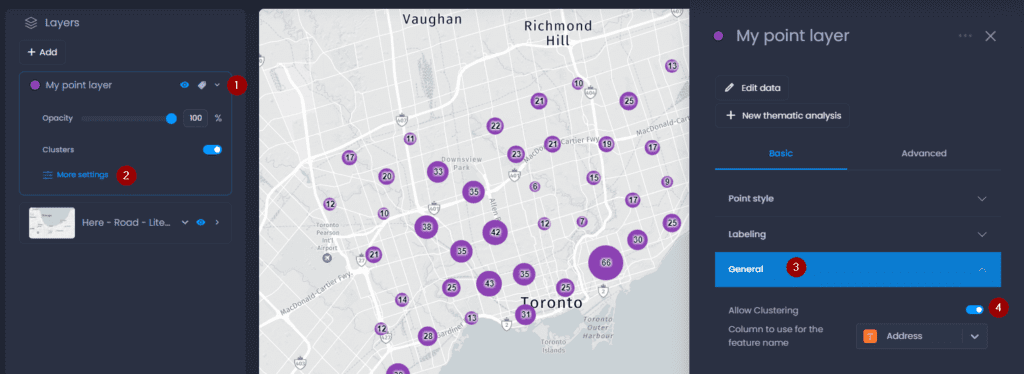
Para pontos pequenos níveis, os clusters podem ser gerados em tempo real e ativados no controle nível:
Os clusters podem ser salvos no slide: ative os clusters na legenda e salve o slide.
Permitir clusters
Por padrão, os agrupamentos são permitidos para todos os pontos níveis. A alternância de cluster pode ser ocultada no controle nível:
- Abra os detalhes do site nível
- Clique em Mais configurações
- Nas configurações gerais, use o parâmetro Allow Clustering (Permitir agrupamento) para ocultar ou mostrar a alternância de agrupamento no controle nível.
Clusters gerados para pontos grandes níveis
Para pontos grandes níveis, os clusters podem ser pré-gerados. Os clusters pré-gerados são projetados para lidar com grandes quantidades de dados: para otimizar a navegação no mapa, os clusters precisam ser atualizados no mapa ao aumentar ou diminuir o zoom.
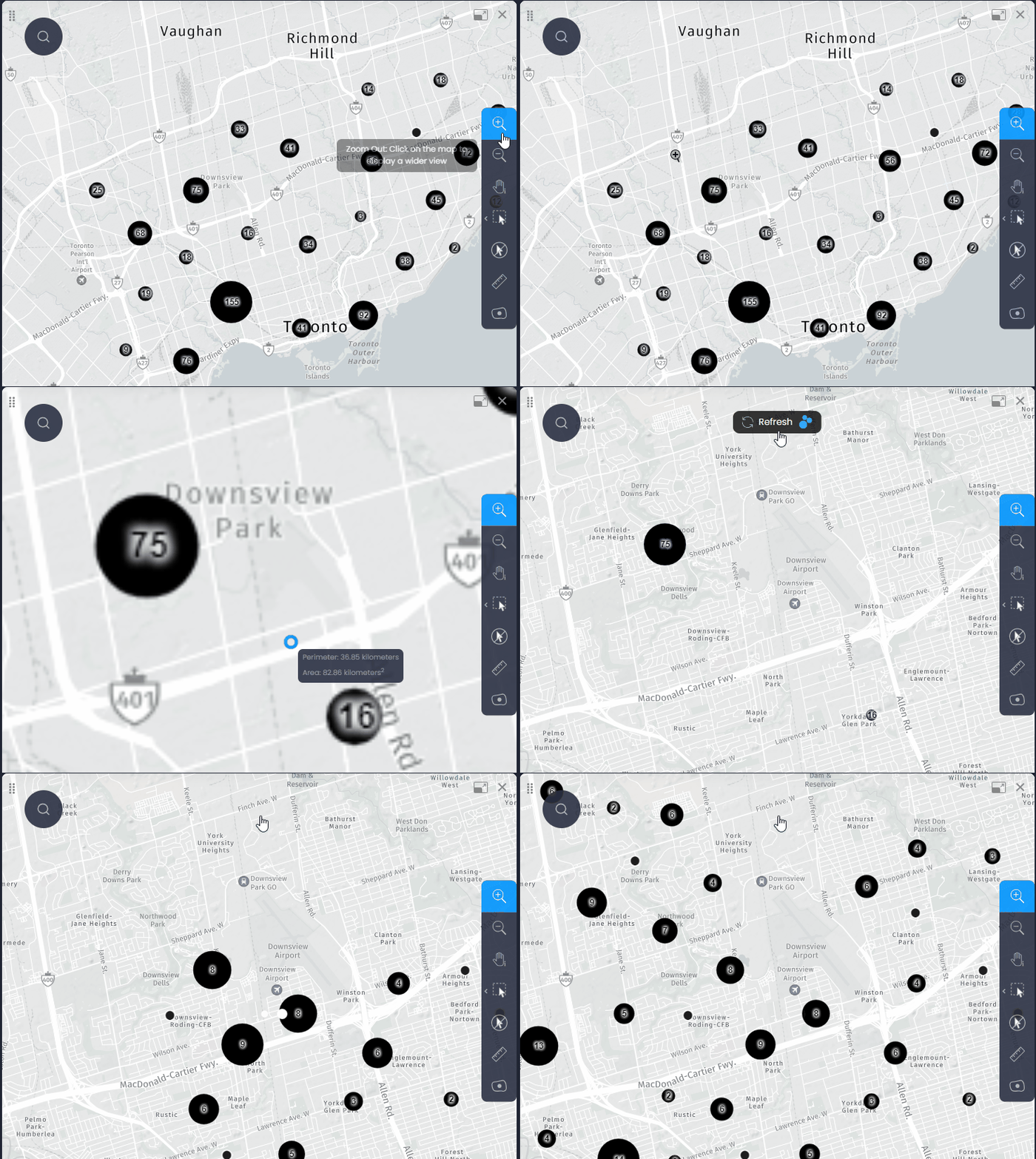
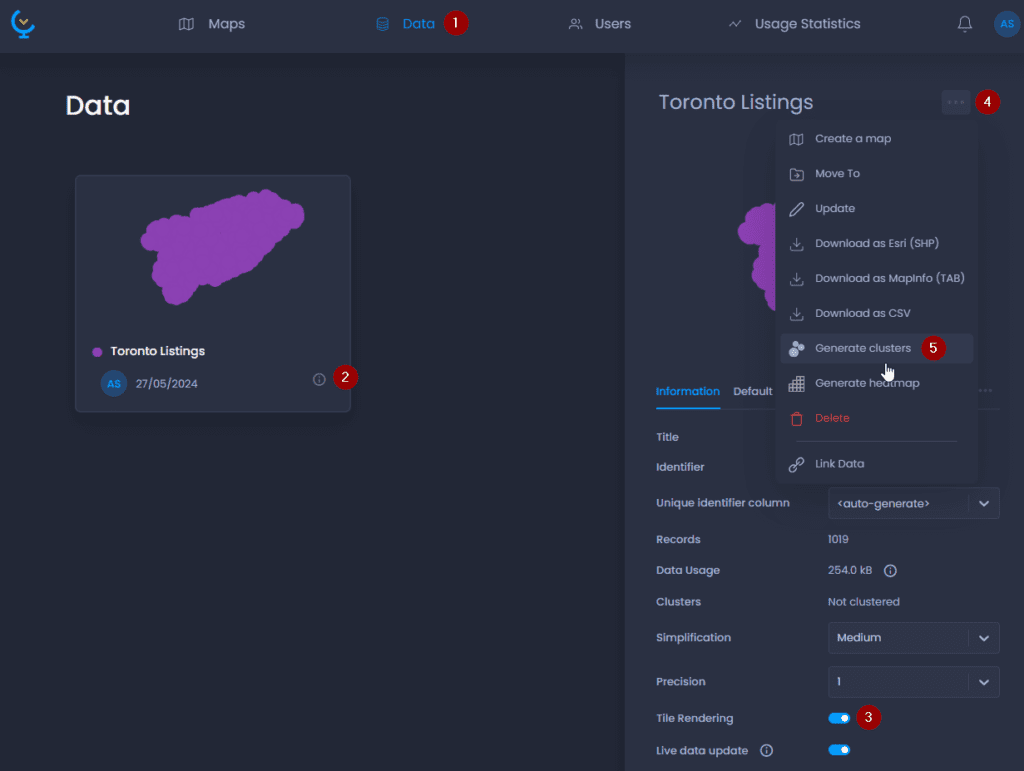
Para níveis com mais de 20.000 pontos, os clusters são pré-gerados automaticamente. Para outros níveis, você pode gerá-los manualmente nas propriedades do níveis. Observe que o Tile Rendering também precisa ser ativado:
-
Navegue até o site nível na Galeria de dados
-
Clique no seu nome nível ou

para abrir os detalhes do nível
-
Certifique-se de que o Tile Rendering esteja ativado
-
Clique em

para abrir as ações
-
Clique em**“Generate clusters**” (Gerar clusters).