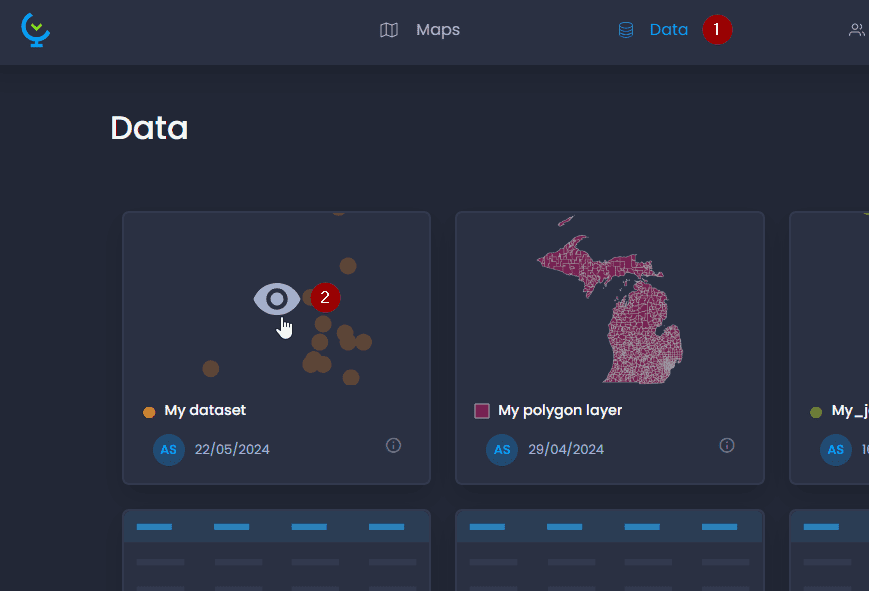
Clique na visualização de uma tabela de dados ou nível para visualizar a tabela de atributos e editar as propriedades da coluna:
A visualização da tabela de atributos permite que você visualize as primeiras 100 linhas do seu conjunto de dados e edite as propriedades da coluna. Clique no ícone

para abrir o painel de propriedades:
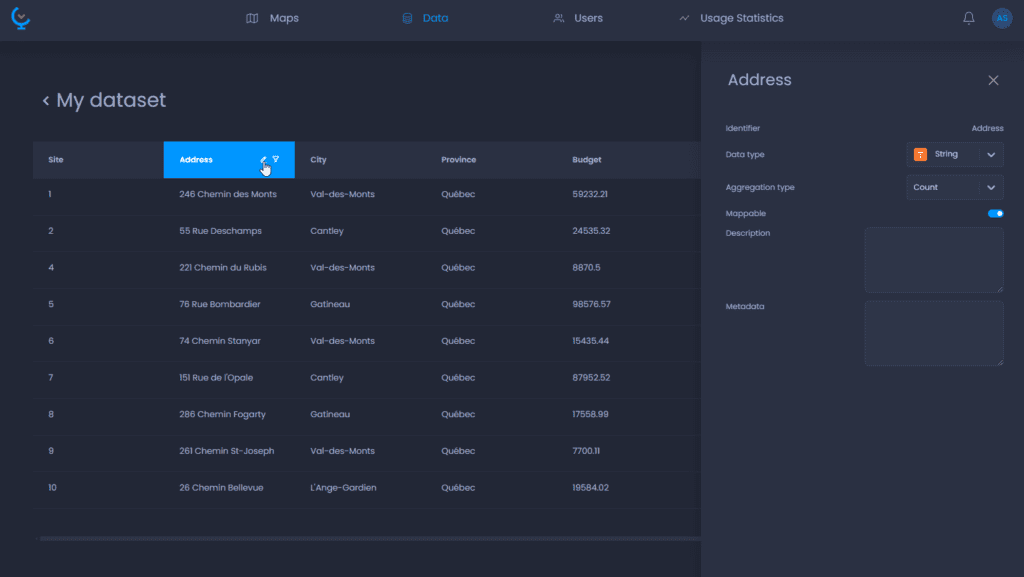
Para renomear a coluna, clique no cabeçalho da coluna de propriedades onde está o nome para inserir o novo nome.
Aqui está a lista de todas as propriedades que podem ser editadas. A lista de propriedades varia de acordo com o tipo de dados (numérico, cadeia de caracteres, URL da imagem, data/hora).
As alterações serão aplicadas automaticamente a todos os mapas que usam esse nível ou tabela de dados.
| Nome da propriedade | Descrição da propriedade | Tipo de dados |
|---|---|---|
| Nome | É assim que a coluna será exibida no mapa | Todos os tipos |
| Tipo de dados | Numérico, cadeia de caracteres, URL da imagem, data/hora. | Todos os tipos |
| Mapeável | Quando definida como false, essa coluna não ficará visível no mapa. | Todos os tipos |
| Tipo de agregação | O método de agregação a ser usado em gráficos e dados baseados em tempo. - Os tipos de agregação com suporte para Strings, URL de imagem e Data/Hora são: Count, None. - Os tipos de agregação com suporte para Numeric são: Média, Contagem, Máximo, Mínimo, Soma, Nenhum. Quando definida como Nenhum, a coluna não pode ser agregada e será definida como um valor N/A na agregação. | Todos os tipos |
| Descrição | Texto livre para descrever sua coluna. Você só pode acessar a descrição na Galeria de dados, nas propriedades da coluna. | Todos os tipos |
| Metadados | Texto livre para você adicionar metadados à sua coluna. Você pode acessar os metadados somente na Galeria de dados, nas propriedades da coluna. | Todos os tipos |
| Precisão | O número de casas decimais a serem exibidas. Qualquer precisão adicional ainda é armazenada, mas não exibida, o que significa que você pode aumentar a precisão após a importação. O padrão é 2. | Numérico |
| Unidades | Unidades a serem exibidas ao lado do valor nas dicas de dados do mapa, na ferramenta de informações, na exibição de tabela, nos gráficos, na legenda etc. | Numérico |
| Posicionamento da unidade | Posicionamento da unidade após ou antes do valor. | Numérico |
| Valores não disponíveis | Habilite valores N/A para converter um valor dessa coluna em N/A. | Numérico |
| Valor a ser convertido | O valor a ser convertido em N/A. Essa propriedade só pode ser acessada quando a opção Valores não disponíveis estiver ativada. |
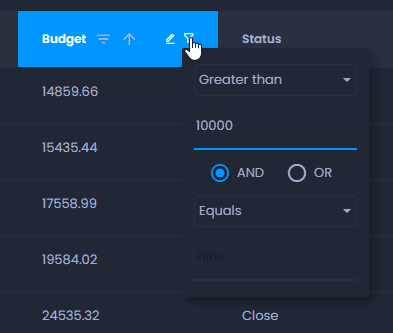
Você também pode clicar em

para filtrar seus dados. Observe que o filtro será aplicado somente às primeiras 100 linhas dos dados (se os dados tiverem mais de 100 recursos):