



Você pode gerar facilmente uma área de tempo de viagem com vários parâmetros e de qualquer local, e visualizar no mapa a área coberta.
Criar uma isócrona ou isodistância
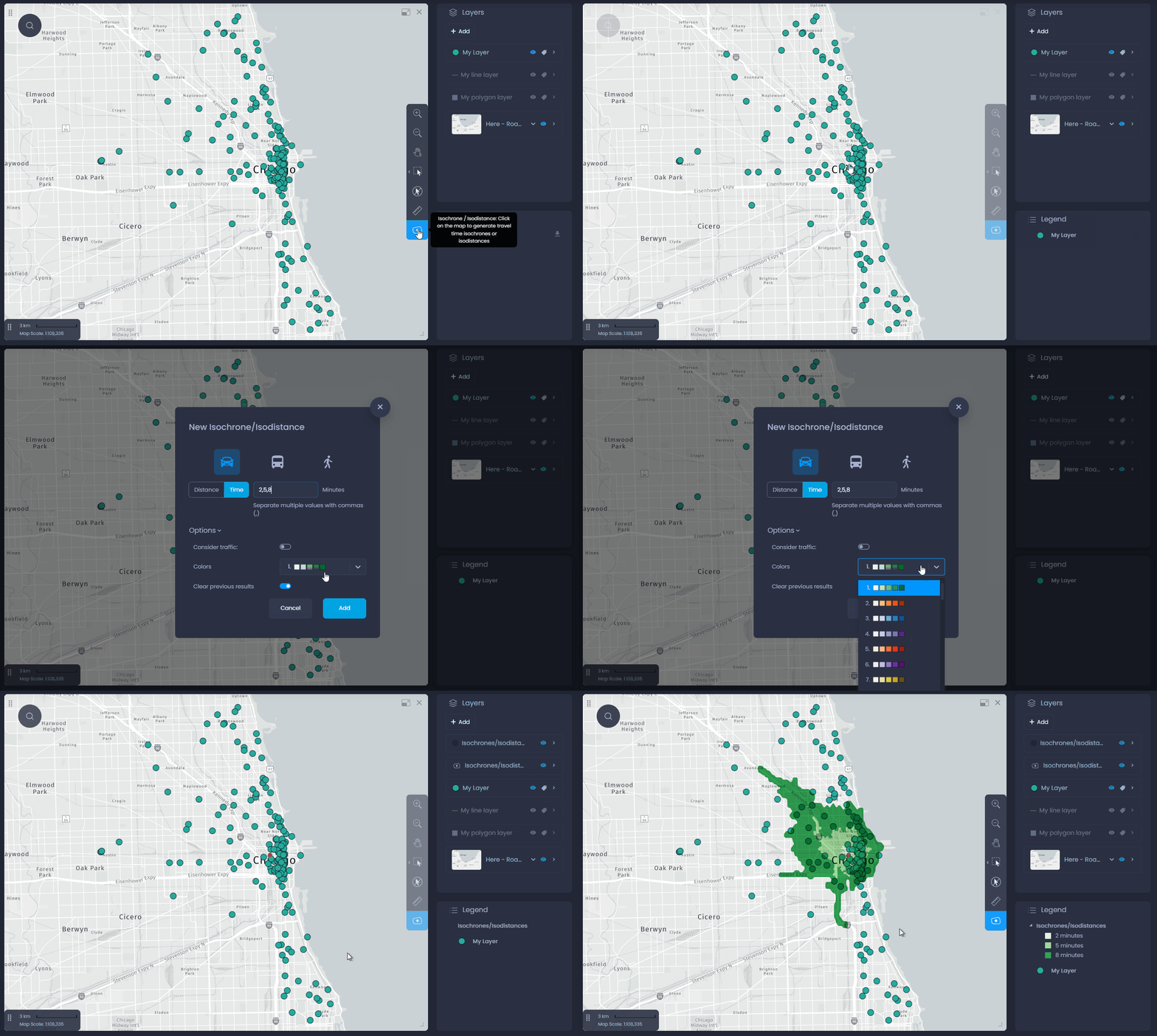
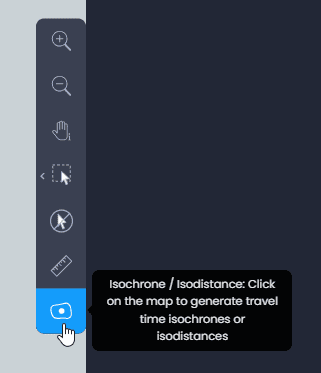
Clique na ferramenta de isócronas

na barra de ferramentas para selecioná-la:
Clique no local de partida no mapa para iniciar a criação da isócrona. Depois de clicar, você verá as opções de isócronas/isodistâncias:
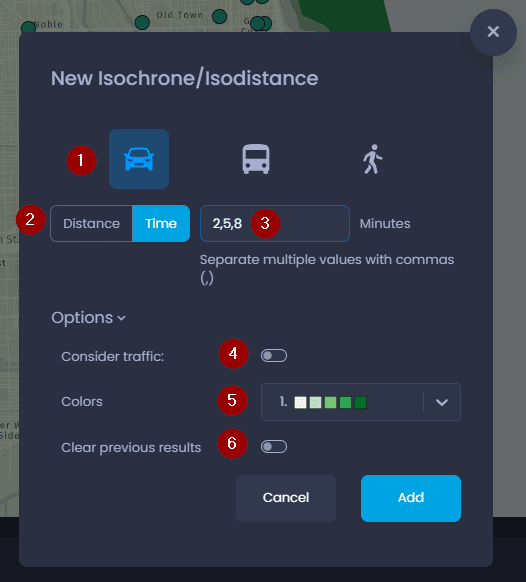
- Escolha o meio de transporte entre carro, caminhão ou pedestre
- Escolha entre uma área de tipo de distância (isodistância) ou uma área de tempo de viagem (isócrona)
- Insira o número de minutos (para isócronas) ou quilômetros (para isodistâncias). Você pode inserir vários valores separados por vírgula para criar várias áreas.
- Ativar ou desativar o tráfego
- Escolha a cor de suas isócronas/isodistâncias
- Escolha manter ou limpar isócronas/isodistâncias criadas anteriormente.
Clique em**“Add**” (Adicionar) para validar suas escolhas. Aqui está o que você verá no seu mapa:
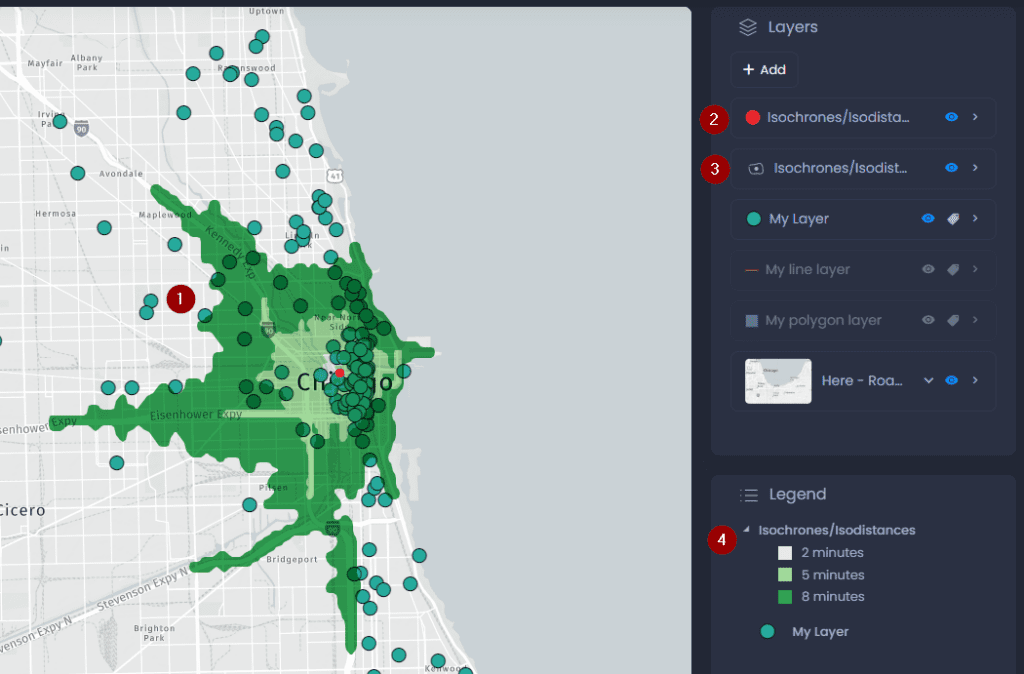
- As isócronas/isodistâncias são adicionadas ao mapa
- Um ponto nível é adicionado ao controle Layer para mostrar o ponto inicial da isócrona/isodistância, que é o local em que você clicou.
- Um polígono nível é adicionado para mostrar os polígonos de isócronas/isodistâncias.
- A legenda mostra a isócrona/isodistância nível com as cores correspondentes.
Salve e use sua isócrona ou isodistância
Salvar seu slide
Para salvar sua nova isócrona, salve suas alterações no slide atual. Alterne para o modo de edição do seu slide se você não estiver editando-o no momento:
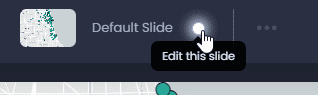
Em seguida, salve suas alterações clicando em “Save” (Salvar) ou no ponto verde na barra superior

:

Ao salvar seu slide, todos os outros elementos do slide serão salvos. Veja quais outros elementos serão salvos aqui.
Selecione recursos dentro de sua isócrona ou isodistância
Você também pode usar a isócrona ou isodistância resultante para selecionar recursos dentro dessa área. Isso pode ser feito com a ferramenta Intersecção espacial. Consulte nosso artigo específico.