



Dans une carte, vous pouvez utiliser l’outil de sélection

pour sélectionner des entités sur la carte en dessinant une zone ou en cliquant sur des entités.
Cliquez sur l’outil de sélection dans la barre d’outils pour activer l’outil :
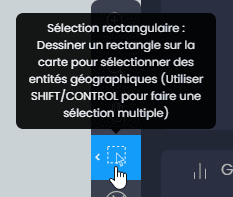
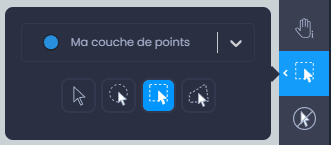
Cliquez sur la flèche pour afficher d’autres options de sélection. Dans cette boîte de dialogue, vous pouvez choisir votre outil de sélection :
-

Sélection individuelle : utilisez cette option pour cliquer sur des entités individuelles afin de les sélectionner. Utilisez la touche Maj ou Contrôle pour sélectionner plusieurs entités.
-

Sélection circulaire : cette option permet de dessiner un cercle sur la carte et de sélectionner les entités à l’intérieur de ce cercle. Utilisez la touche Maj ou Contrôle pour dessiner plusieurs cercles et sélectionner des entités à l’intérieur de tous les cercles. Le périmètre, l’aire et le rayon du cercle sont affichés pendant le dessin.
-

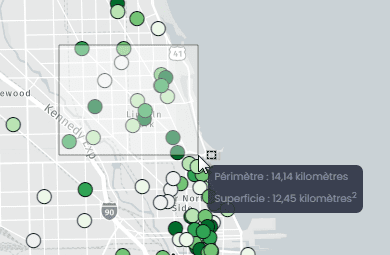
Sélection rectangulaire : cette option permet de dessiner un rectangle sur la carte et de sélectionner les entités à l’intérieur de ce rectangle. Utilisez shift ou control pour dessiner plusieurs rectangles et sélectionner les entités à l’intérieur de tous les rectangles. Le périmètre et l’aire du rectangle sont affichés pendant le dessin.
-

Sélection polygonale : utilisez cette fonction pour dessiner un polygone de forme libre sur la carte et sélectionner des entités à l’intérieur de cette zone. Cliquez pour créer un premier sommet, cliquez à nouveau pour ajouter un deuxième sommet et vous verrez que le polygone commence à être dessiné. Ajoutez autant de sommets que vous le souhaitez. Double-cliquez pour ajouter le dernier sommet et fermer le polygone. Utilisez la touche Maj ou Contrôle pour dessiner plusieurs polygones et sélectionner des entités à l’intérieur de tous les polygones.
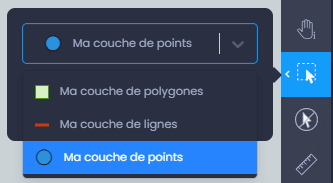
Vous pouvez également choisir la couche à sélectionner dans la liste déroulante des couches lorsque votre carte comporte plusieurs couches :
Une fois que vous avez choisi votre outil de sélection et votre couche, cliquez ou dessinez sur la carte pour commencer à sélectionner des entités :
Lorsque des entités sont sélectionnées, vous pouvez visualiser le résultat de la sélection à partir de plusieurs panneaux :
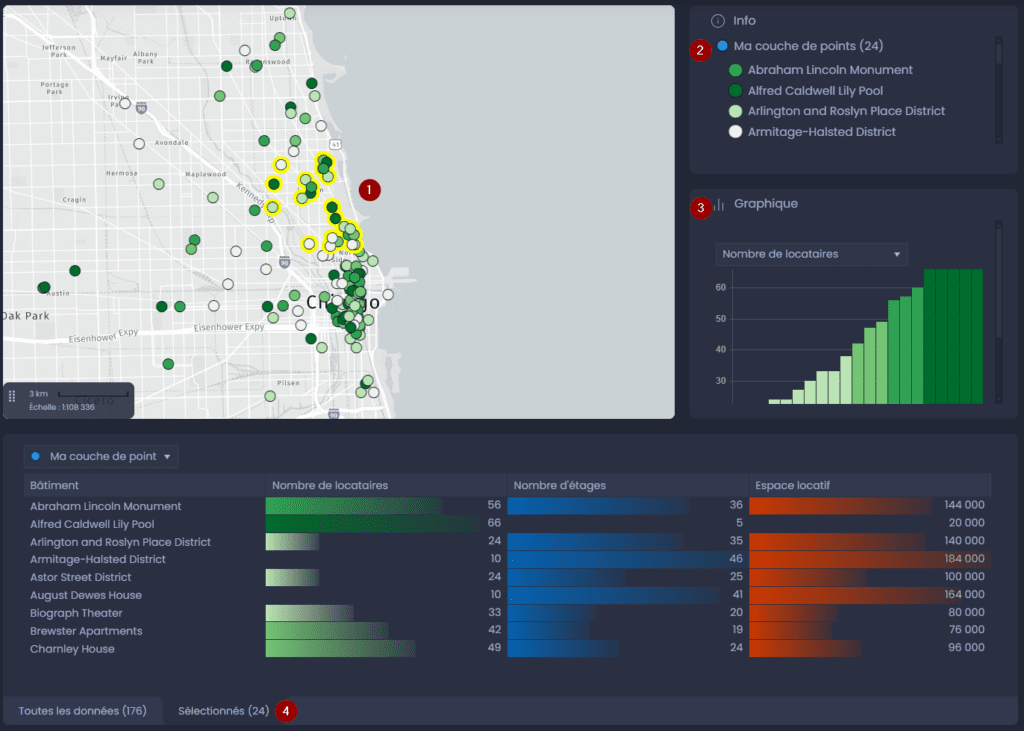
- Dans la carte : les entités sélectionnées seront surlignées en jaune. La couleur de la sélection peut être modifiée dans les paramètres de la carte.
- Dans l’outil Info : la liste des entités sélectionnées s’affiche dans le panneau de l’outil Info.
- Dans le panneau Graphique : si votre carte contient un graphique, celui-ci sera mis à jour pour n’afficher que les entités sélectionnées.
- Dans le panneau de données : le panneau de données ouvrira l’onglet « Sélectionnés » pour afficher les valeurs des colonnes des entités sélectionnées uniquement. Le nombre d’entités sélectionnées est indiqué entre parenthèses dans le nom de l’onglet. Vous pouvez exporter la sélection à partir de l’onglet « Sélectionné » et passer de l’onglet « Toutes les données » à l’onglet « Sélectionné« .