



En un mapa, puedes utilizar la herramienta de selección

para seleccionar entidates en el mapa dibujando un área o haciendo clic en las entidades.
Haz clic en la herramienta de selección de la barra de herramientas para activarla:
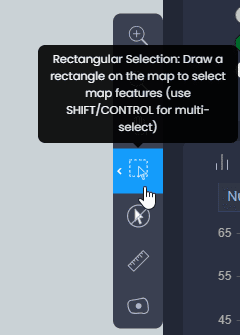
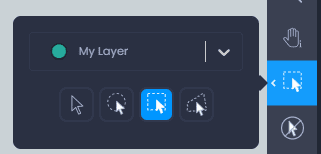
Haz clic en la flecha para ver más opciones de selección. Desde este diálogo, puedes elegir el tipo de selección que deseas:
-

Selección individual: utiliza esta opción para hacer clic en entidades individuales y seleccionarlas. Utiliza Mayúsculas o Control para seleccionar varias entidades.
-

Selección circular: utilízala para dibujar un círculo en el mapa y seleccionar elementos dentro de ese círculo. Utiliza Mayúsculas o Control para dibujar varios círculos y seleccionar entidades dentro de todos los círculos. Consulta el perímetro, el área y el radio del círculo mientras lo dibujas.
-

Selección rectangular: utilízala para dibujar un rectángulo en el mapa y seleccionar entidades dentro de ese rectángulo. Utiliza Mayúsculas o Control para dibujar varios rectángulos y seleccionar entidades dentro de todos los rectángulos. Consulta el perímetro y el área del rectángulo mientras lo dibujas.
-

Selección poligonal: utilízala para dibujar un polígono de forma libre en el mapa y seleccionar entidades dentro de esta área. Haz clic para crear un primer vértice, vuelve a hacer clic para añadir un segundo vértice y verás cómo se empieza a dibujar el polígono. Añade tantos vértices como quieras. Haz doble clic para añadir el último vértice y cerrar el polígono. Utiliza Mayúsculas o Control para dibujar varios polígonos y seleccionar entidades dentro de todos los polígonos.
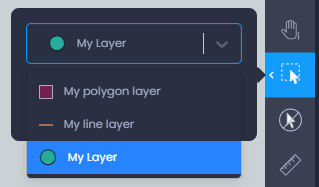
También puedes elegir el capa que se seleccionará en la lista desplegable capa cuando tu mapa tenga varios capas:
Una vez que hayas elegido tu herramienta de selección y tu capa, haz clic o dibuja en el mapa para empezar a seleccionar elementos:
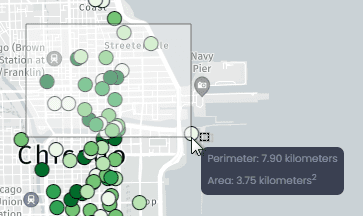
Cuando se seleccionan las características, puedes interactuar y visualizar el resultado de la selección desde varios paneles:
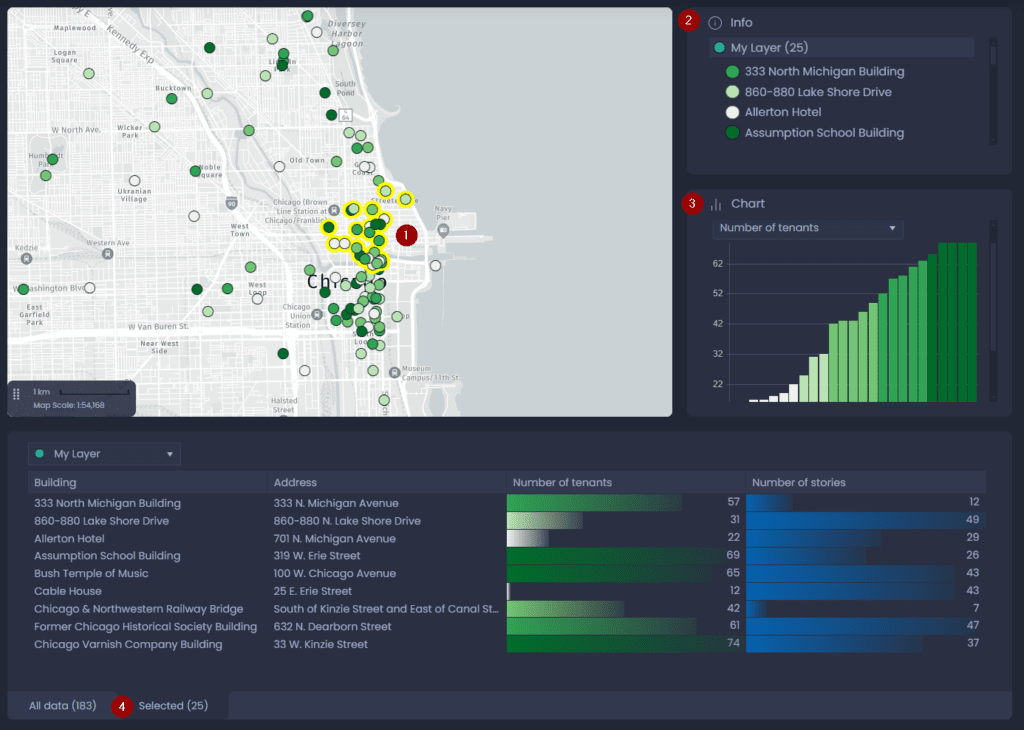
- Desde el mapa: los elementos seleccionados se resaltarán en amarillo. El color de la selección puede cambiarse desde los Ajustes del mapa.
- Desde la herramienta Info: la lista de elementos seleccionados se mostrará en el panel de la herramienta Info.
- Desde el panel Gráfico: si tu mapa contiene un gráfico, éste se actualizará para mostrar sólo las entidades seleccionadas.
- Desde el panel Datos: el panel Datos abrirá la pestaña**«Seleccionados**» para mostrar sólo los valores de columna de las entidades seleccionadas. Puedes ver el número de entidades seleccionadas entre paréntesis en el nombre de la pestaña. Puedes exportar la selección de la pestaña «Selectionados y pasar de la pestaña**«Todos los datos**» a la pestaña «Seleccionados«.