



Vous pouvez facilement générer une zone de temps de déplacement avec de multiples paramètres et à partir de n’importe quel endroit, et visualiser sur la carte la zone couverte.
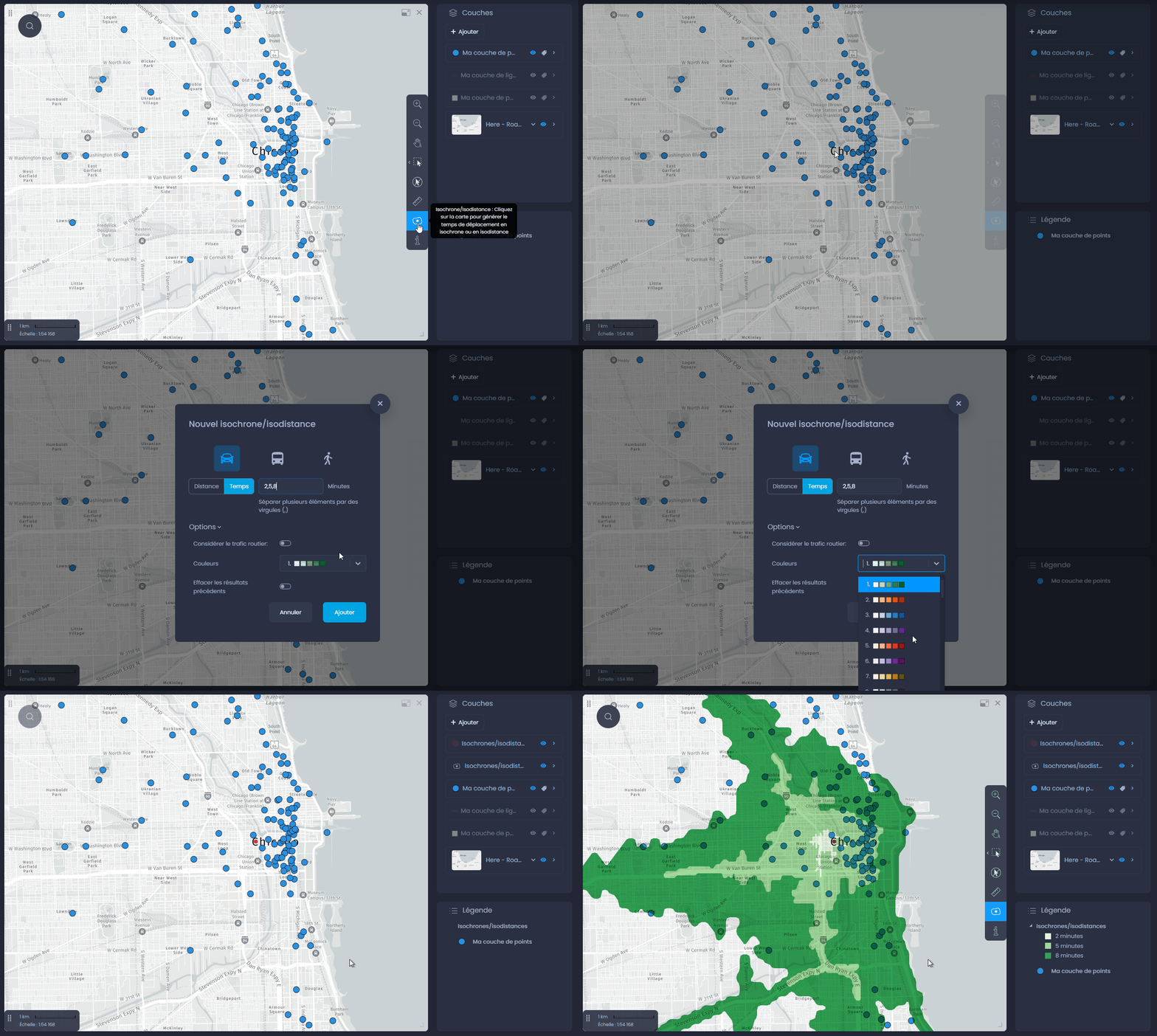
Créer une isochrone ou une isodistance
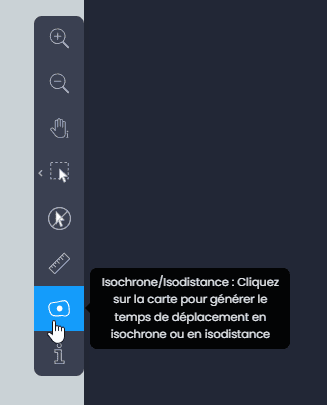
Cliquez sur l’outil isochrone

dans la barre d’outils pour le sélectionner :
Cliquez sur votre lieu de départ sur la carte pour lancer la création de l’isochrone. Une fois que vous avez cliqué, vous verrez les options d’isochrone/isodistance :
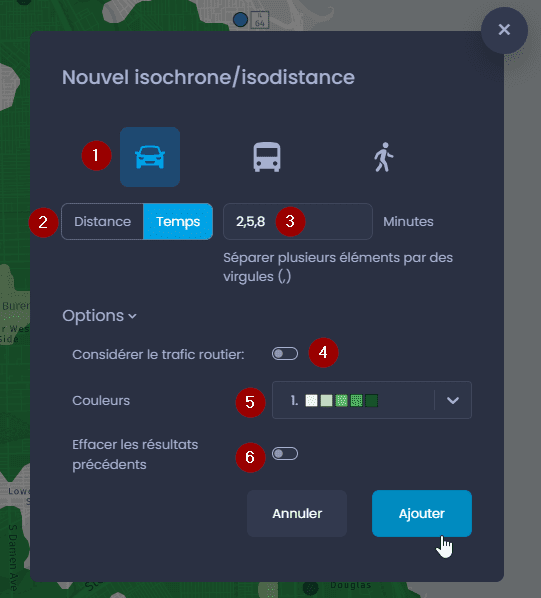
- Choisissez le moyen de transport : voiture, camion ou piéton.
- Choisissez entre une zone de type distance (isodistance) ou une zone de type temps de déplacement (isochrone).
- Entrez le nombre de minutes (pour les isochrones) ou de kilomètres (pour les isodistances). Vous pouvez saisir plusieurs valeurs séparées par une virgule pour créer plusieurs zones.
- Activer ou désactiver le trafic
- Choisissez la couleur de vos isochrones/isodistances
- Choisir de conserver ou d’effacer les isochrones/isodistances créées précédemment.
Cliquez sur « Ajouter » pour valider vos choix. Voici ce que vous verrez sur votre carte :
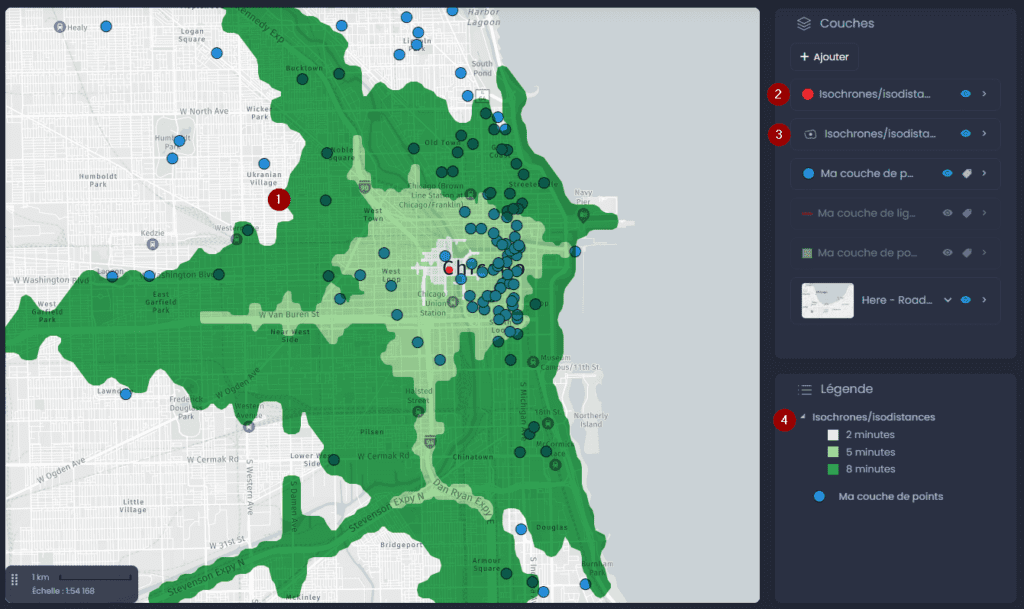
- Les isochrones/isodistances sont ajoutés à la carte
- Une couche de points est ajoutée au contrôle des couches pour montrer le point de départ de l’isochrone/isodistance, c’est-à-dire l’endroit sur lequel vous avez cliqué.
- Une couche de polygones est ajoutée pour montrer les polygones d’isochrones/isodistances.
- La légende montre la couche isochrone/isodistance avec les couleurs correspondantes.
Enregistrez et utilisez votre isochrone ou isodistance
Sauvegarder votre diapositive
Les isochrones/isodistances doivent être sauvegardées dans la diapositive courante. Passez en mode d’édition de votre diapositive si vous n’êtes pas en train de l’éditer :

Ensuite, enregistrez vos modifications en cliquant sur « Enregistrer » ou sur le point vert dans la barre supérieure

:

En sauvegardant votre diapositive, tous les autres éléments de la diapositive seront sauvegardés. Pour savoir quels autres éléments seront sauvegardés, cliquez ici.
Sélectionnez les entités à l’intérieur de votre isochrone ou isodistance
Vous pouvez également utiliser l’isochrone ou l’isodistance obtenue pour sélectionner des entités à l’intérieur de cette zone. Ceci peut être fait avec l’outil Intersection spatiale. Veuillez vous référer à notre article dédié.