



Puedes generar fácilmente un área de tiempo de conducción con múltiples parámetros y desde cualquier lugar, y visualizar en el mapa el área cubierta.
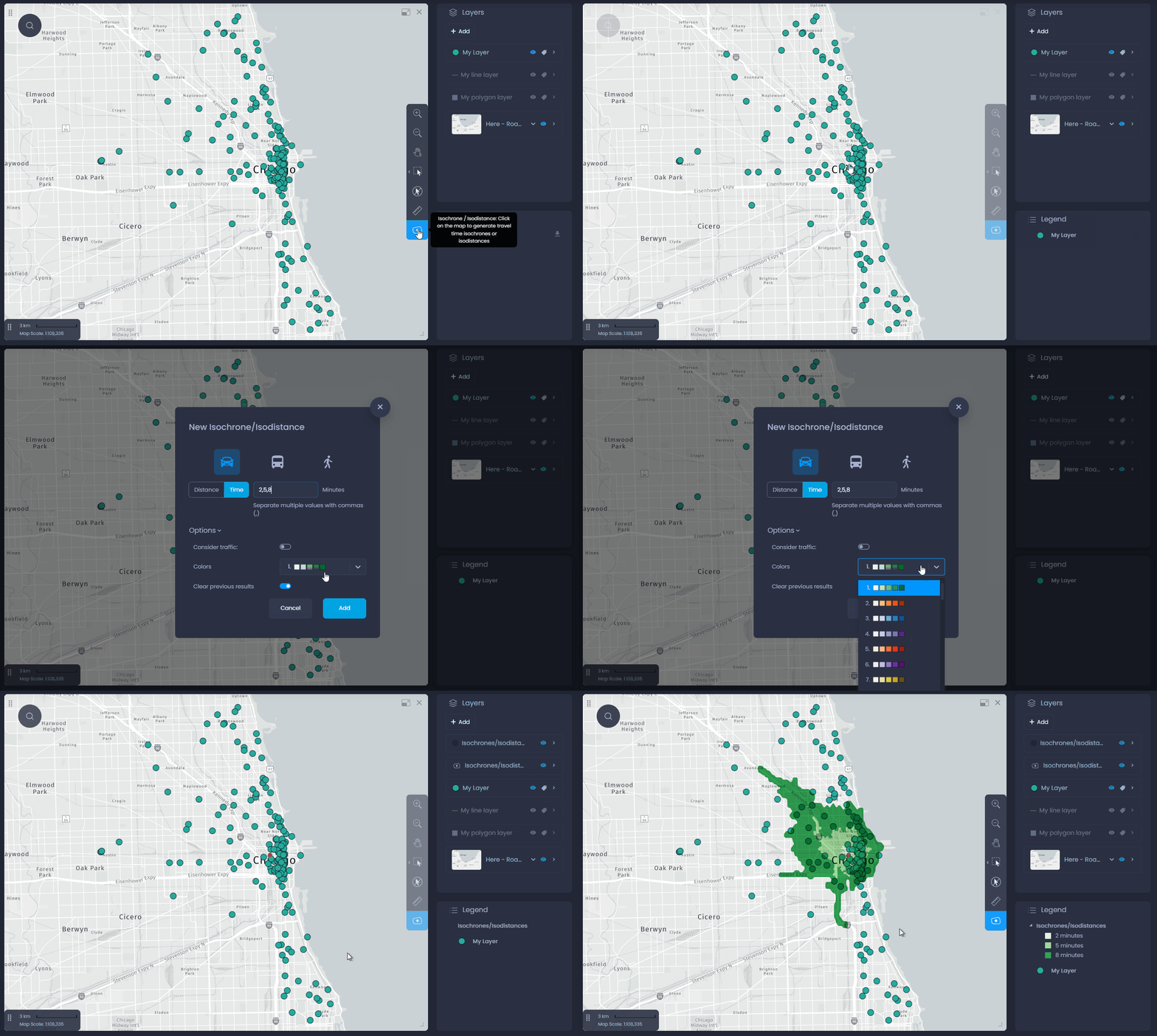
Crear una isocrona o isodistancia
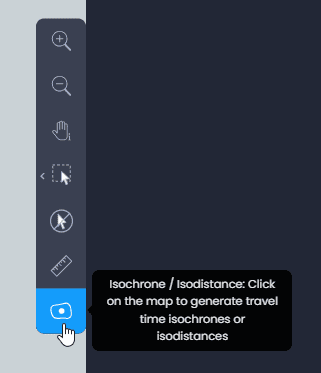
Haz clic en la herramienta isocrona

de la barra de herramientas para seleccionarla:
Haz clic en tu posición de salida en el mapa para iniciar la creación de la isocrona. Una vez que hayas hecho clic, verás las opciones de isocrona/isodistancia:
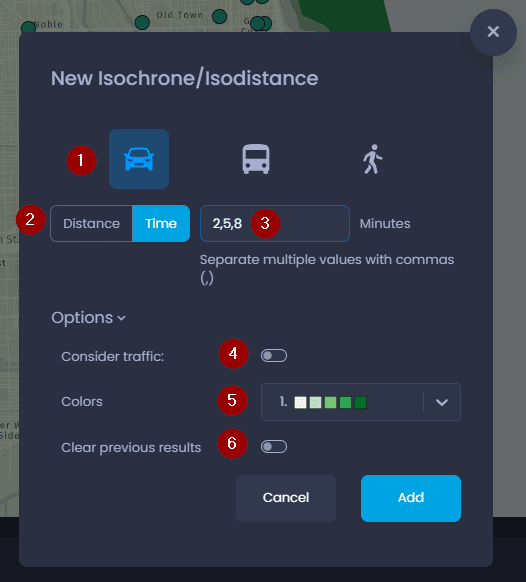
- Elige el medio de transporte entre Coche, Camión o Peatón
- Elige entre un área de tipo distancia (isodistancia) o un área de tipo tiempo de conducción (isocrona)
- Introduce el número de minutos (para isocronas) o kilómetros (para isodistancias). Puedes introducir varios valores separados por una coma para crear varias zonas.
- Activar o desactivar el tráfico
- Elige el color de tus isocronas/isodistancias
- Elige mantener o borrar las isocronas/isodistancias creadas previamente.
Haz clic en**«Añadir**«. para validar tus elecciones. Esto es lo que verás en tu mapa:
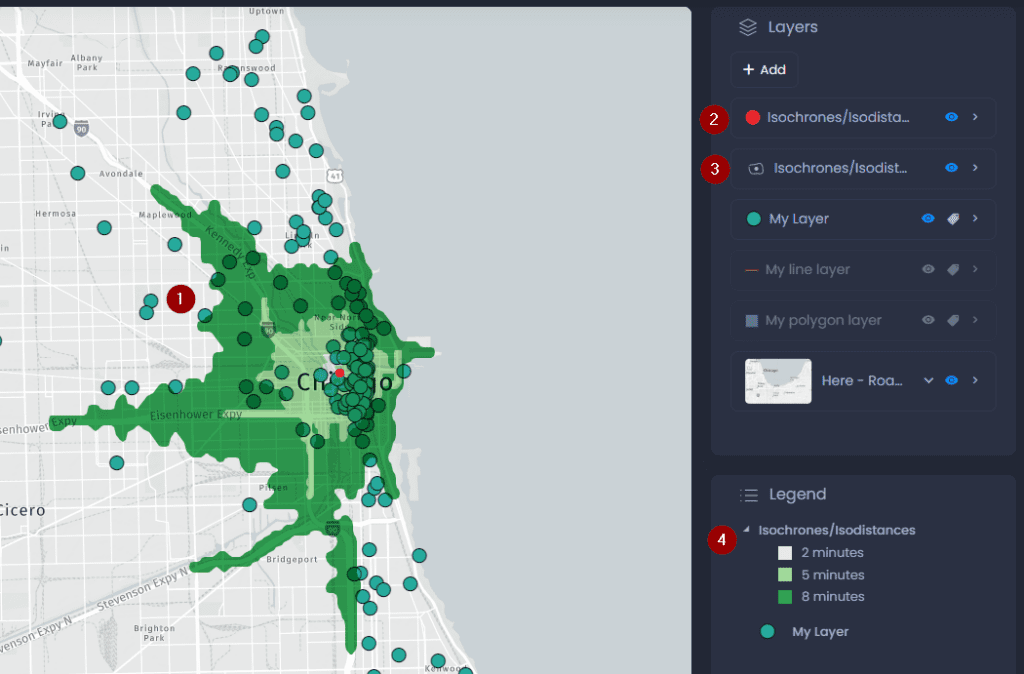
- Las isocronas/isodistancias se añaden al mapa
- Se añade una capa de punto al control de capa para mostrar el punto inicial de la isocrona/isodistancia, que es el lugar sobre el que has hecho clic.
- Se añade una capa de polígono para mostrar los polígonos de isocrona/isodistancia.
- La leyenda muestra la capa de isocrona/isodistancia con los colores correspondientes.
Guarda y utiliza tu isocrona o isodistancia
Guarda tu diapositiva
Para guardar tu nueva isocrona, guarda los cambios en la diapositiva actual. Cambia al modo de edición de tu diapositiva si no la estás editando en ese momento:
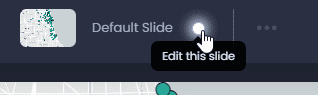
A continuación, guarda los cambios haciendo clic en «Guardar» o en el punto verde de la barra superior

:

Al guardar tu diapositiva, se guardarán todos los demás elementos de la diapositiva. Mira qué otros elementos se guardarán aquí.
Selecciona características dentro de tu isocrona o isodistancia
También puedes utilizar la isocrona o isodistancia resultante para seleccionar elementos dentro de esta área. Esto se puede hacer con la herramienta Intersección espacial. Consulta nuestro artículo dedicado.