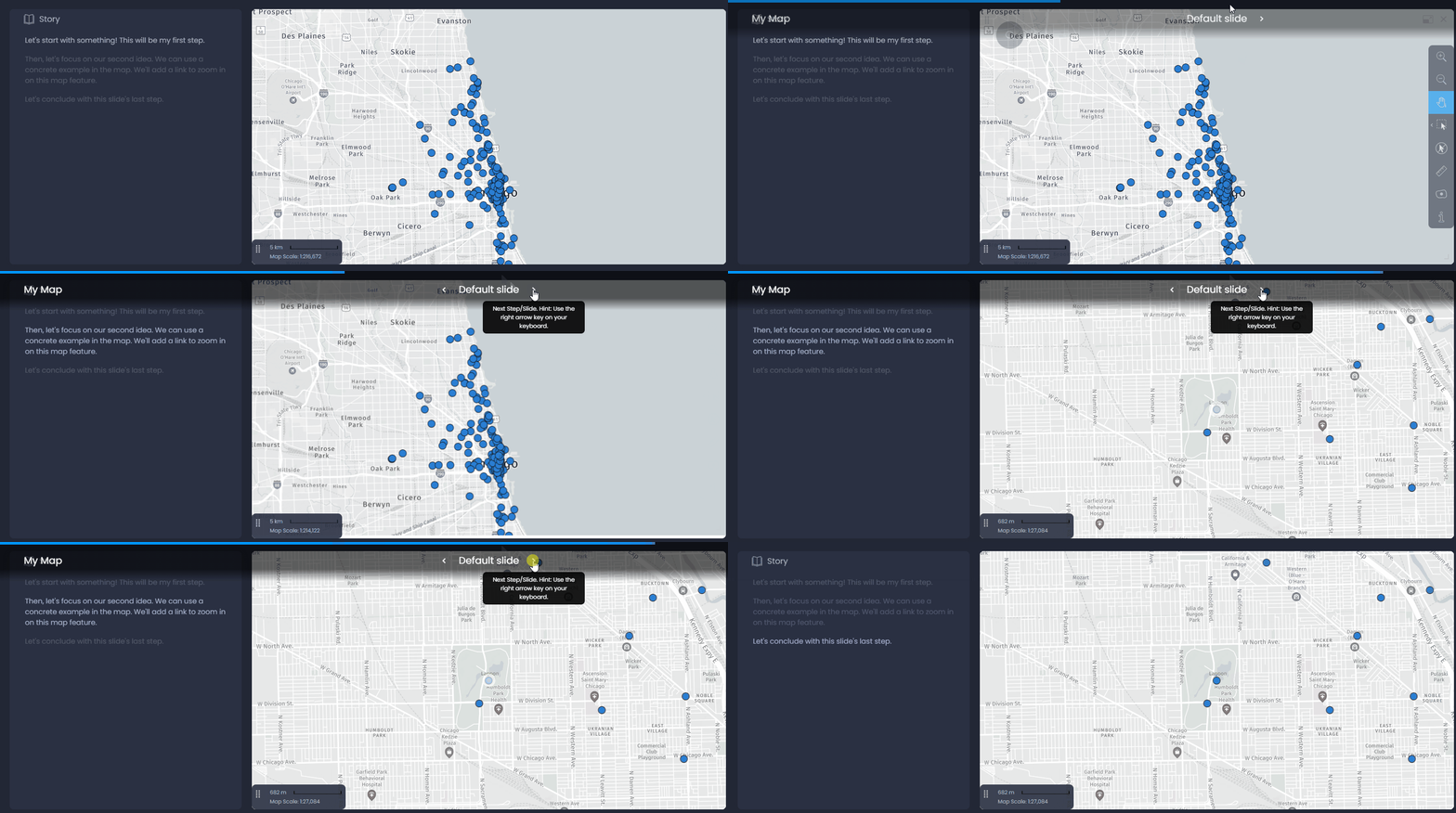
Puedes añadir texto e imágenes para añadir historias a tus diapositivas.
Edita tu historia
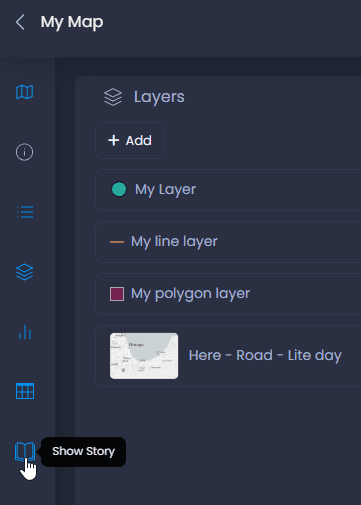
Para añadir y editar un componente de historia a tu diapositiva, abre el panel Historia haciendo clic en el icono de la barra izquierda:
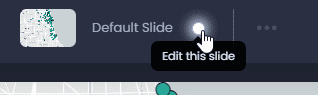
A continuación, activa el modo Editar de tu diapositiva para empezar a añadir texto a tu panel Historia:
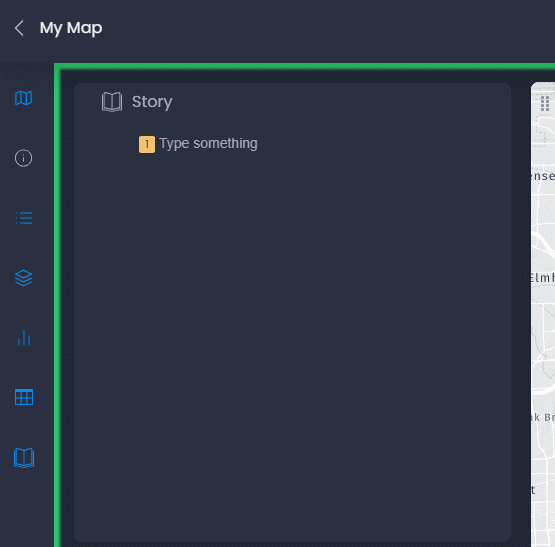
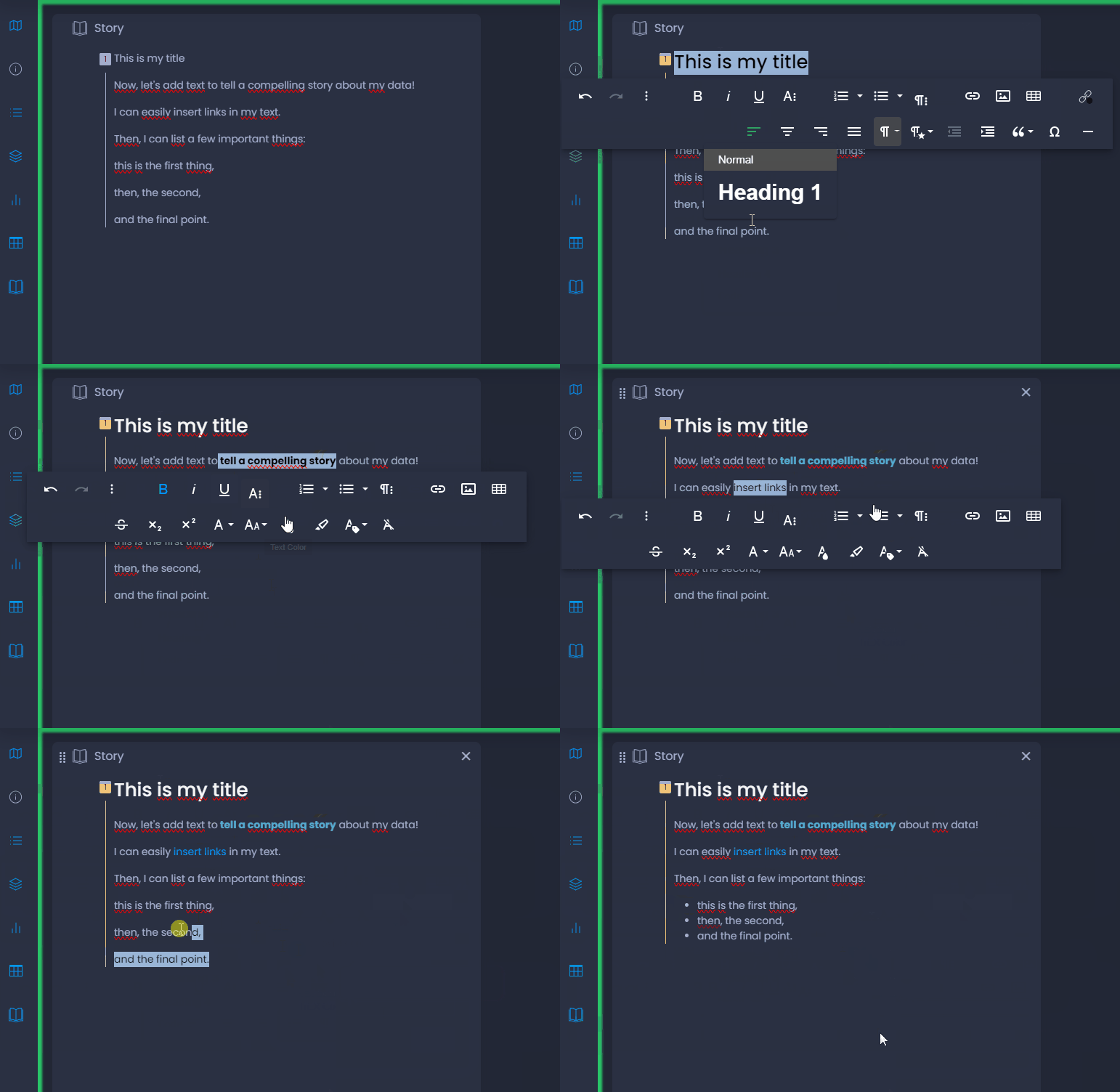
Ahora puedes empezar a escribir contenido en tu panel de Historias:
Estiliza tu texto
Puedes dar estilo a tu texto fácilmente con el editor en línea. Selecciona el texto que quieras estilizar y elige un parámetro de estilo:
- negrita, cursiva, subrayado y otras opciones avanzadas de estilo de caracteres (tipo de fuente, tamaño, color, fondo, etc.)
- inserta enlaces, listas, imágenes o tablas.
- estilo de párrafo: alineación del párrafo, tipo de párrafo (normal, títulos, código), sangría, comillas, etc.
Insertar imágenes, tablas, listas o líneas horizontales
También puedes utilizar la inserción rápida para insertar elementos en una nueva línea. Coloca el cursor en una línea vacía para ver el botón de Inserción rápida

. Haz clic en el «más» para abrir el menú de Inserción Rápida y selecciona un elemento para añadir:

- imagen: selecciona un archivo local en tu ordenador
- tabla de datos: añade una tabla de 2×2, inserta y estiliza contenido en la tabla, y añade nuevas filas o columnas
- lista desordenada: añade elementos en una lista con forma de punto
- lista ordenada: añade elementos en una lista numerada
- línea horizontal: añade una línea para dividir tu texto y ayudar a estructurar tu historia.
Añadir pasos de la historia
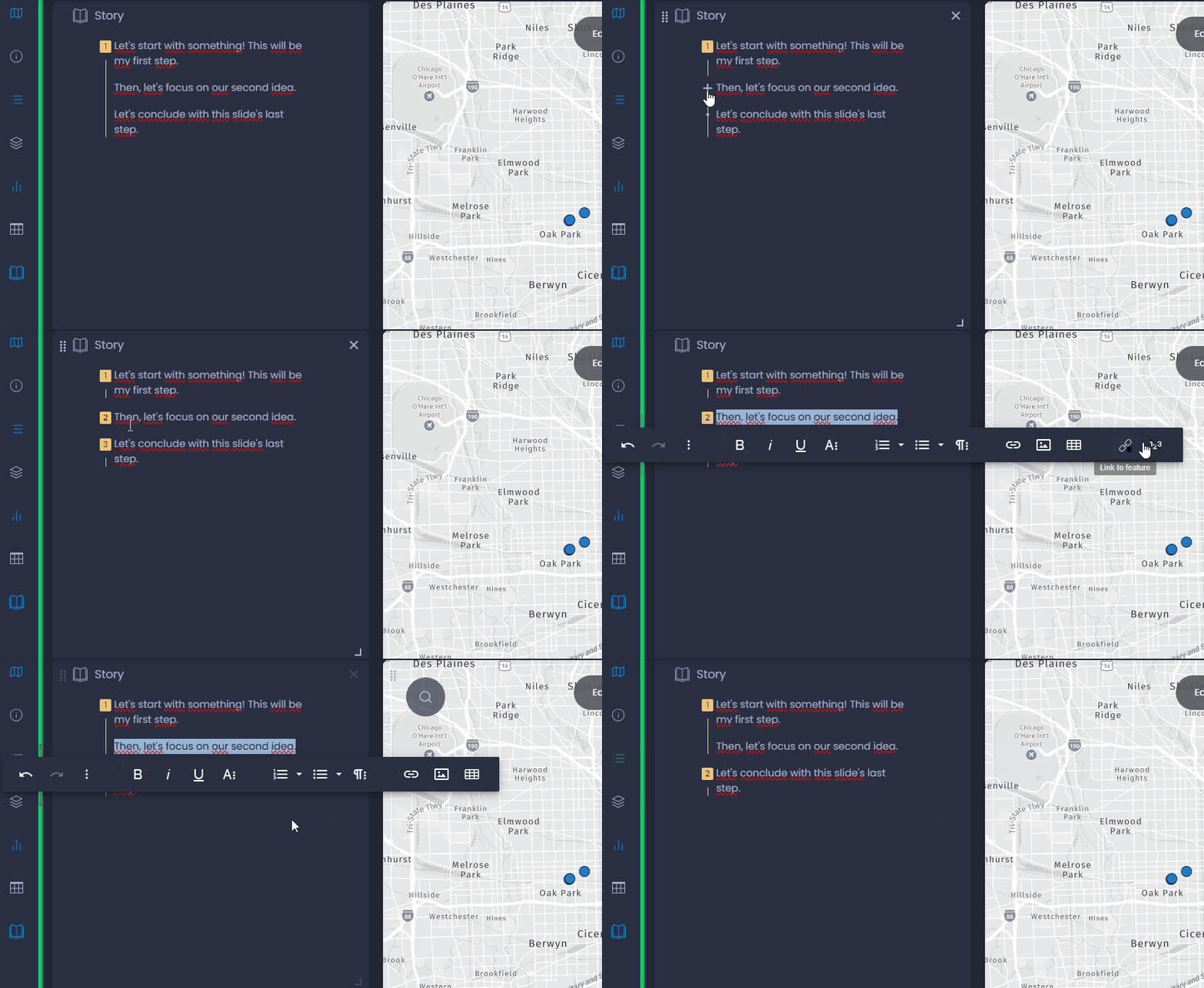
Las historias pueden dividirse en pasos para presentar el contenido de tu historia gradualmente. En el modo de presentación, cada paso se resaltará de uno en uno. También puedes vincular funciones de mapa a los pasos para hacer zoom en tu mapa:
Se pueden crear pasos para cada párrafo. Para añadir un paso, haz clic en el icono

situado junto a un párrafo existente para crear un nuevo paso. Puedes ver con los puntos

los pasos potenciales que puedes crear. Verás el número del paso en amarillo

cuando se añada un nuevo paso:
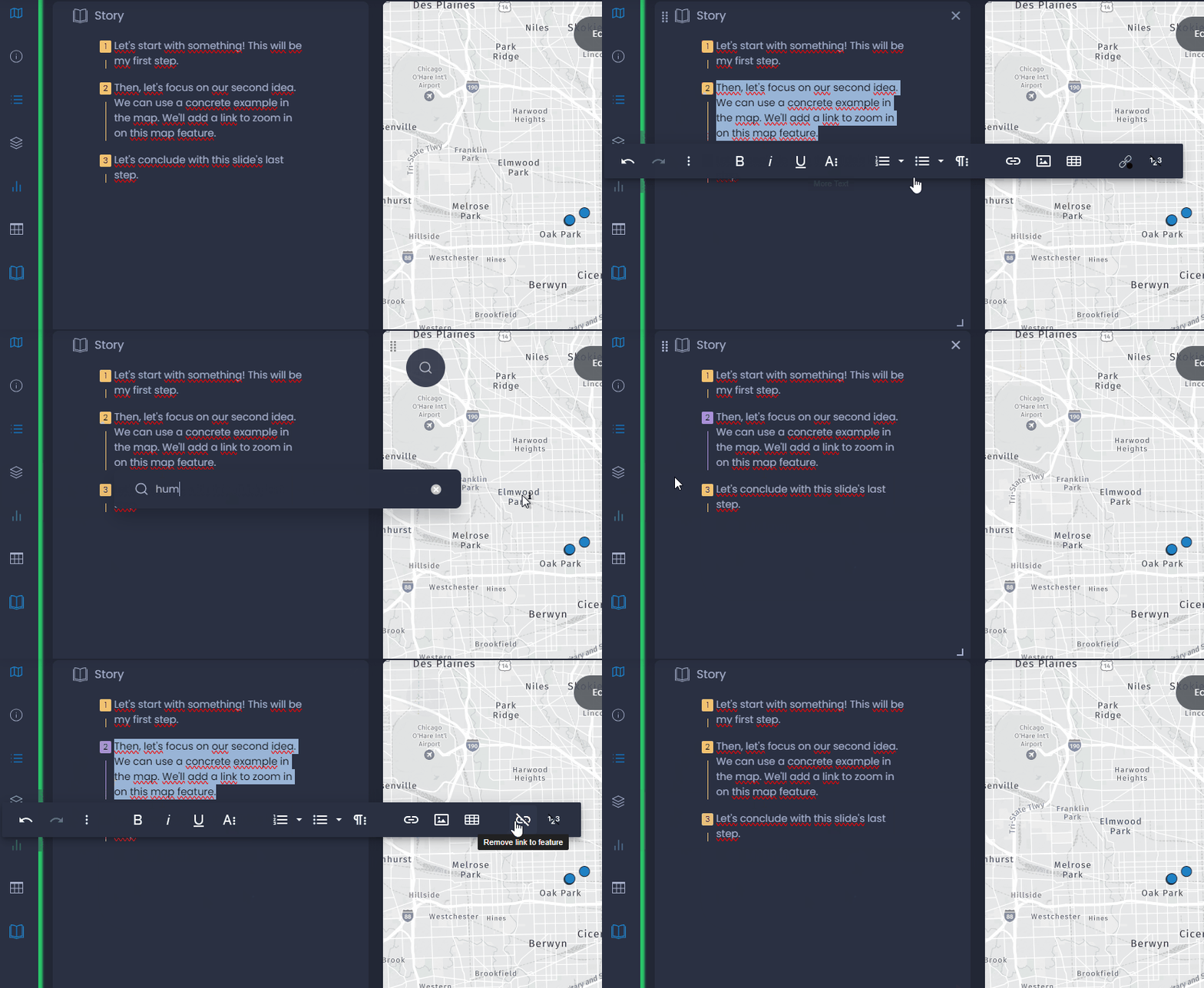
También puedes eliminar un paso existente haciendo clic en el número del paso y luego en

en el editor en línea.
Conectar los pasos de la historia con las características del mapa
También puedes añadir enlaces a características en tus pasos para ampliar la característica enlazada. Haz clic en un paso existente y selecciona**«Añadir enlace de característica**» para buscar una característica. Selecciona tu característica en el resultado de la búsqueda para añadir el enlace.
Guarda tu historia
Para guardar tu historia, guarda los cambios en las diapositivas haciendo clic en «Guardar» o en el punto verde de la barra superior

:

Al guardar tu diapositiva, se guardarán todos los demás elementos de la diapositiva. Mira qué otros elementos se guardarán aquí.
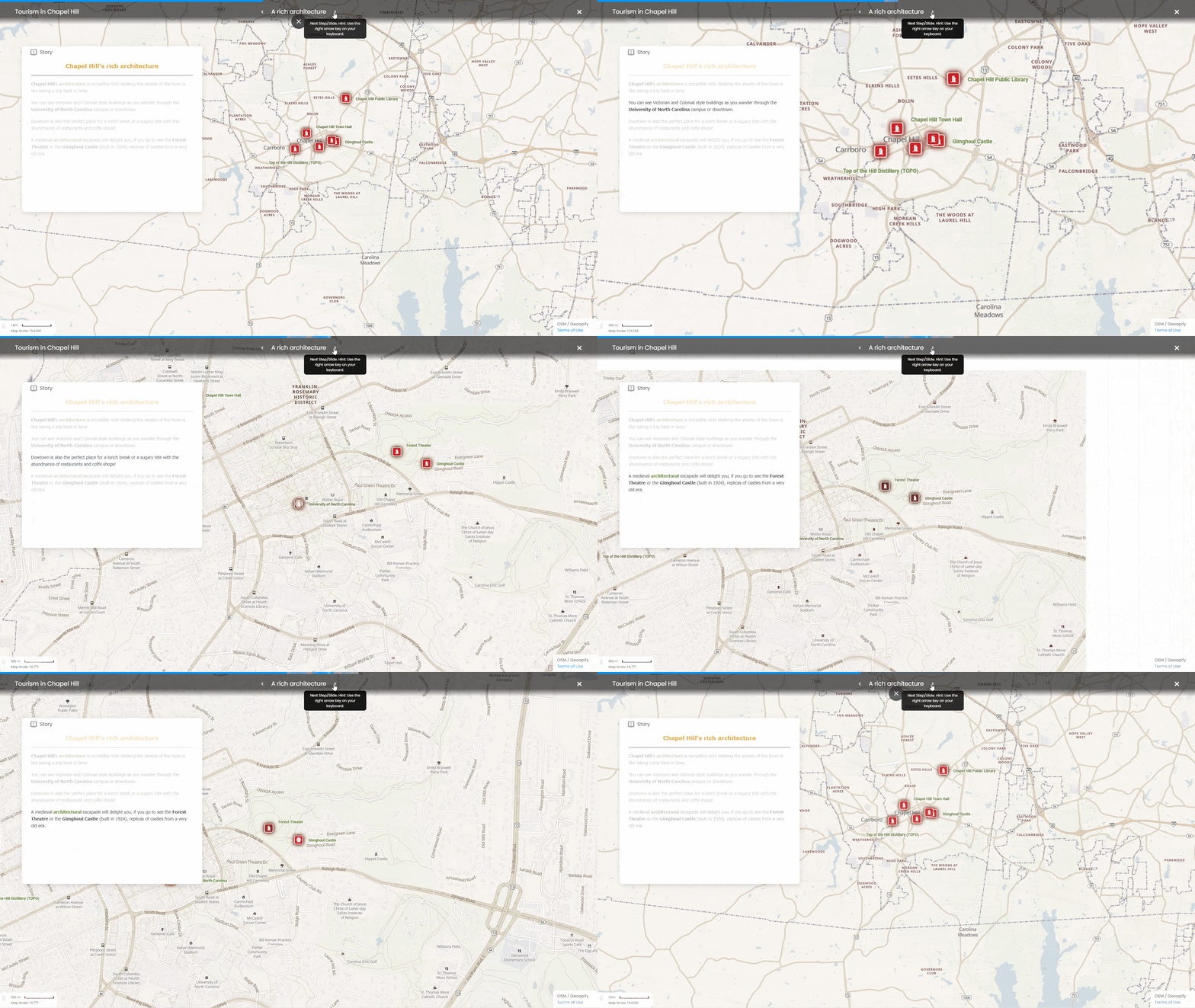
Ahora puedes presentar tu historia haciendo clic en el botón de presentación de diapositivas o haciendo clic en

para seleccionar «Presentar diapositiva»:

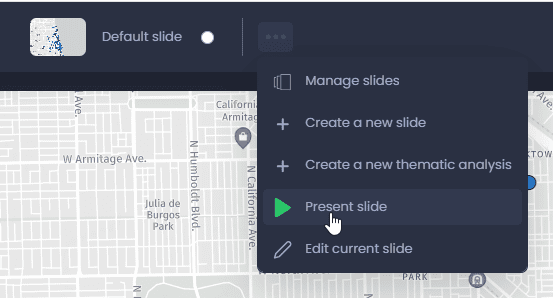
Una vez que hayas hecho clic en «Presentar diapositiva», pasa el ratón por encima de la ventana y aparecerá el panel de presentación.