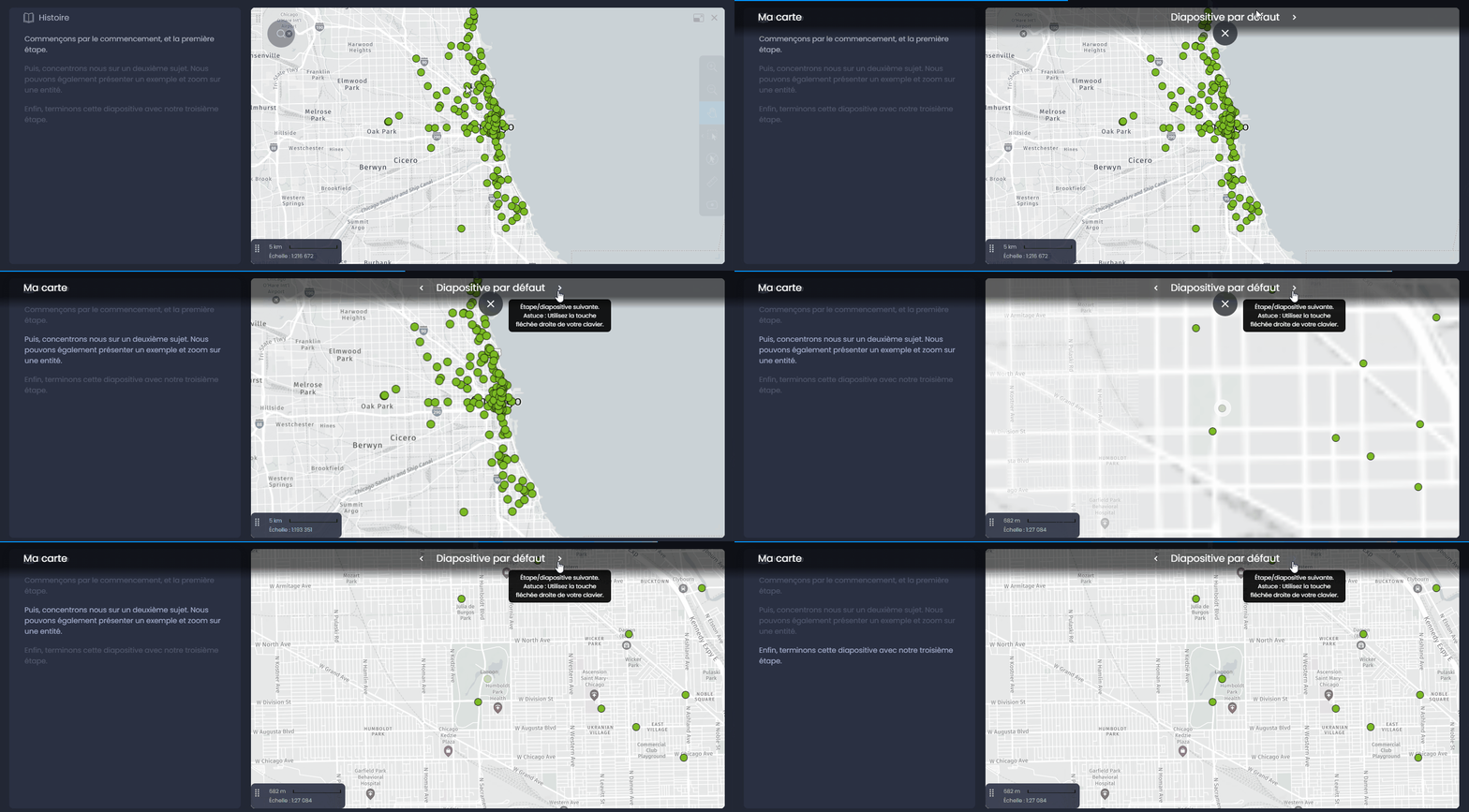
Vous pouvez ajouter du texte et des images pour raconter des histoires à travers vos diapositives.
Modifier votre histoire
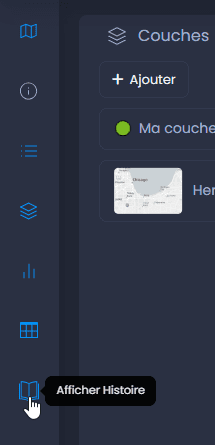
Pour ajouter et modifier une histoire à votre diapositive, ouvrez le panneau Histoire en cliquant sur l’icône dans la barre de gauche :
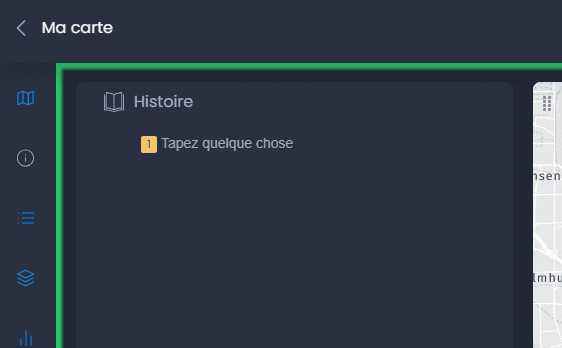
Ensuite, activez le mode Édition de votre diapositive pour commencer à ajouter du texte à votre panneau Histoire :

Vous pouvez maintenant commencer à taper du contenu dans votre panneau Histoire :
Changer le style du texte
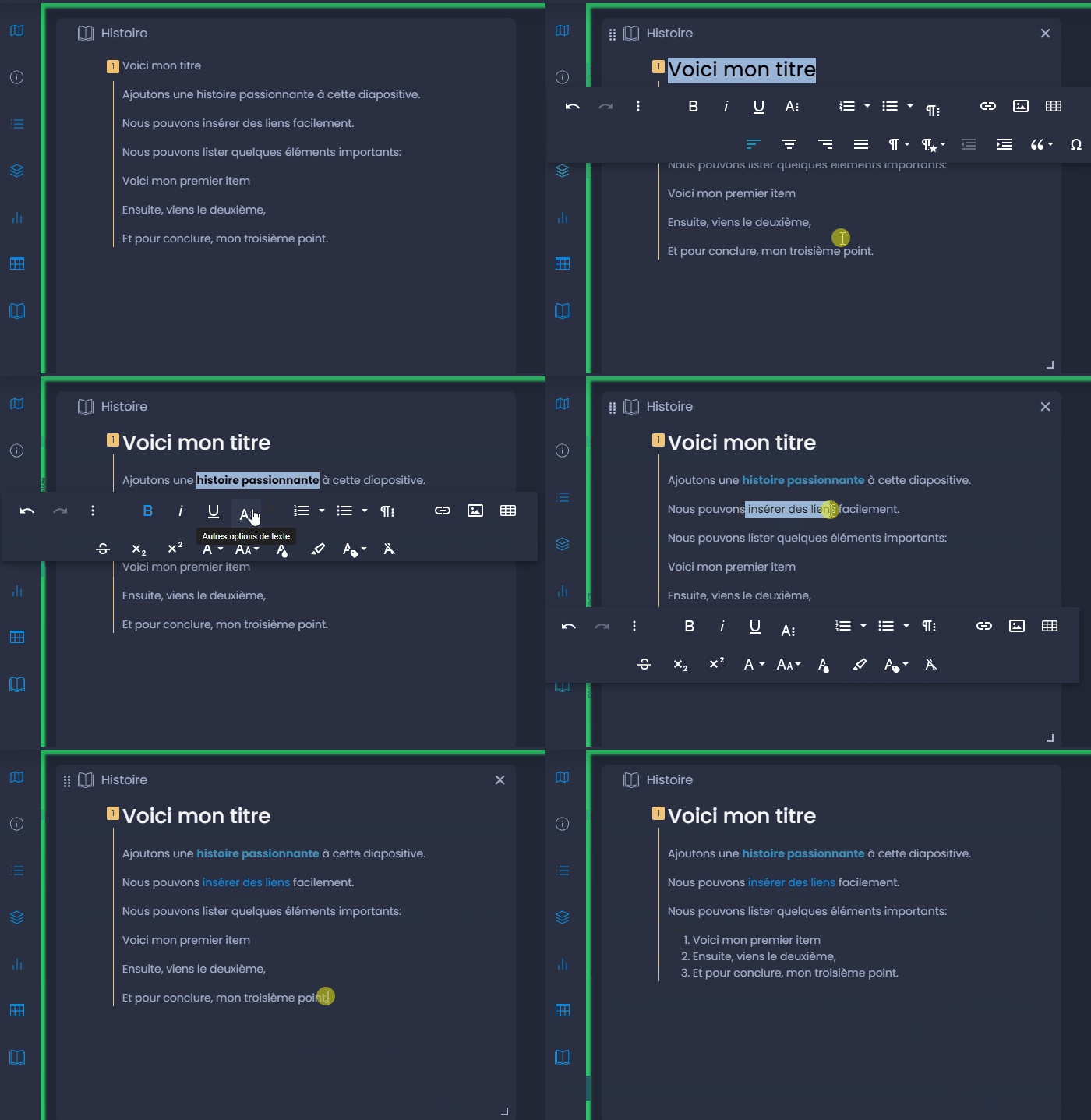
Vous pouvez facilement styliser votre texte à l’aide de l’éditeur en ligne. Sélectionnez le texte à styliser et choisissez un paramètre de style :
- gras, italique, souligné et autres options avancées de style de caractères (type de police, taille, couleur, arrière-plan, etc.)
- insérer des liens, des listes, des images ou des tableaux.
- style de paragraphe : alignement du paragraphe, type de paragraphe (normal, titres, code), indentation, citation, etc.
Insérer des images, des tableaux, des listes ou des lignes horizontales
Vous pouvez également utiliser l’insertion rapide pour insérer des éléments sur une nouvelle ligne. Placez votre curseur sur une ligne vide pour voir apparaître le bouton Insertion rapide

. Cliquez sur le « plus » pour ouvrir le menu Insertion rapide et sélectionnez un élément à ajouter :

- image : sélectionner un fichier local sur votre ordinateur
- tableau de données : ajouter un tableau 2×2, insérer et styliser du contenu dans le tableau, et ajouter de nouvelles lignes ou colonnes
- liste non ordonnée : ajouter des éléments dans une liste à point
- liste ordonnée : ajouter des éléments dans une liste numérotée
- ligne horizontale : ajoutez une ligne pour diviser votre texte et structurer votre histoire.
Ajouter des étapes à l’histoire
Les histoires peuvent être divisées en étapes pour présenter progressivement le contenu de votre histoire. En mode présentation, chaque étape est affichée au premier plan, l’une après l’autre. Vous pouvez également lier des entités cartographiques à des étapes pour effectuer un zoom sur votre carte :
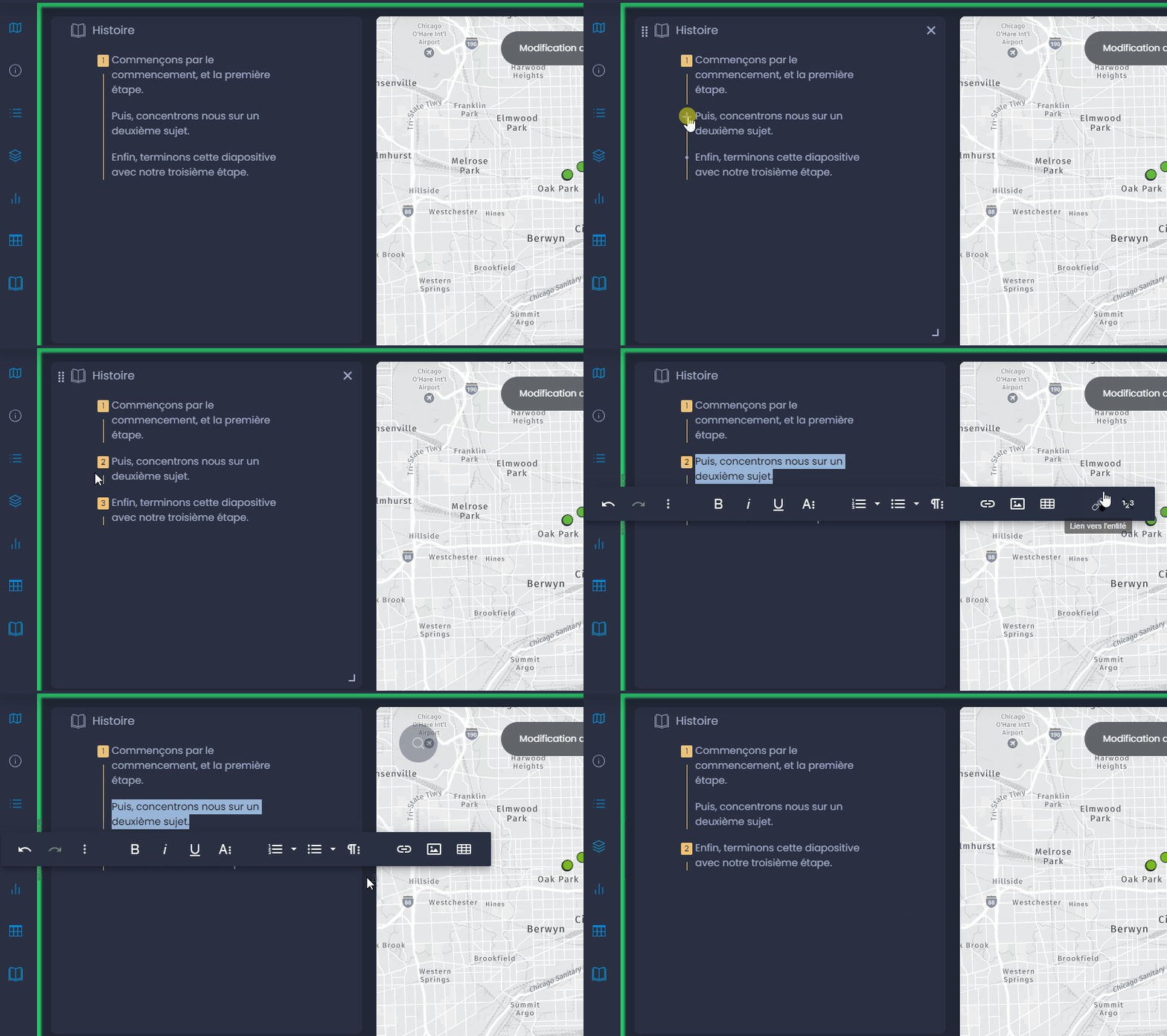
Des étapes peuvent être créées pour chaque paragraphe. Pour ajouter une étape, cliquez sur l’icône

à côté d’un paragraphe existant pour créer une nouvelle étape. Vous pouvez voir avec les points

les étapes potentielles que vous pouvez créer. Vous verrez le numéro de l’étape en jaune

lorsqu’une nouvelle étape est ajoutée :
Vous pouvez également supprimer une étape existante en cliquant sur le numéro de l’étape, puis en cliquant sur

dans l’éditeur en ligne.
Lier une étape à une entité
Vous pouvez également ajouter des liens vers des entités dans vos étapes afin d’effectuer un zoom sur l’entité liée. Cliquez sur une étape existante et sélectionnez « Ajouter un lien vers une entité » pour rechercher une entité. Sélectionnez votre entité dans le résultat de la recherche pour ajouter le lien.
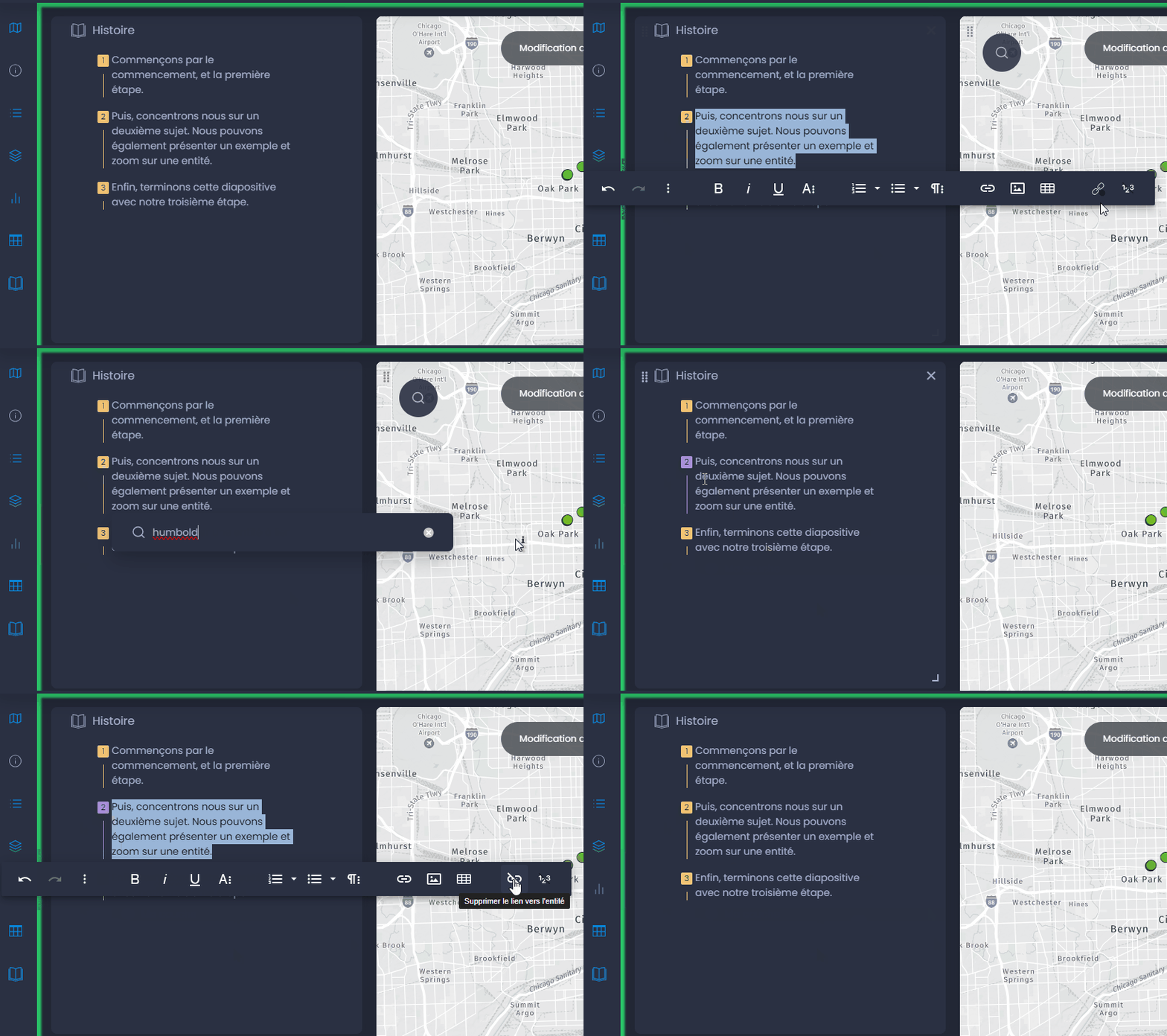
Lorsque vous présenterez votre histoire, vous ferez un zoom sur cette entité lorsque vous atteindrez cette étape, en attendant, vous pouvez sauvegarder votre histoire.
Sauvegardez votre histoire
Pour sauvegarder votre histoire, enregistrez les modifications apportées à vos diapositives en cliquant sur » Sauvegarder » ou sur le point vert dans la barre supérieure

:

En sauvegardant votre diapositive, tous les autres éléments de la diapositive seront sauvegardés. Pour savoir quels autres éléments seront sauvegardés, cliquez ici.
Vous pouvez maintenant présenter votre histoire en cliquant sur le bouton de présentation des diapositives ou en cliquant sur

pour sélectionner « Présenter la diapositive » :

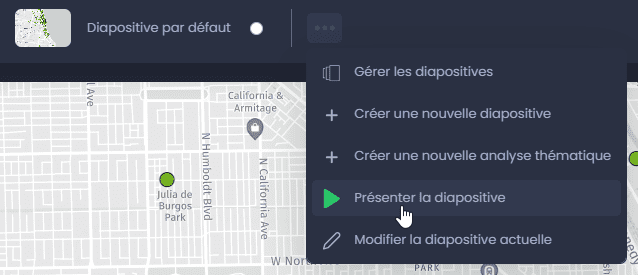
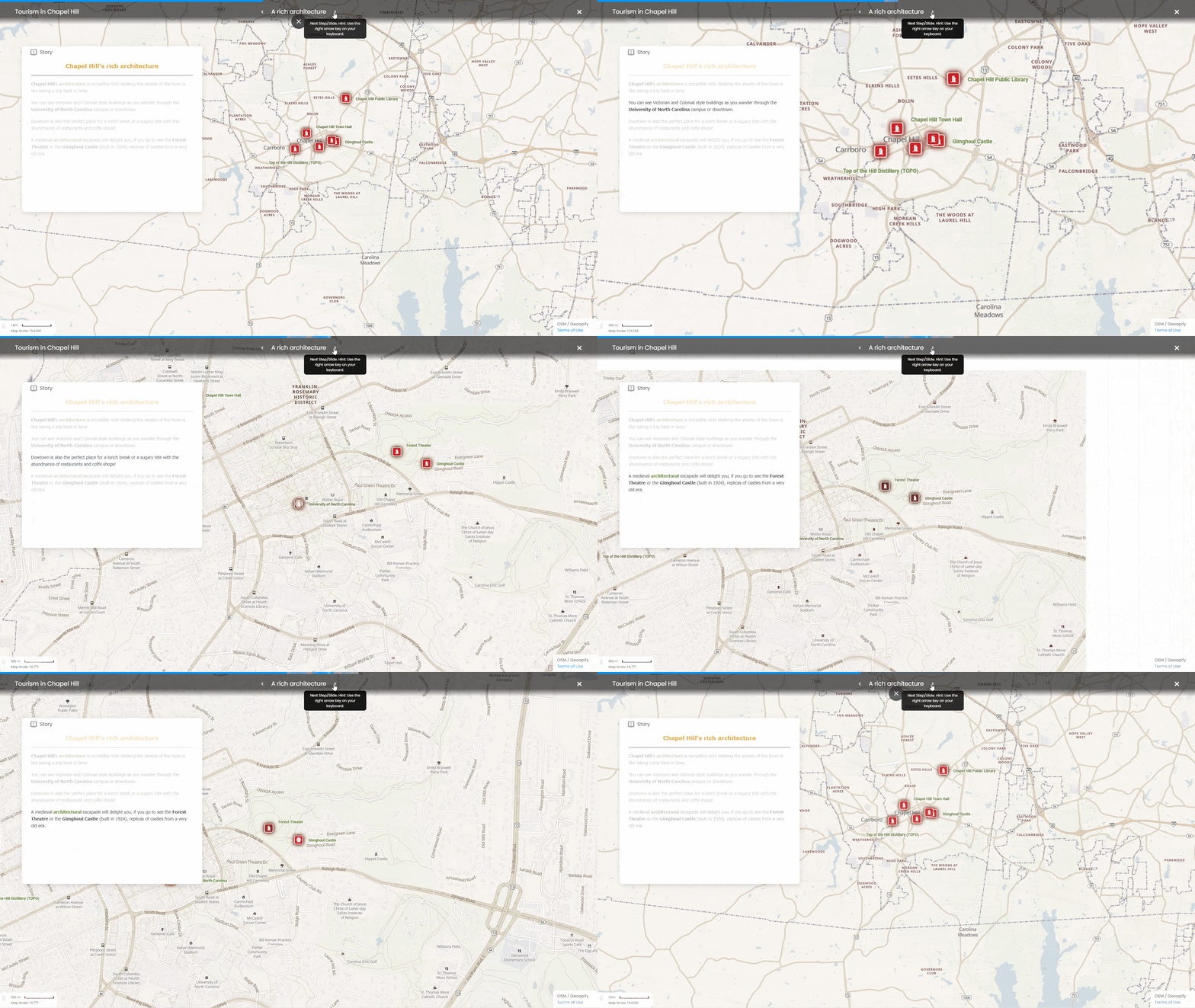
Après avoir cliqué sur « Présenter la dispositive », survolez la partie supérieur de votre écran et le bandeau de navigation apparaîtra. La carte se déplace sur les étapes choisies dans la partie « Lier une étape à une entité«