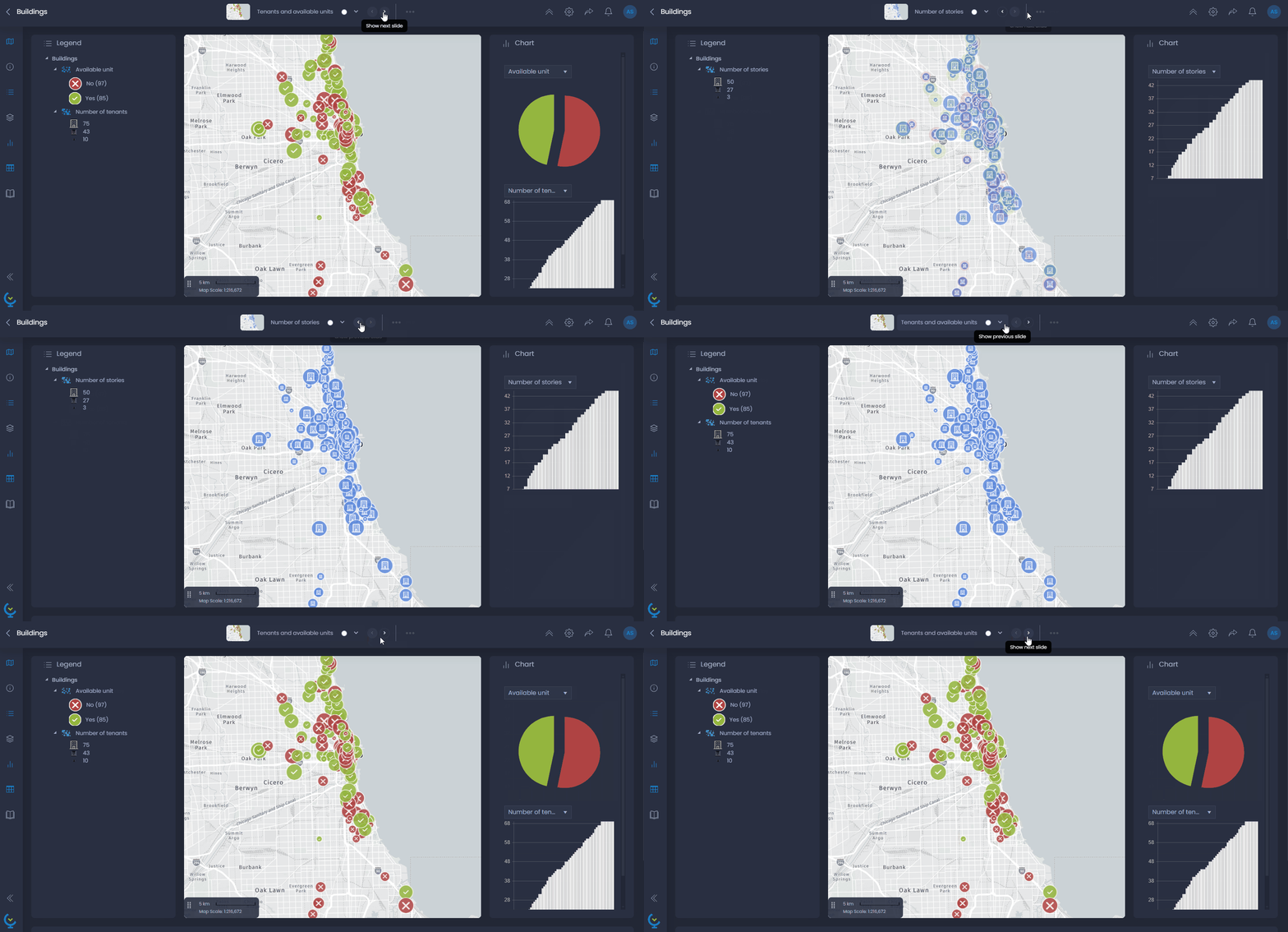
Los análisis temáticos te permiten presentar visualmente cualquier información almacenada en una columna de tus datos, mediante la variación del color del tamaño, la variación del tamaño u otros. Puedes crear varios análisis temáticos en una o varias diapositivas para combinarlos y crear una visualización compleja de los datos. Los análisis temáticos se guardan en las diapositivas de tus mapas.
Añadir un nuevo análisis temático
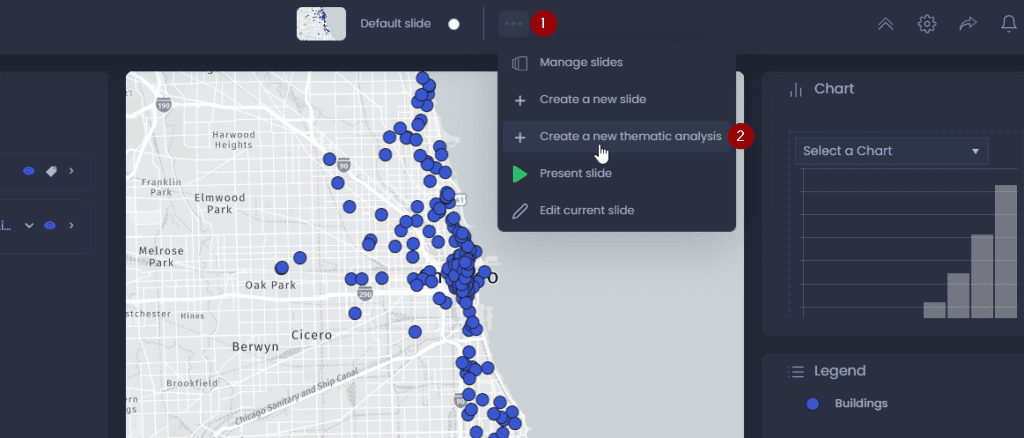
Para añadir un nuevo análisis temático, haz clic en los tres puntos del menú de acciones deslizantes de la barra superior de tu mapa (1) y, a continuación, haz clic en «Crear un nuevo análisis temático» (2).
Esto abrirá el diálogo de creación del análisis temático, donde puedes :
- Elige un capa: es el capa en el que se creará tu análisis temático. Los capas disponibles son los capas que has añadido a tu mapa.
- Seleccionar columna(s): es la información que se representará visualmente en el mapa. Puedes seleccionar varias columnas numéricas.
- Elige una representación: elige cómo quieres representar la información de la columna. El tipo de representación depende del tipo de tu capa (polígono, polilínea, puntos) y del tipo de la(s) columna(s) seleccionada(s) (numérica o cadena). Véase más adelante la sección sobre tipos de análisis temáticos.
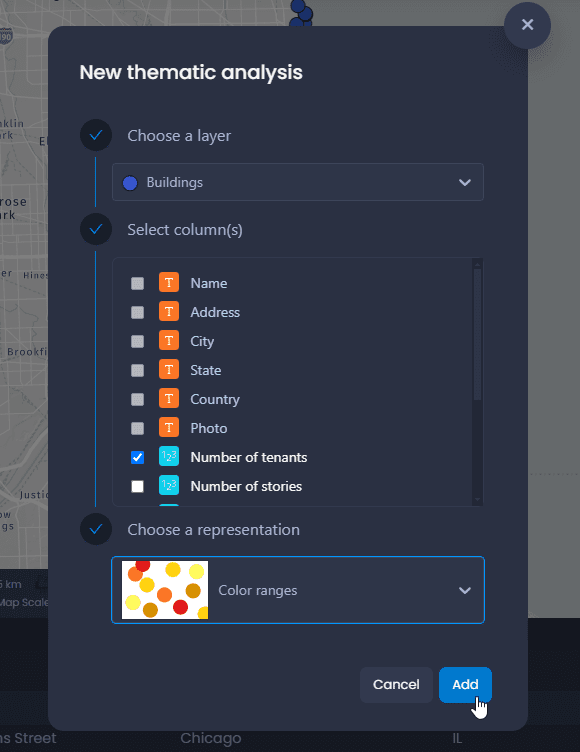
Haz clic en «Añadir» una vez que hayas seleccionado tu capa, columna(s) y representación. Esto creará el análisis temático y lo añadirá a tu mapa. Verás el efecto del análisis temático en tu mapa y en la leyenda, donde puedes personalizarlo. También se añade automáticamente un gráfico en el panel de gráficos para reflejar tu análisis temático. La(s) columna(s) utilizada(s) en el análisis temático también se añade(n) a la vista de tabla y en la punta de datos.
También puedes añadir un análisis temático desde las propiedades de una capa:
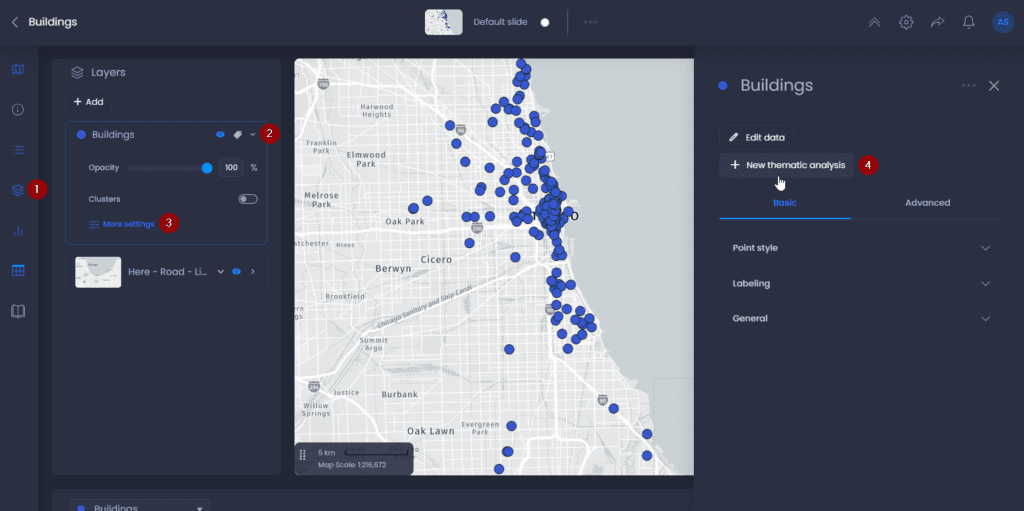
En este caso, el capa será preseleccionado en el diálogo de creación del análisis temático.
Tipos de análisis temáticos
Según el tipo de datos de las columnas de datos, cambia el tipo de representación para los análisis temáticos:
- Numérico: graduación de color, graduación de tamaño, graduación de patrón para líneas y polígono
- Cadena, Fecha/Hora: categorías de color, categorías de forma, categorías de patrón para líneas y polígonos.
Características del mapa
La densidad de un capa de punto puede representarse mediante un Mapa de calor. También es posible representar la densidad de puntos utilizando la Agrupación.
| Tipo de análisis temático | Puntos |
|---|---|
| Mapa de calor |  |
Cadena de datos
Los modos de representación disponibles para los datos temáticos de cadena son:
| Tipo de análisis temático | Puntos | Polilíneas | Polígonos |
|---|---|---|---|
| Categorías de colores |  |  |  |
| Formas |  | ||
| Categorías de patrones |  |  | |
| Categorías de colores Symbole |  |  | |
| Símbolos |  |  |
Datos numéricos
Los modos de representación disponibles para los datos temáticos numéricos son:
| Tipo de análisis temático | Puntos | Polilíneas | Polígonos |
|---|---|---|---|
| Gamas de colores |  |  |  |
| Gradiente de color | |  |  |
| Tamaño graduado o rangos de tamaño |  |  | |
| Mapa de calor | | ||
| Rangos de patrones |  | ||
| Gamas de colores de los símbolos |  |  | |
| Símbolo Color Gradiente |  |  | |
| Tamaño graduado de símbolos o rangos de tamaño de símbolos |  |  | |
| Gráficos circulares |  |  |  |
| Gráficos de columnas |  |  |  |
Personaliza tu análisis temático
Una vez creado tu análisis temático, haz clic en la configuración de la leyenda para editar los estilos.
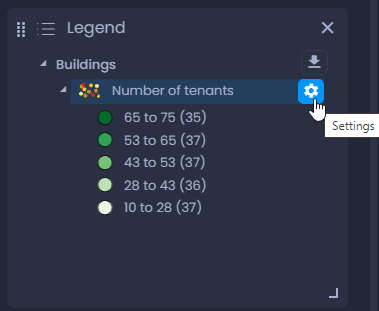
Las opciones de leyenda son específicas para cada tipo de análisis temático, pero la interfaz de configuración es similar :
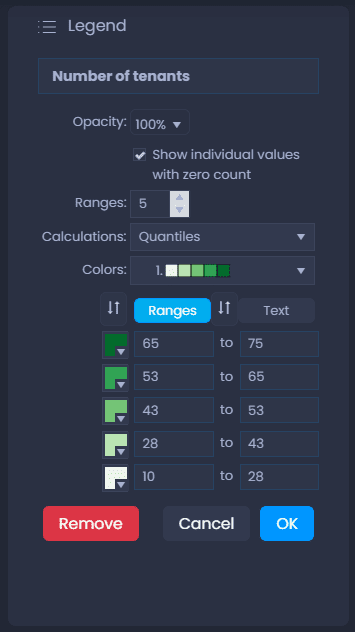
Estas son las principales opciones del menú:
-
Haz clic en el nombre de tu análisis temático para introducir un nuevo nombre
-
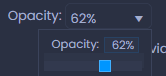
Cambia la opacidad de tu capa
-
Arrastra y suelta los tiradores de una categoría para cambiar el orden de la leyenda:

-
Haz clic en el color

, el patrón

, o el símbolo

de una entrada para cambiarla
-
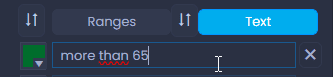
Haz clic en el nombre de una entrada de la leyenda para cambiarla. Para el análisis temático graduado, haz clic en Texto para cambiar la etiqueta de visualización de un rango.
o

-
Haz clic en

para restaurar el texto por defecto del elemento de la leyenda.
-
Pulsa

para guardar tus cambios, y

para descartarlos.
-
Haz clic en

para eliminar tu análisis temático.
Guarda tu análisis temático
Cuando se haya creado tu análisis temático, entrarás automáticamente en el modo de edición de diapositivas. Puedes verlo con la línea verde exterior que te muestra lo que se guardará en la diapositiva, con el menú guardar y con el botón verde de diapositiva.
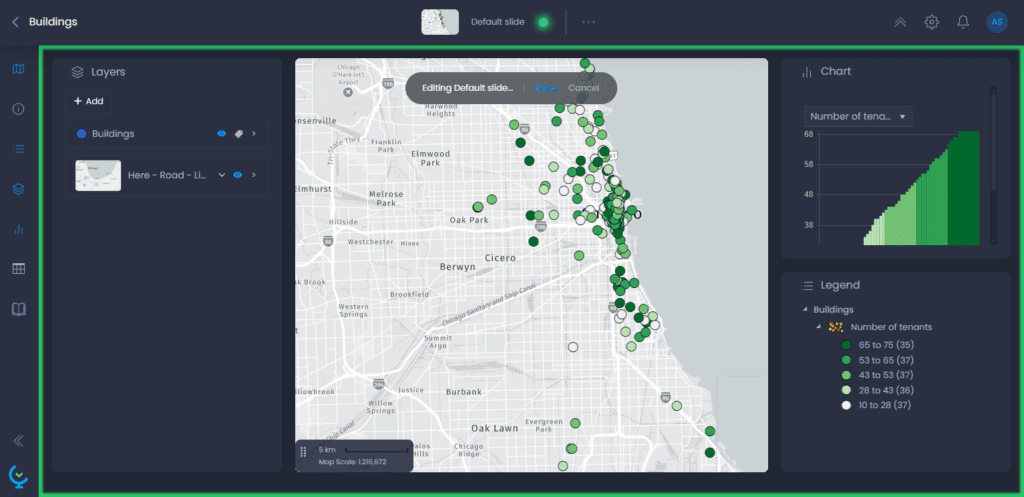
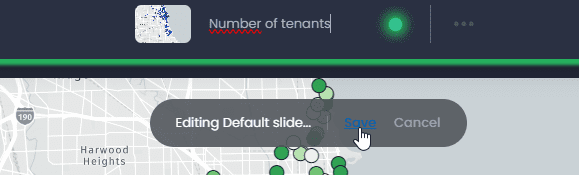
Después de haber personalizado tu análisis temático mediante la configuración de la leyenda, haz clic en «Guardar» o en el botón verde de la diapositiva para guardar los cambios. Ten en cuenta que se guardarán todos los demás elementos de la diapositiva: extensión del mapa, diseño del panel, historia y columnas de la vista de tabla.

También puedes cambiar el nombre de tu diapositiva antes de guardarla:
Crear múltiples análisis temáticos
Puedes crear varios análisis temáticos en la misma diapositiva, o en diapositivas diferentes.
Múltiples análisis temáticos en la misma diapositiva
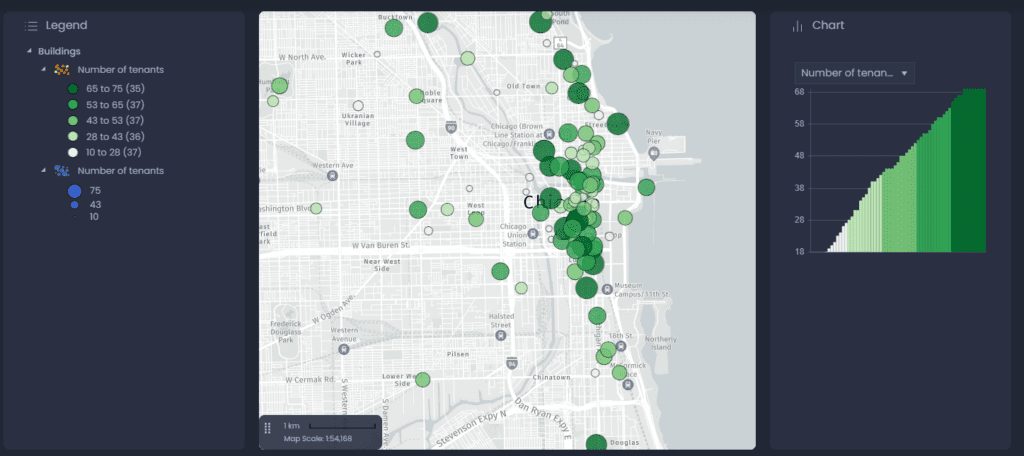
Puedes apilar varios análisis temáticos en la misma capa para crear una visualización avanzada de los datos y mostrar información diferente sobre tus datos en la misma vista: se pueden apilar el color, el tamaño y el símbolo (o patrones).
Puedes utilizar el tamaño y el color para representar información diferente.
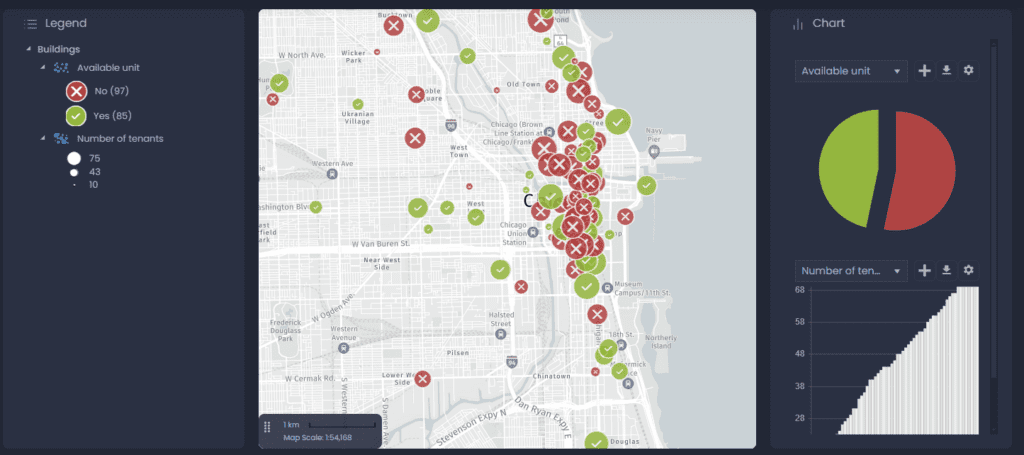
O puedes combinar distintas formas de presentar una información para destacarla:
Múltiples diapositivas para diferentes análisis temáticos
Algunos análisis temáticos no pueden apilarse: si ya hay un análisis temático por colores en tu capa, al crear otro lo sustituirá. Para evitarlo, puedes crear una segunda diapositiva para crear tu segundo análisis temático. Tus usuarios finales podrán navegar de una diapositiva a otra y ver los diferentes análisis temáticos por colores.