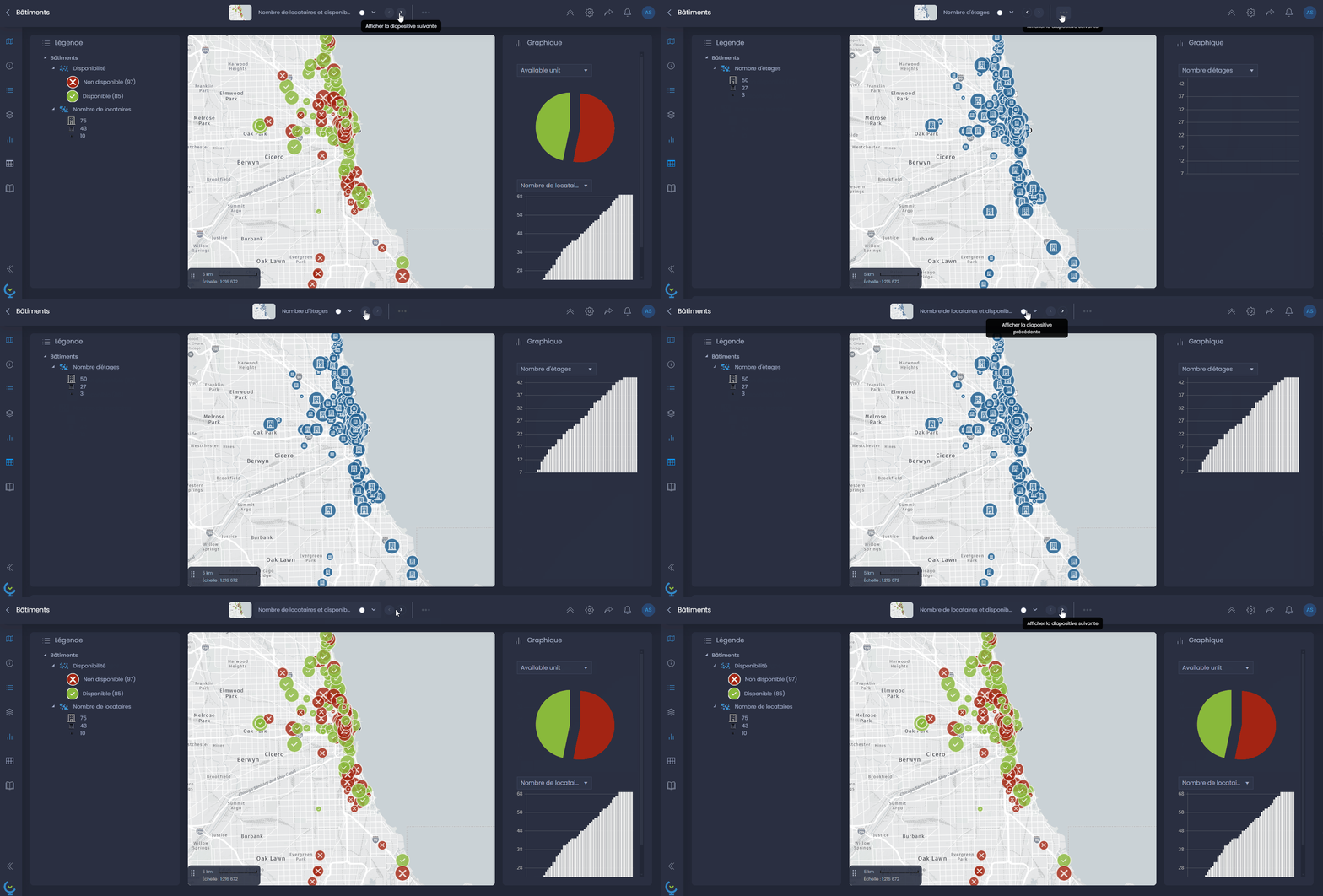
Les analyses thématiques vous permettent de présenter visuellement toute information enregistrée dans une colonne de vos données, par le biais d’une variation de couleur, de taille ou autre. Vous pouvez créer plusieurs analyses thématiques dans une ou plusieurs diapositives pour les combiner et créer des visualisations de données sophistiquées. Les analyses thématiques sont sauvegardées dans vos diapositives de carte.
Ajouter une nouvelle analyse thématique
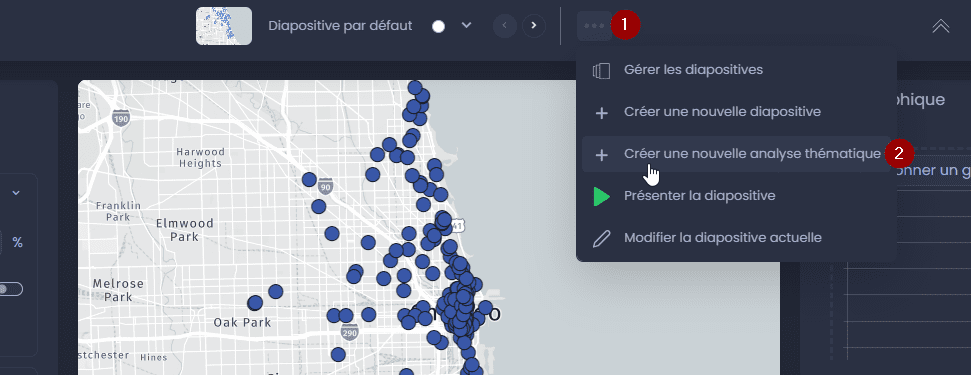
Pour ajouter une nouvelle analyse thématique, cliquez sur les trois points du menu d’action des diapositives dans la barre supérieure de votre carte (1), puis cliquez sur « Créer une nouvelle analyse thématique » (2).
Cela ouvrira le dialogue de création d’une analyse thématique, avec les étapes suivantes :
- Choisissez une couche : il s’agit de la couche sur laquelle votre analyse thématique sera créée. Les couches disponibles sont celles que vous avez ajoutées à votre carte.
- Sélectionnez une ou plusieurs colonnes: il s’agit de l’information qui sera représentée visuellement sur la carte. Vous pouvez sélectionner plusieurs colonnes numériques.
- Choisissez une représentation : choisissez la manière dont vous souhaitez représenter le contenu de la colonne. Le type de représentation dépend du type de votre couche (polygone, polyligne, points) et du type de la (des) colonne(s) sélectionnée(s) (numérique ou chaîne de caractères). Voir la section sur les types d’analyse thématique ci-dessous.
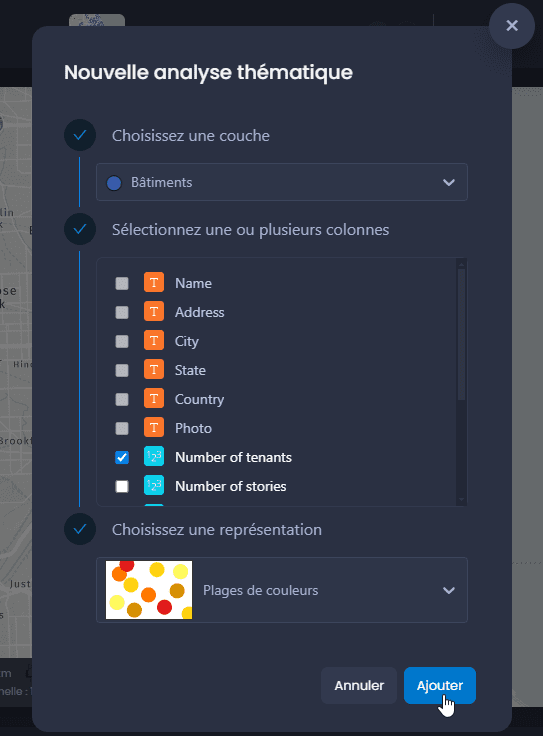
Cliquez sur « Ajouter » une fois que vous avez sélectionné votre couche, vos colonnes et votre représentation. Cela créera l’analyse thématique et l’ajoutera à votre carte. Vous verrez l’effet de l’analyse thématique sur votre carte et dans la légende, où vous pourrez la personnaliser. Un graphique est également ajouté automatiquement dans le panneau graphique pour refléter votre analyse thématique. La ou les colonnes utilisées dans l’analyse thématique sont également ajoutées à la vue tableau et à l’info-bulle.
Vous pouvez également ajouter une analyse thématique à partir des propriétés d’une couche :
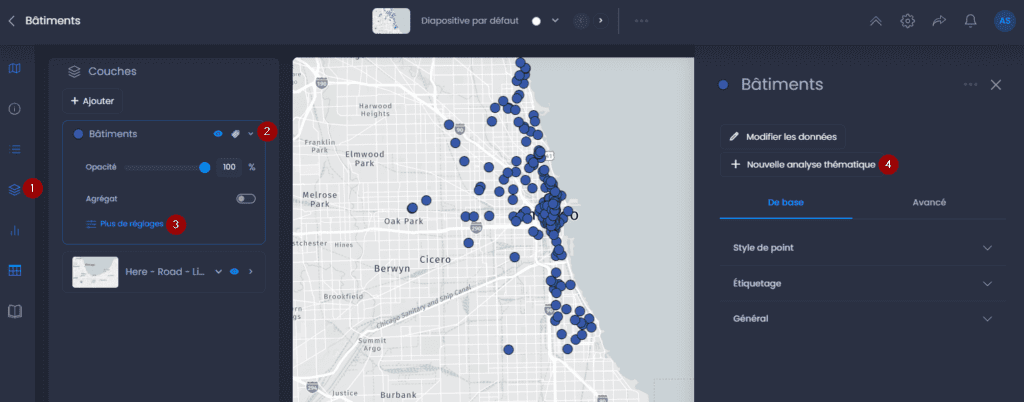
Dans ce cas, la couche sera présélectionnée dans le dialogue de création de l’analyse thématique.
Types d’analyses thématiques
Selon le type de données des colonnes, le type de représentation pour les analyses thématiques change :
- Numérique : graduation de la couleur, graduation de la taille, graduation du motif pour les lignes et les polygones
- Chaine de caractères, Date/Heure : catégories de couleurs, catégories de formes, catégories de motifs pour les lignes et les polygones.
Entités
La densité d’une couche de points peut être représentée à l’aide d’une carte de chaleur. Il est également possible de représenter la densité des points à l’aide des agrégats.
| Type d’analyse thématique | Points |
|---|---|
| Carte de chaleur |  |
Données en chaînes de caractères
Les modes de représentation disponibles pour les données thématiques des chaînes de caractères sont les suivants :
| Type d’analyse thématique | Points | Polylignes | Polygones |
|---|---|---|---|
| Catégories de couleurs |  |  |  |
| Formes |  | ||
| Catégories de trames |  |  | |
| Symboles par catégories de couleurs |  |  | |
| Symboles par forme |  |  |
Données numériques
Les modes de représentation disponibles pour les analyses thématiques numériques sont les suivants :
| Type d’analyse thématique | Points | Polylignes | Polygones |
|---|---|---|---|
| Plages de couleurs |  |  |  |
| Dégradé de couleurs | |  |  |
| Tailles graduées ou plages de tailles |  |  | |
| Carte de chaleur | | ||
| Plages de trames |  | ||
| Symbole par plages de couleurs |  |  | |
| Symboles par dégradé de couleurs |  |  | |
| Symboles par tailles graduées ou plages de taille |  |  | |
| Diagramme circulaire |  |  |  |
| Histogrammes |  |  |  |
Personnalisez votre analyse thématique
Une fois votre analyse thématique créée, cliquez sur les paramètres de la légende pour modifier les styles.
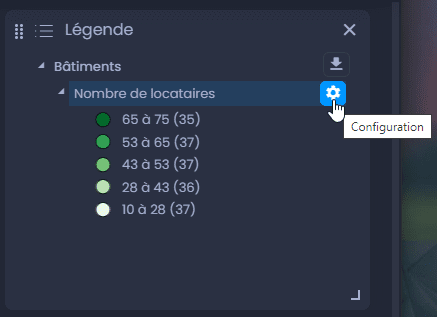
Les options de légende sont spécifiques à chaque type d’analyse thématique, mais l’interface de la légende est assez similaire entre les différents types :
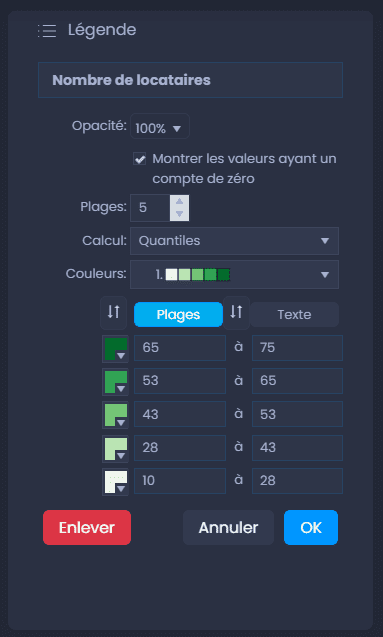
Voici les principales options du menu :
-
Cliquez sur le nom de votre analyse thématique pour en saisir un nouveau.
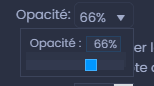
-
Modifiez l’opacité de votre couche
-
Pour les analyses thématiques des chaines de caractères, déplacez les catégories pour modifier l’ordre de la légende :

-
Cliquez sur la couleur

, le motif

, ou le symbole

d’une catégorie pour le changer
-
Cliquez sur le nom d’une entrée de légende pour la modifier :

ou

-
Cliquez sur

pour rétablir le texte par défaut de l’élément de légende.
-
Cliquez sur

pour enregistrer vos modifications, et sur

pour les annuler.
-
Cliquez sur

pour supprimer votre analyse thématique.
Sauvegarder votre analyse thématique
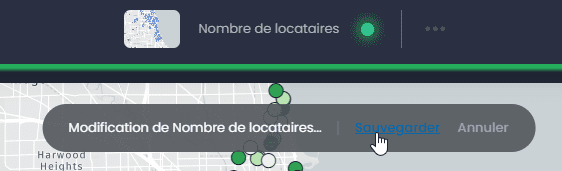
Lorsque votre analyse thématique a été créée, vous entrez automatiquement dans le mode d’édition de la diapositive. Vous pouvez le voir grâce à la ligne verte extérieure qui vous indique ce qui sera sauvegardé dans la diapositive, grâce au menu de sauvegarde et grâce au bouton vert de la diapositive.
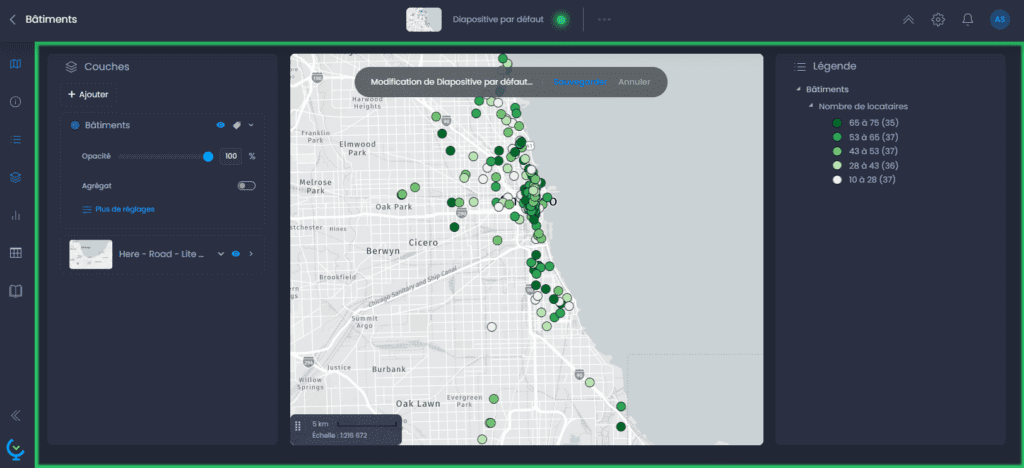
Après avoir personnalisé votre analyse thématique via les paramètres de la légende, cliquez sur » Sauvegarder » ou sur le bouton vert de la diapositive pour enregistrer vos modifications. Veuillez noter que tous les autres éléments de la diapositive seront sauvegardés : étendue de la carte, disposition du panneau, histoire, et colonnes du tableau.

Vous pouvez également renommer votre diapositive avant de l’enregistrer :
Créer plusieurs analyses thématiques
Vous pouvez créer plusieurs analyses thématiques dans la même diapositive ou dans des diapositives différentes.
Plusieurs analyses thématiques dans la même diapositive
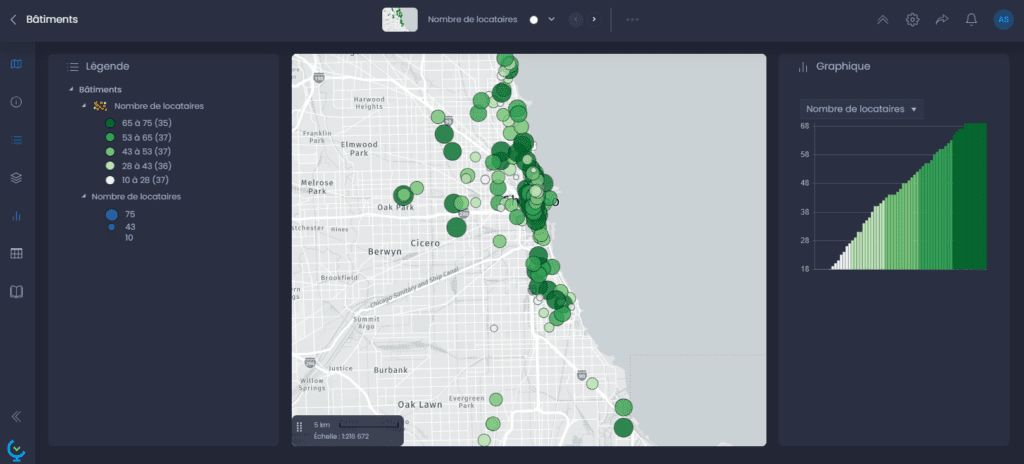
Vous pouvez cumuler plusieurs analyses thématiques sur la même couche pour créer une visualisation avancée des données et montrer différentes informations sur vos données dans la même vue : la couleur, la taille et le symbole (ou les motifs) peuvent être superposés.
Vous pouvez utiliser la taille et la couleur pour représenter différentes informations.
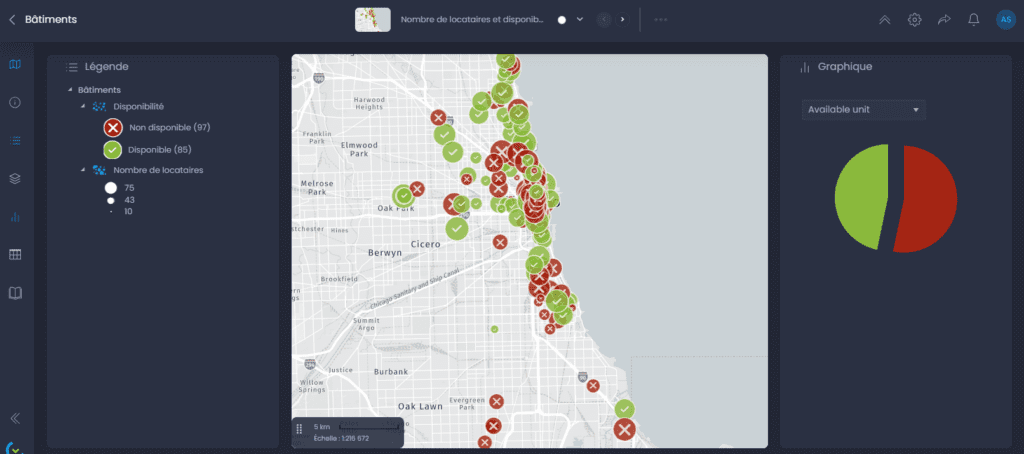
Vous pouvez également combiner différentes façons de présenter une même information pour la mettre en valeur :
Différentes diapositives pour différentes analyses thématiques
Certaines analyses thématiques ne peuvent pas être cumulées : s’il existe déjà une analyse thématique par couleur sur votre couche, la création d’une autre analyse thématique par couleur la remplacera. Pour éviter cela, vous pouvez créer une deuxième diapositive pour créer votre deuxième analyse thématique. Vos utilisateurs finaux pourront naviguer d’une diapositive à l’autre et voir les différentes analyses thématiques par couleur.