Le panneau du tableau de données

affiche les données attributaires de vos couches. Vous pouvez personnaliser les colonnes affichées par défaut pour chaque diapositive.
Sélectionner les colonnes
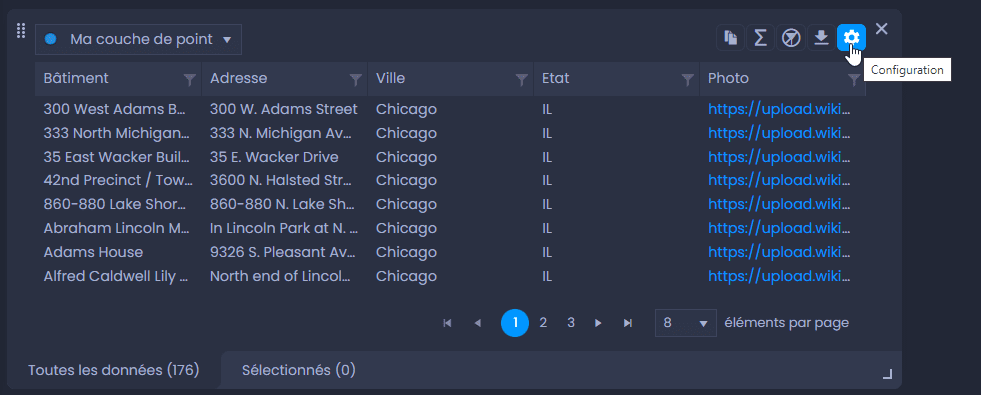
Par défaut, CartoVista sélectionnera et affichera les cinq premières colonnes de votre jeu de données. Pour modifier la sélection, cliquez sur la roue de configuration du tableau de données, en haut à droite :
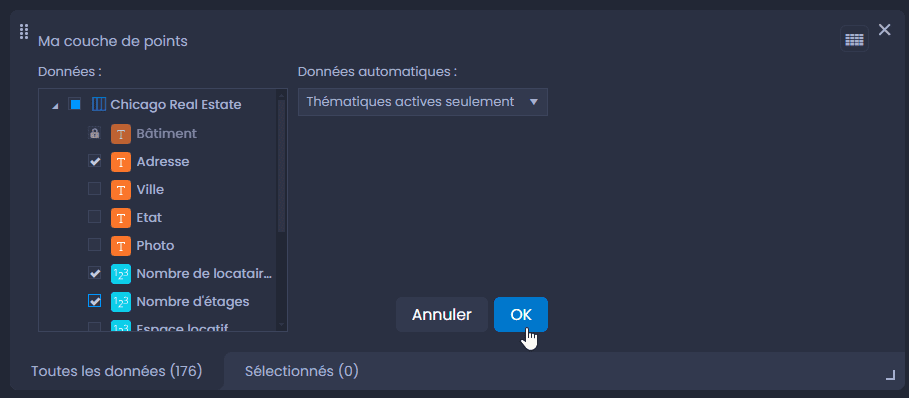
Sélectionnez ensuite les colonnes à afficher en les cochant dans la liste. Vous pouvez également supprimer des colonnes. Cliquez ensuite sur « OK » :
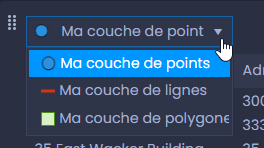
Vous pouvez passer à la table de données d’une autre couche si votre carte comporte plusieurs couches. Cliquez sur le nom de la couche dans le coin supérieur gauche du panneau et sélectionnez une autre couche dans la liste :
Enregistrez votre sélection de colonnes dans votre diapositive
Pour enregistrer votre sélection, passez en mode d’édition de votre diapositive si vous n’êtes pas en train de l’éditer :

Ensuite, enregistrez vos modifications en cliquant sur « Enregistrer » ou sur le point vert dans la barre supérieure

:

En sauvegardant votre diapositive, tous les autres éléments de la diapositive seront sauvegardés. Pour savoir quels autres éléments seront sauvegardés, cliquez ici.
Données automatiques et nom des entités
Certaines colonnes peuvent être gérées automatiquement dans votre carte.
Données automatiques
Des colonnes automatiques peuvent être ajoutées en fonction de l’analyse thématique de votre diapositive. Ceci est géré par l’option « Données automatiques » :
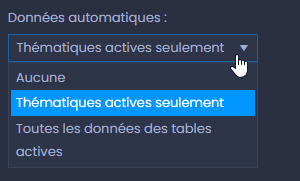
- Aucune : aucune donnée automatique ne sera ajoutée
- Thématiques actives uniquement : la ou les colonnes utilisées dans l’analyse thématique seront ajoutées.
- Toutes les données des tables actives : toutes les colonnes du tableau de données utilisé dans l’analyse thématique seront ajoutées.
Nom des entités
La colonne utilisée pour le nom de l’entité sera également affichée automatiquement. Cette colonne doit comporter des identifiants ou des noms pour aider les utilisateurs à identifier chaque entité. Dans les paramètres de la table de données, cette colonne est verrouillée avec

.
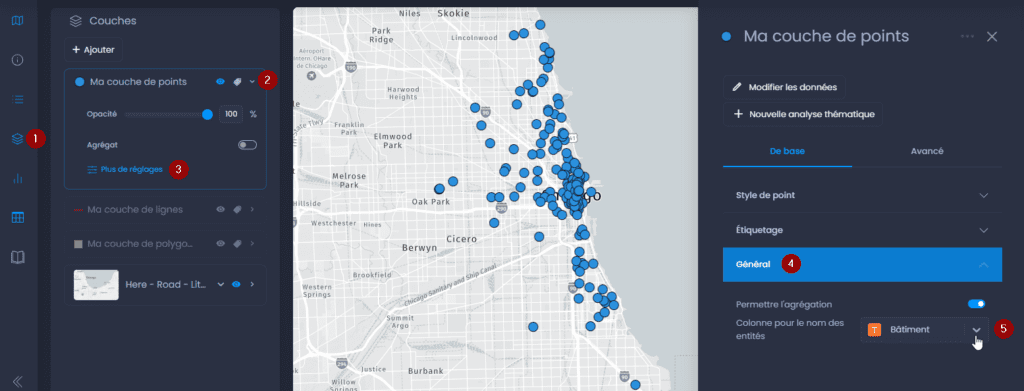
Par défaut, CartoVista sélectionne la première colonne de votre jeu de données. Voici les étapes pour changer cette colonne :
- Ouvrez le Contrôle des couches.
- Cliquez sur la flèche vers le bas à côté du nom de votre couche pour afficher les détails,
- Cliquez sur « Plus de réglages« .
- Cliquez sur « Général » .
- Sélectionnez une colonne pour le nom des entités