El panel de tabla de datos

muestra los datos de atributos de tu capas. Puedes personalizar las columnas que se muestran por defecto en cada diapositiva.
Seleccionar columnas
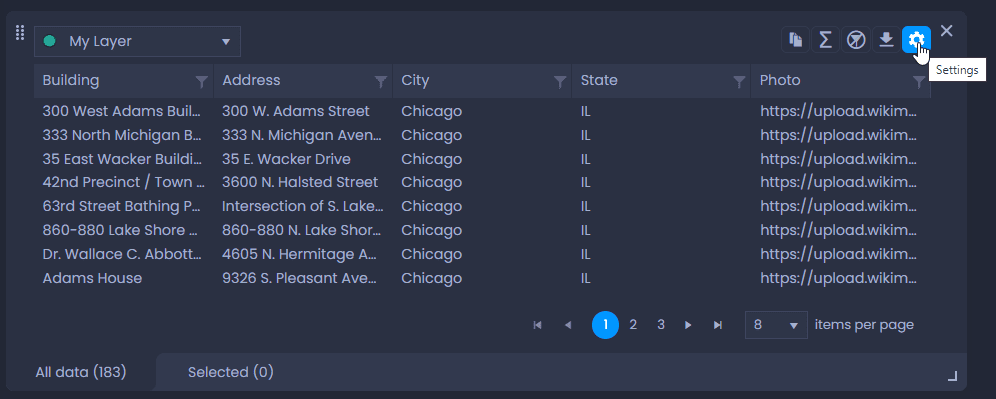
Por defecto, CartoVista seleccionará y mostrará las cinco primeras columnas de tu conjunto de datos. Para cambiar la selección, haz clic en el engranaje de configuración de la tabla de datos:
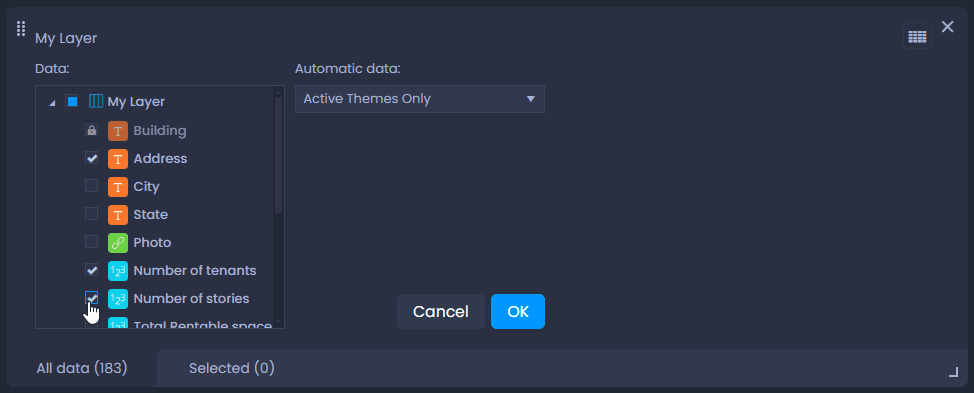
A continuación, selecciona las columnas que se mostrarán marcándolas en la lista. También puedes eliminar columnas. A continuación, haz clic en**«Aceptar**«:
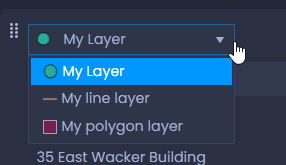
Puedes cambiar a la tabla de datos de otra capa si tu mapa tiene varias capas. Haz clic en el nombre de la capa en la esquina superior izquierda del panel y selecciona otra capa de la lista.
Guarda tu selección de columnas en tu diapositiva
Para guardar tu selección, cambia al modo de edición de tu diapositiva si no la estás editando en ese momento:
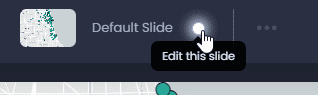
A continuación, guarda los cambios haciendo clic en «Guardar» o en el punto verde de la barra superior

:

Al guardar tu diapositiva, se guardarán todos los demás elementos de la diapositiva. Mira qué otros elementos se guardarán aquí.
Datos automáticos y nombre de la función
Algunas columnas pueden manejarse automáticamente en tu mapa.
Datos automáticos
Se pueden añadir columnas automáticas en función del análisis temático de tu diapositiva. De ello se encarga la opción «Datos automáticos«:
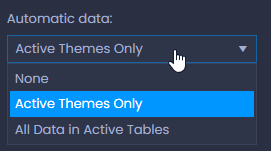
- Ninguno: no se añadirá ningún dato automático.
- Sólo Temas Activos: la(s) columna(s) utilizada(s) en el análisis temático se añadirá(n) a la tabla de datos.
- Todos los Datos en Tablas Activas: todas las columnas de la tabla de datos utilizada en el análisis temático se añadirán a la tabla de datos.
Nombre de la función
También se mostrará automáticamente la columna utilizada para el nombre de la característica. Esta columna debe tener identificadores o nombres que ayuden a los usuarios a identificar cada característica. En la configuración de la tabla de datos, esta columna se bloquea con

.
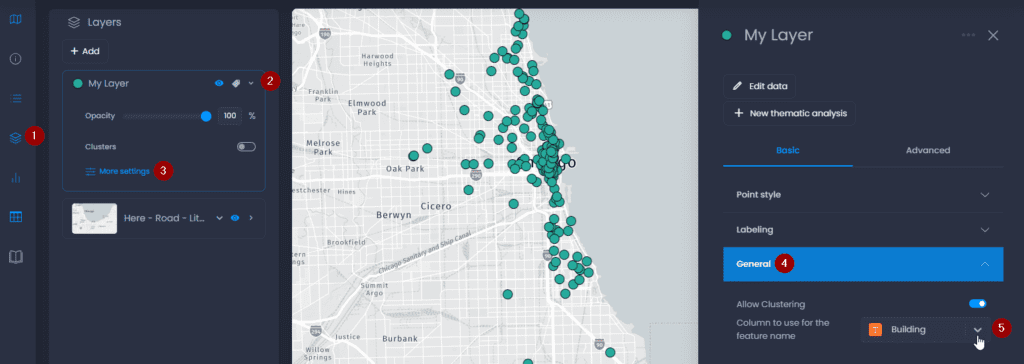
Por defecto, CartoVista selecciona la primera columna de tu conjunto de datos. Aquí tienes los pasos para cambiar esta columna:
- Abre el control de capa
- Haz clic en la flecha hacia abajo situada junto al nombre de tu capa para ver los detalles,
- Haz clic en «Más ajustes«.
- Haz clic en «General«.
- Cambia la columna seleccionada para la**«Columna a utilizar para el nombre de la entidad**«: