


Aller au contenu

Support

Comment modifier le fond de carte et la disposition des panneaux

Vous pouvez personnaliser la disposition des panneaux pour chaque diapositive et choisir un fond de carte différent. Changez le fond de carte CartoVista offre une variété de fonds de cartes,…

Vous pouvez personnaliser la disposition des panneaux pour chaque diapositive et choisir un fond de carte différent.

Changez le fond de carte

CartoVista offre une variété de fonds de cartes, disponibles dans le contrôle des couches. Voici comment sélectionner un autre fond de carte :

  1. Ouvrez le contrôle des couches
  2. Cliquez sur la fond de carte actuel pour ouvrir la liste des fonds de cartes disponibles
  3. Vous pouvez utiliser la barre de recherche pour rechercher un fond spécifique.
  4. Sélectionnez ensuite un fond dans la liste :
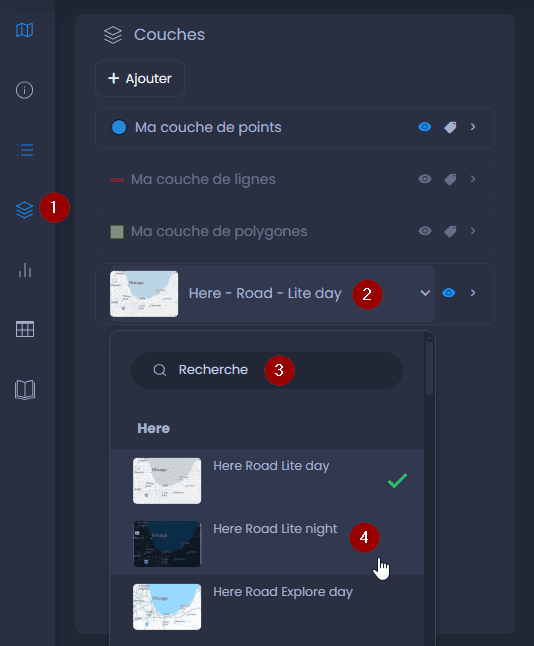
Capture d'écran montrant changer le fond de carte dans CartoVista lors de modification le fond de carte et la disposition des panneaux

Lorsque vous avez sélectionné votre fond de carte, cliquez sur la flèche vers le bas pour modifier les paramètres d’opacité et d’échelle de gris :
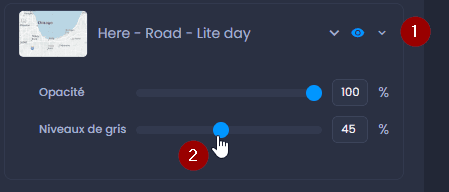
Capture d'écran montrant changer l opacit et niveau de gris du fond de carte dans CartoVista lors de modification le fond de carte et la disposition des panneaux

Modifier la disposition des panneaux

Vous pouvez fermer les panneaux avec

Capture d'écran montrant close panel dans CartoVista lors de modification le fond de carte et la disposition des panneaux

, les redimensionner avec

Capture d'écran montrant resize panel dans CartoVista lors de modification le fond de carte et la disposition des panneaux

. Vous pouvez ouvrir un nouveau panneau à partir de la barre de gauche.

Vous pouvez également mettre la carte en mode plein écran avec

Capture d'écran montrant map full screen dans CartoVista lors de modification le fond de carte et la disposition des panneaux

. Les panneaux deviennent alors des fenêtres flottantes que vous pouvez déplacer en les faisant glisser :
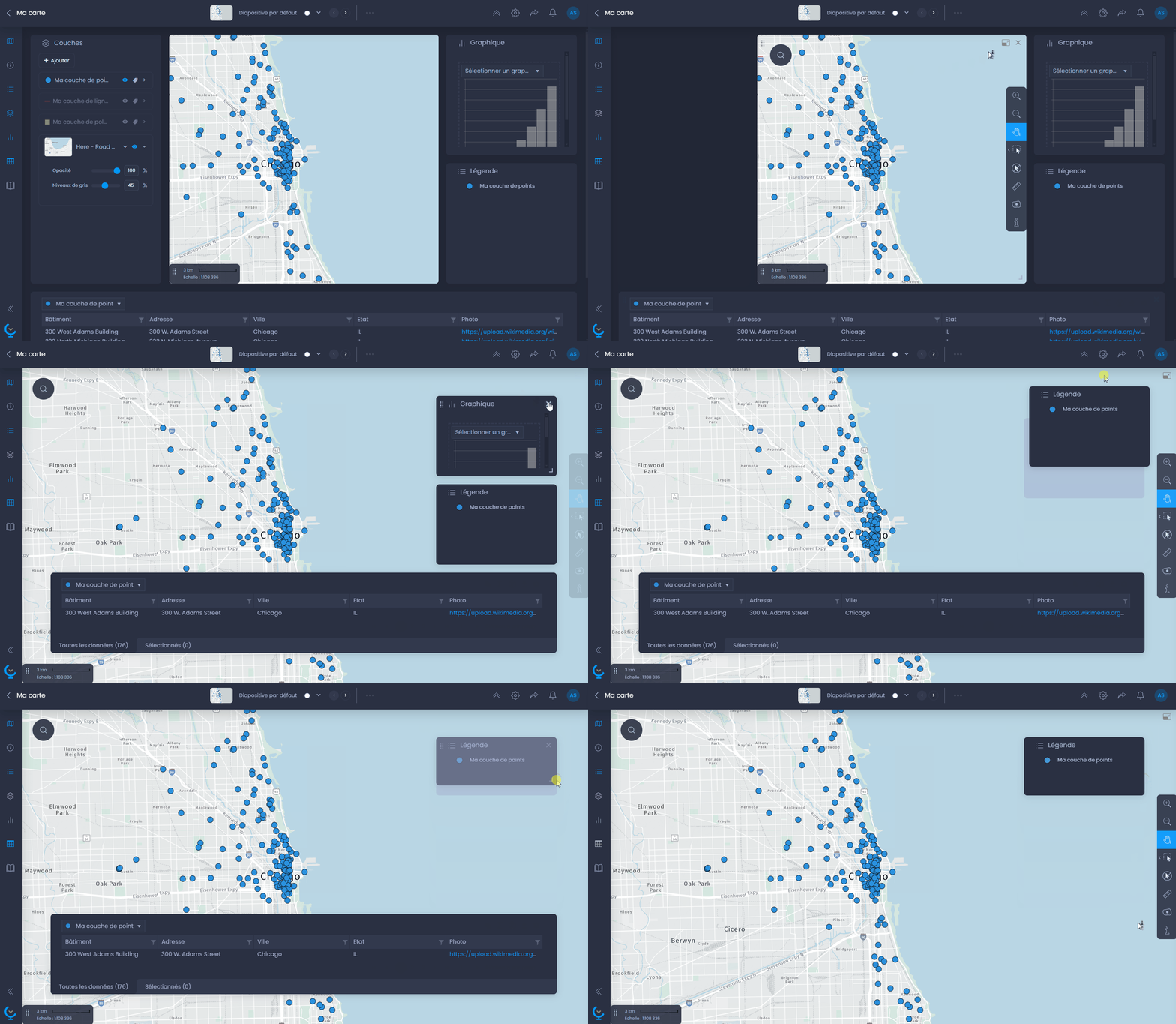
Capture d'écran montrant changer la disposition des panneaux dans CartoVista lors de modification le fond de carte et la disposition des panneaux

Enregistrez vos changements dans votre diapositive

Pour enregistrer vos changements, passez en mode d’édition de votre diapositive si vous n’êtes pas en train de l’éditer :

Capture d'écran montrant modifier la diapositive dans CartoVista lors de modification le fond de carte et la disposition des panneaux

Ensuite, enregistrez vos modifications en cliquant sur « Sauvegarder » ou sur le point vert dans la barre supérieure 

Capture d'écran montrant slide save button dans CartoVista lors de modification le fond de carte et la disposition des panneaux

:

Capture d'écran montrant sauvegarder diapositive dans CartoVista lors de modification le fond de carte et la disposition des panneaux

En sauvegardant votre diapositive, tous les autres éléments de la diapositive seront sauvegardés. Pour savoir quels autres éléments seront sauvegardés, cliquez ici.

Rechercher dans la documentation
