



Puedes personalizar el diseño del panel para cada diapositiva y elegir un mapa base diferente.
Cambia tu mapa base
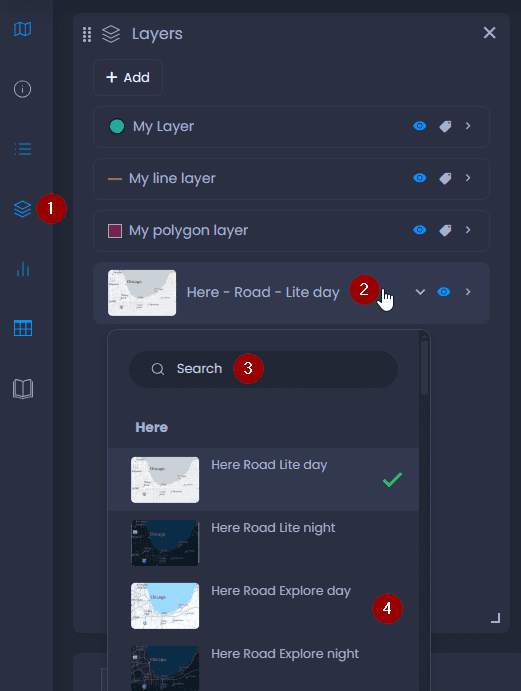
CartoVista ofrece varios mapas base, disponibles en el control Capa. A continuación te explicamos cómo seleccionar otro mapa base:
- Abre el control de capa
- Haz clic en el mapa base actual para abrir la lista de mapas base disponibles
- Puedes utilizar la barra de Búsqueda para buscar un mapa base concreto
- A continuación, selecciona un mapa base de la lista:
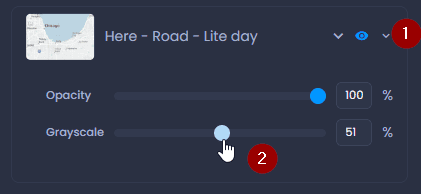
Cuando hayas seleccionado tu mapa base, haz clic en la flecha hacia abajo para cambiar los ajustes de opacidad y escala de grises:
Cambiar la disposición del panel
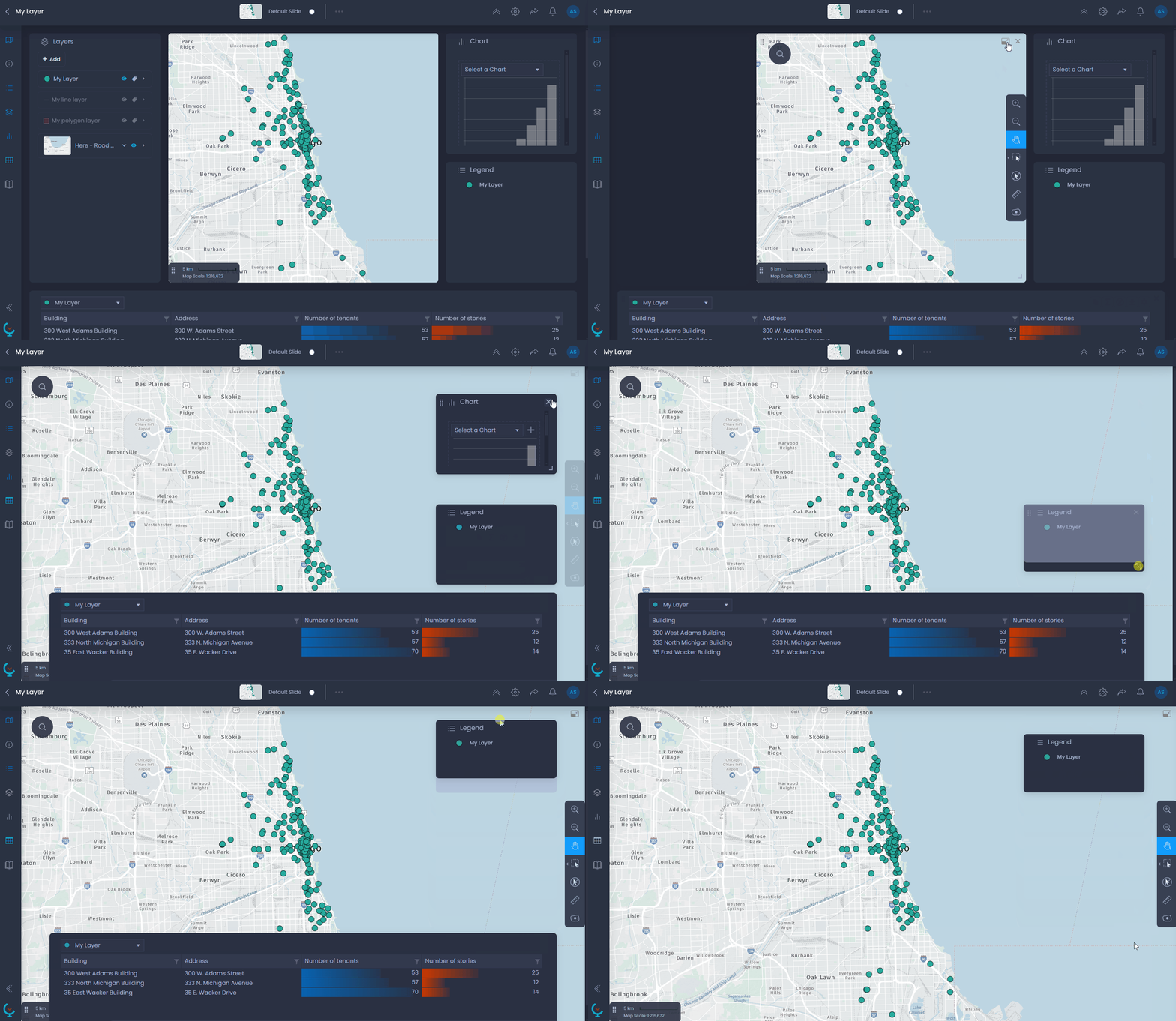
Puedes cerrar paneles con

, cambiar su tamaño con

. Puedes abrir un nuevo panel desde la barra izquierda.
También puedes poner el mapa en modo de pantalla completa con

. Los paneles serán ventanas flotantes que puedes arrastrar para moverlas:
Guarda el mapa base y el diseño en tu diapositiva
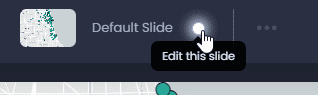
Para guardar tu personalización, cambia al modo de edición de tu diapositiva si no la estás editando en ese momento:
A continuación, guarda los cambios haciendo clic en «Guardar» o en el punto verde de la barra superior

:

Al guardar tu diapositiva, se guardarán todos los demás elementos de la diapositiva. Mira qué otros elementos se guardarán aquí.